如何在 Word 中删除分页符(4 种简单方法)
如何在 Word 中删除分页符(4 种简单方法)
相信有不少人遇到过这种情况:打开一个 Word 文档,却发现里面莫名其妙多出了几个空白页或大段空行。这些问题通常是由隐藏或误插入的分页符引起的。无论这些分页符是手动添加的,还是由特定的段落设置自动触发的,都会十分影响读者的阅读体验。因此如何在 Word 中删除分页符是一项处理 Word 文档的必备技能,它能让文档内容与排版保持连续与专业。
本指南将介绍四种实用的 Word 删除分页符方法,从手动点击设置到自动化的代码处理全面覆盖多种工作场景。
目录
使用显示/隐藏编辑标记功能删除分页符
如果文档中只有一两个需要修正的分页符,最直接的方法就是找到这个隐藏的标记并将其删除。Word 默认会隐藏标记以保持界面整洁,因此你首先需要让它们显示出来。具体操作步骤如下:
- 第一步: 切换到开始选项卡,点击显示/隐藏编辑标记(或者直接按下快捷键 Ctrl + Shift + 8)。此时,所有隐藏的格式标记都会现形。
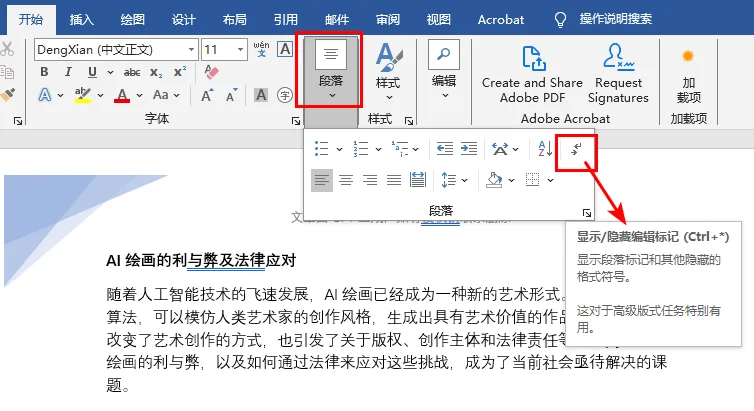
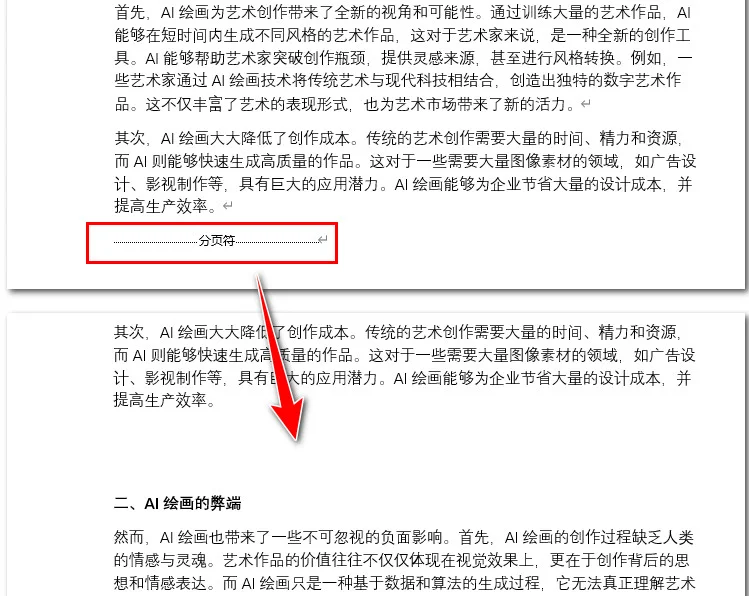
- 第二步: 在文档中找到分页符。它们看起来是一条带有分页符字样的虚线。

- 第三步: 点击选中那条虚线,然后按下键盘上的 Delete 或 Backspace 即可。
提示: 有时,段落中的间距并不是分页符造成的,而是由于该位置存在空行。你可以通过删除 Word 中的空白行来优化文档布局。
使用查找和替换功能批量删除分页符
在处理篇幅较长或格式混乱的大型文档时,逐个手动删除分页符费时又费力。这时,你可以利用 查找和替换 工具在几秒钟内清理掉整篇文档的分页符。该功能不仅能替换普通的文本内容,还能准确识别特殊字符和格式标记,让你能够轻松掌控文档布局。
- 第一步: 按快捷键 Ctrl + H 打开查找和替换对话框。
- 第二步: 在查找内容输入框中,输入
^m,这是分页符的专用特殊代码。
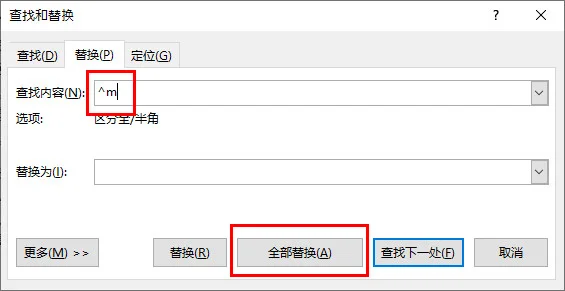
- 第三步: 保持替换为输入框空白,然后点击全部替换。
通过调整自动分页设置移除分页符
有时候,我们可能会遇到无论怎么操作都删不掉的空白页。即使启用了格式标记,页面之间也没有显示分页符。这种情况通常是因为该处分页是由段落格式规则触发的,而非插入了分页符。即便如此,我们依然可以通过调整段落格式来轻松解决。
- 第一步: 选中跳到下一页的那个段落。
- 第二步: 鼠标右键点击选中的文字,选择段落,在弹出的窗口中切换到换行和分页选项卡。
- 第三步: 取消勾选段前分页复选框,最后点击确定。
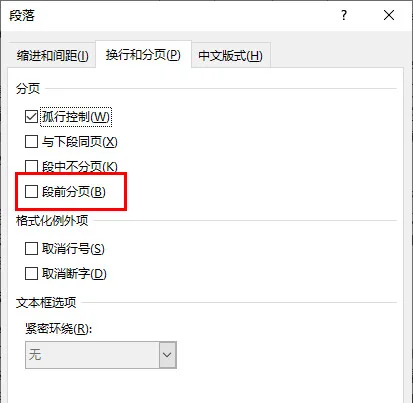
这种方法从调整文档底层的排版逻辑入手,而不是查找并删除分页符字符,从而让整个文章看起来自然且流畅。
基于 Free Spire.Doc 使用代码自动化处理
对于需要处理大量文档的人员来说,手动删除 Word 中的分页符效率低下,不切实际。开发人员通常会借助 Free Spire.Doc for Python 这样的类库来自动化完成这个任务。
在 Free Spire.Doc 的帮助下,脚本会遍历文档的每一个节和每一个段落,以识别特定的分隔符对象。一旦在文档结构中检测到分页符,代码就会直接从对象集合中将其移除。这种方法无需逐个打开文件,就能删除多个文档中的分页符。
以下是使用 Free Spire.Doc 库批量删除 Word 文件中所有分页符的 Python 代码示例:
1 | from spire.doc import * |
下图是原 Word 文档与处理后输出文件的效果对比预览:
结语
当我们理解了分页符的处理逻辑,掌控文档的排版布局就会变得很简单。无论是倾向于使用快捷直观的显示/隐藏按钮、高效批量的查找和替换方法,还是从根本上调整段落设置,现在你都已经掌握了应对各种分页问题的方法。如果还想追求更高的处理效率,利用 Free Spire.Doc 编写代码更是能让你轻松应对多文档的复杂任务。熟练运用这四种技巧,删除分页符将不再是一个难题。
关于删除分页符的常见问题解答
1. 如何一次性删除 Word 文档中的所有分页符?
最快的方法是使用查找和替换工具。按下 Ctrl + H,在查找内容框中输入 ^m,然后点击全部替换。这样就能瞬间清除文档里所有的手动分页符。
2. 为什么文档里的某些分页符怎么删也删不掉?
如果某个分页符无法删除,通常有两个原因:要么是文档开启了修订模式,要么是因为段落属性中的段前分页设置。另外,请确保你没有把分页符和分节符搞混;如果要删除分节符,你需要在查找时输入 ^b。
3. 如何在不删除文本内容的前提下删除分页符?
删除分页符不会影响文本内容。只需开启格式标记,将光标直接定位到分页符虚线上,然后按删除键即可。文档内容会保持原样,并自动向上提行,填补前一页的空白。
4. 在 Mac 系统的 Word 上删除分页符有什么不同吗?
操作的核心逻辑是一完全致的。你可以使用快捷键 Cmd + 8 来切换格式标记的显示状态,或者前往菜单栏的 编辑 > 查找 > 高级查找和替换 来进行批量删除。唯一的区别就是把 Windows 系统下的 Control (Ctrl) 键换成了 Mac 上的 Command (⌘) 键。