如何切换 Word 文档页面方向:手动、VBA 和 Python 方法
如何切换 Word 文档页面方向:手动、VBA 和 Python 方法
你有没有遇到过这样的情况:想在 Word 文档中插入一张很宽的 Excel 表格,结果内容超出了当前页面?这通常是因为 Word 文件默认纵向布局,可用的水平空间有限,无法完整显示大型表格或宽幅图片。
此时,最好的办法是切换 Word 文档页面方向,也就是将页面布局从纵向切换为横向。这个简单的调整能在水平方向上提供更多空间,解决排版问题。在本指南中,我们将介绍几种旋转 Word 文档页面的实用方法,包括从手动调整单个页面到使用 VBA 和 Python 自动化处理的详细步骤。
目录
- 如何在 Microsoft Word 中切换单个页面的方向
- 如何使用 VBA 切换 Word 文档页面方向
- 通过 Python 切换 Word 文档页面方向
- 切换 Word 文档页面方向的技巧
- 切换 Word 文档页面方向的方法对比
如何在 Microsoft Word 中切换单个页面的方向
在切换 Word 文档页面方向时,最让人头疼的是如何只改变某一个特定页面,而不影响整个文档。如果你直接选择更改纸张方向,通常所有页面都会随之改变,而解决这个问题的关键就在于使用分节符。
分节符可以将完整的文档拆分为多个独立的节。由于 Word 的页面方向是按节进行控制的,因此你可以通过插入分节符,仅修改某一页的布局,而不会影响整个文档。
将 Word 某一页设为横向的步骤:
- 第 1 步:将光标置于想要旋转的页面最前端。
- 第 2 步:点击布局选项卡,点击分隔符,然后在分节符下选择下一页。
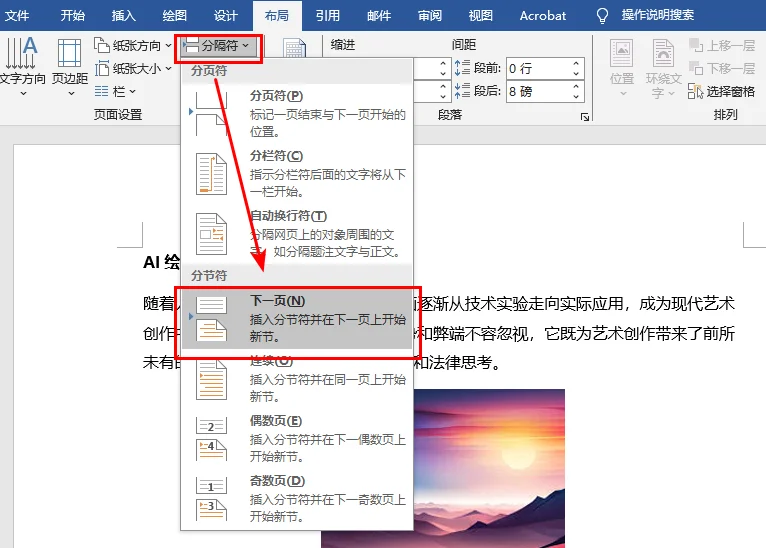
- 第 3 步:移动到该页的末尾,重复上述操作,即再次插入一个下一页分节符。
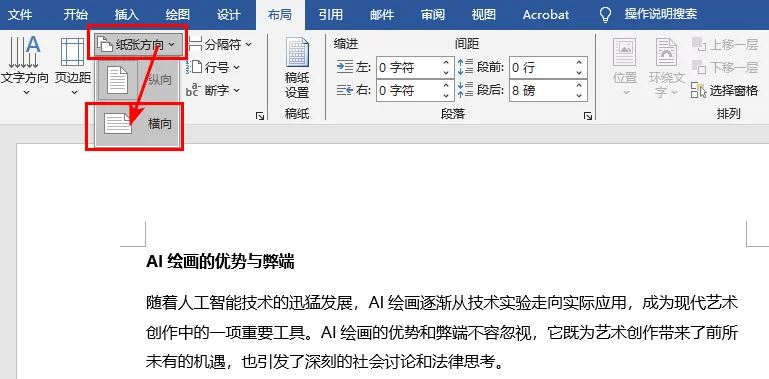
- 第 4 步:将光标放在该页面中的任意位置。进入布局 > 纸张方向,选择横向。
对于大多数用户来说,这是最直接的解决办法。由于 Microsoft Word 是几乎每台电脑上的标配工具,因此无需安装任何额外软件。当你只需要调整一两个特定页面时,这是一种非常方便的做法。
如何使用 VBA 切换 Word 文档页面方向
如果你正在处理一份超长文档,并且需要调整多个部分,手动重复刚才的步骤会非常浪费时间。这时,VBA 就派上用场了。通过编写或录制宏,你可以一键修改特定节的页面方向。由于 VBA 功能内置于 Microsoft Word 中,因此无需依赖外部工具,是自动化处理重复性排版任务的优先选择。
VBA 代码示例:
要将当前选中的节旋转为横向,可以使用以下宏:
1 | Sub RotateSectionToLandscape() |
注意:
虽然 VBA 适合处理快速的内部任务,但它也有局限性。由于 VBA 依赖 Microsoft Word 运行,在批量处理大量文件时,可能会出现卡顿、崩溃或内容丢失等问题。因此,如果有大规模自动化处理,或集成到其它工作流中的需求,建议参考下一节的 Python 方案。
通过 Python 切换 Word 文档页面方向
对于那些需要管理数千个文件或构建文档处理应用程序的开发人员来说,手动编辑不太现实。我们可以通过 Free Spire.Doc for Python 使用编程方式来控制 Word 文档的页面方向。
Free Spire.Doc 提供了一个简单的 API 来处理高级 Word 文档操作。它可以帮助用户仅用几行代码完成复杂的文档操作,比如基于节的页面方向更改,同时还能保证页眉、页脚和边距保持完好。
Python 代码示例:
下面的代码演示了如何加载 Word 文档、获取指定节、将页面方向设置为横向,并保存修改后的文件。
1 | from spire.doc import * |
以下是原始文件与修改后的 Word 文档对比预览:
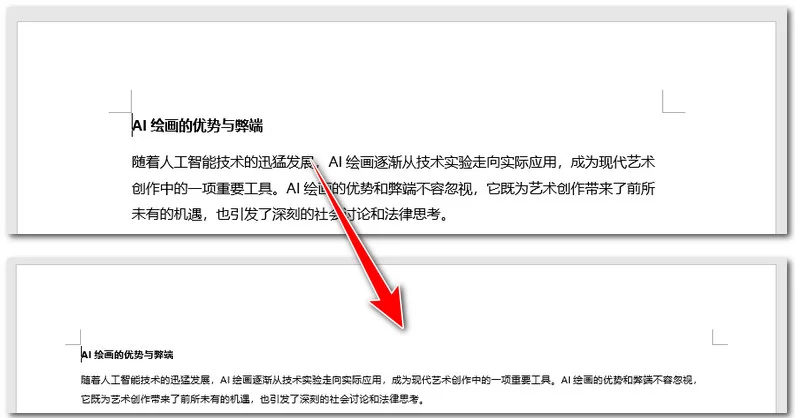
你还可以遍历多个节并按条件应用更改:
1 | for i in range(doc.Sections.Count): |
切换 Word 文档页面方向的技巧
在调整 Word 文档页面方向时,你可能会遇到一些排版问题。以下是几个实用的技巧,帮助你在更改页面方向后维持干净整洁的布局:
- 连续页码: 有时插入分节符会导致页码从 1 重新开始。要解决此问题,请双击页脚,进入 页码 > 设置页码格式,然后选择续前节。
- 页眉对齐: 在纵向布局下看起来很完美的页眉,在横向布局下可能会显得太短。你可能需要在页眉页脚设置中取消勾选链接到前一节,从而为横向页面设置独特的页眉样式。
提示:调整页面方向后,你还可以进一步优化布局,例如为特定页面添加边框,让文档看起来更专业。
切换 Word 文档页面方向的方法对比
在结束之前,这里对三种方法进行了简要对比,帮助你决定哪一种最符合你的需求:
| 方法 | 难度 | 适用场景 | 自动化程度 | 灵活性 | 是否需要安装 Word |
|---|---|---|---|---|---|
| 手动 (Microsoft Word) | 简单 | 处理一页或少数几页 | 无 | 中 | 是 |
| VBA (Microsoft Word) | 中等 | 单个文档内的重复性任务 | 部分自动化 | 高 | 是 |
| Python (Free Spire.Doc) | 进阶 | 批量处理 / 多个文档 | 完全自动化 | 极高 | 否 |
总结
本文介绍了三种切换 Word 文档页面方向的方法。如果你是普通用户,利用 Word 内置的纸张方向设置结合分节符是最简单直接的方法。如果你需要处理大型文档中的重复任务,VBA 宏可以节省大量时间。最后,对于需要在服务器上自动化处理大量文件的开发者来说,Free Spire.Doc for Python 是最专业的解决方案。