如何将 Markdown 转换为纯文本:4 种免费、在线与自动化方法
如何将 Markdown 转换为纯文本:4 种免费、在线与自动化方法
Markdown 是撰写技术文档和网页内容的常用格式。不过,在许多场景中,例如准备纯文本邮件、生成报告,或将内容集成到旧版系统中,我们都需要使用纯文本格式。将 Markdown 转换为文本可以让内容在不同平台和系统中保持可读、易访问且便于复用。
在这篇文章中,我们将介绍 4 种简单实用的方法,帮助写作者和开发者将 Markdown(.md)转换为干净的纯文本(.txt),同时尽可能保留内容结构和可读性。
快速概览:最佳 Markdown 转文本方法
根据技术熟练程度、文档复杂度和文件数量的不同,Markdown 可以通过多种方式转换为文本。下表快速对比了 4 种常见方法:
| 方法与工具 | 核心优势 | 适用场景 |
|---|---|---|
| 在线工具(MDToText、Picotoolkit) | 可直接在浏览器中即时转换,无需安装 | 一次性、非敏感内容转换 |
| 桌面编辑器(VS Code、Obsidian) | 支持离线操作,更便于控制数据隐私 | 日常编辑和机密文件处理 |
| Pandoc CLI | 能更好地保留列表、链接和复杂 Markdown 的结构 | 高精度转换和批量处理 |
| Python 脚本(Spire.Doc) | 可编程,便于集成到自动化工作流中 | 大量文件、AI 流程和重复性任务 |
你可以点击上表中的任意方法直接跳转到对应章节,也可以继续阅读完整的分步教程。
方法 1:使用在线 Markdown 转文本工具
如果你只是需要进行一次快速转换,就没有必要下载体积较大的桌面软件。免费的 Markdown 在线转文本工具为内容创作者提供了最快捷的浏览器端工作流。无需安装任何程序,你就可以在几秒钟内去除 Markdown 格式,并获得可直接复制使用的纯文本。
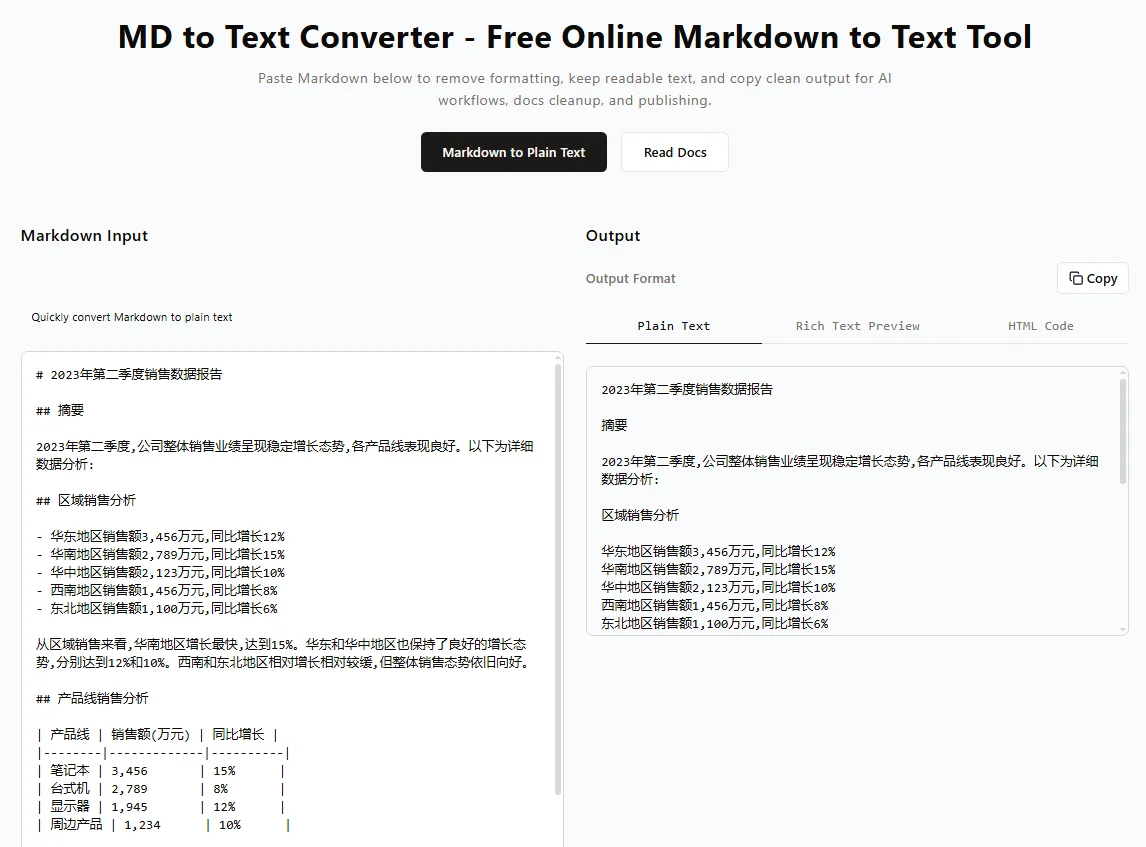
如何在线将 Markdown 转换为文本(分步指南)
- 选择工具 – 打开一个可信赖的在线 Markdown 转换工具,例如 mdtotext.com 或 Picotoolkit MD to TXT。
- 粘贴内容 – 复制 Markdown 文本,并将其直接粘贴到工具的输入框中(也可以上传 .md 文件)。
- 去除格式 – 工具会实时移除
#、**、链接括号等 Markdown 标记。 - 复制或下载结果 – 在输出区域检查清理后的无格式文本,然后复制到剪贴板或下载文件。
⚠️ 重要注意事项:
- 数据隐私与安全 – 避免将敏感公司数据、API 密钥或专有源代码粘贴到公开的在线转换工具中。处理机密文件时,应始终优先选择离线方法。
- 格式限制 – 嵌套表格、引用块或任务列表等高级元素可能无法被完美转换。发布前务必检查最终输出内容。
✅ 优点: 即时转换、零配置、可在任何设备上使用。
❌ 缺点: 不适合批量文件处理,需要联网。
方法 2:通过桌面编辑器导出 Markdown 为文本
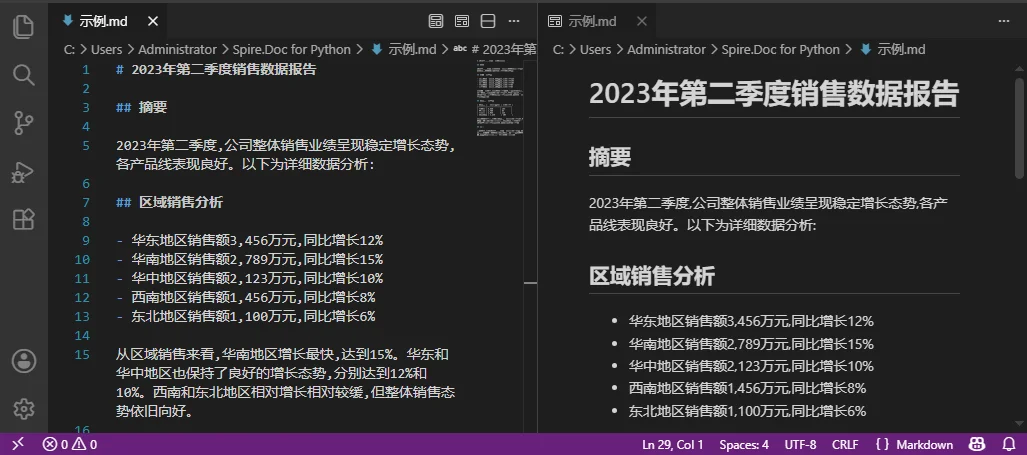
如果你需要处理机密 Markdown 文件,或者更倾向于离线工作,那么使用 桌面 Markdown 编辑器会是更合适的选择。常见应用如 VS Code 或 Obsidian 都支持在本地查看和处理 Markdown 文件,让你可以更好地掌控数据隐私。
使用 VS Code
通过拖放文件或点击 File → Open,在 VS Code 中打开 .md 文件。
按 Ctrl + Shift + V(Windows)或 Cmd + Shift + V(Mac)打开 Markdown 预览窗格。

在预览窗口中选中所有文本(Ctrl + A 或 Cmd + A),然后复制。
将清理后的文本粘贴到新的 .txt 文件中。
使用 Obsidian
- 在 Obsidian 中打开 Markdown 文件。
- 切换到阅读/预览模式。
- 选中全部文本,复制并粘贴到常规文本编辑器中。
实用提示:
- 导出前,可以在预览模式中滚动检查内容显示效果。
✅ 优点: 支持离线使用、安全性更高、能较好处理复杂 Markdown。
❌ 缺点: 需要手动复制粘贴,不适合处理大量文件。
方法 3:使用 Pandoc CLI 将 Markdown 转换为文本
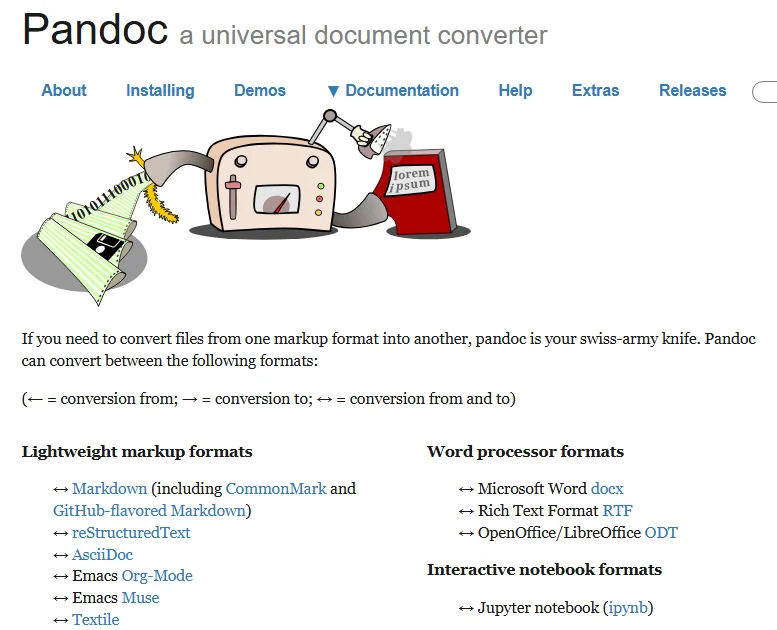
对于技术写作者、开发者和系统管理员来说,如果转换精度很重要,Pandoc 通常是更可靠的选择。它可以准确地将表格、列表、链接等复杂 Markdown 元素转换为干净的纯文本,同时也支持自动化和批量处理。
1. 安装 Pandoc
- Mac(通过 Homebrew):
brew install pandoc - Windows(通过 Winget):
winget install pandoc
注意:请确保 Pandoc 已添加到系统 PATH 中,这样才能在任意终端位置运行该命令。
2. 将单个 Markdown 文件转换为文本
进入 Markdown 文件所在的文件夹,然后运行以下命令:
1 | pandoc input.md -t plain -o output.txt |
-t plain: 指定 Pandoc 输出干净、可读的纯文本。-o output.txt: 指定生成的纯文本文件名称。
3. 批量将多个 MD 文件转换为 TXT
如果需要一次处理多个文件,可以使用以下 shell 循环:
Mac/Linux:
1 | for file in *.md; do |
Windows PowerShell:
1 | Get-ChildItem *.md | ForEach-Object { pandoc $_.FullName -t plain -o "$($_.DirectoryName)\$($_.BaseName).txt" } |
提示:
- 执行批量操作前,先用单个文件进行测试。
- 保留原始 Markdown 文件的备份。
- 可结合 shell 脚本或自动化任务处理周期性的批量转换需求。
✅ 优点: 转换保真度高、支持批量处理、适合复杂 Markdown。
❌ 缺点: 需要一定命令行基础,PATH 配置对新手可能不够友好。
方法 4:使用 Python 自动化 Markdown 文件转文本
对于希望将 Markdown 转换集成到自动化工作流或数据处理管道中的开发者来说,Python 是理想选择。借助 Spire.Doc for Python 等库,你可以通过程序加载 Markdown、清理文本,并将结果输入到自定义流程、AI 模型或批处理脚本中。
虽然一些基础的开源库也能解析 Markdown 文本,但使用 Spire.Doc 可以更好地处理复杂元素,例如嵌套表格、文本对齐和标题结构,而不必编写复杂的正则表达式。这使其成为企业级数据预处理场景中的稳健方案。
步骤 1:安装所需包
打开终端并安装 Spire.Doc for Python 库:
1 | pip install Spire.Doc |
步骤 2:使用 Python 自动将 Markdown 转换为 TXT
以下脚本可以处理单个文件,也可以很方便地扩展为循环脚本,用于扫描整个目录:
1 | from spire.doc import * |
✅ 优点: 可编程、支持批量处理、易于集成到数据管道和 AI 工作流中。
❌ 缺点: 需要 Python 基础,并依赖第三方库。
需要保留富文本格式? 如果你并不是想完全去除格式,而是希望将样式保留到专业文档格式中,可以查看我们关于使用 Python 将 Markdown 转换为 Word 和 Markdown 转换为 PDF 的指南。
提升 Markdown 转 TXT 效果的实用建议
去除 Markdown 标记时,一些结构性元素需要额外留意,才能避免纯文本失去上下文信息。
- 超链接:
[Text](URL)在去除 Markdown 后可能只保留 Text。若希望保留 URL,可使用 Pandoc-t plain。 - 表格: 复杂表格在纯文本中可能会变形。对于表格数据,可以考虑导出为 Markdown to Excel 或 CSV。
- 代码块: 三个反引号包裹的代码可能会与正文混在一起。建议手动检查,或添加缩进/标记来保持可读性。
- 预览和备份: 始终预览输出结果,并保留原始 Markdown 文件备份。
总结:应该选择哪种方法?
将 Markdown 转换为纯文本是开发者、技术写作者和 AI 数据工程师常见的工作流程。最佳方法取决于你的文件数量、数据隐私要求和自动化需求:
- 使用在线工具:适合快速、一次性、低敏感度的文本转换,不适用于隐私要求较高的内容。
- 使用桌面编辑器:适合安全、手动、离线处理敏感数据。
- 使用 Pandoc CLI:适合对结构准确性要求较高的场景,例如嵌套列表,或需要批量转换时。
- 使用 Python 自动化:适合深度集成到 AI 提示词管道、LLM 数据预处理或周期性开发工作流中。
根据项目需求选择合适的方法,你就能高效去除 Markdown 语法,同时保持纯文本内容清晰、可读,并适用于各种平台。
常见问题
Q1:如何一次性将多个 Markdown 文件转换为文本?
A1: 最高效的方法是使用 Pandoc CLI 配合 shell 循环,或者编写 Python 自动化脚本来批量处理整个目录。
Q2:将 Markdown 转换为文本后,链接和图片还会保留吗?
A2: 通常会保留可见的链接文本和图片替代文本,但原始图片路径和 URL 通常会被移除。如果希望将 URL 也写入文本中,可以使用 Pandoc。
Q3:使用在线 Markdown 转文本工具处理私密文件安全吗?
A3: 不建议。公开在线转换工具通常会在第三方服务器上处理数据。对于机密数据、财务记录或内部代码,应始终使用 VS Code、Pandoc 或 Python 等离线方法。
Q4:转换单个 Markdown 文件为文本,最简单的方法是什么?
A4: 对于不含敏感信息的单个文件,使用 mdtotext.com 这类在线工具最简单,因为它无需任何配置或安装。