Word 悬挂缩进设置指南:手动、快捷键与自动化
Word 悬挂缩进设置指南:手动、快捷键与自动化
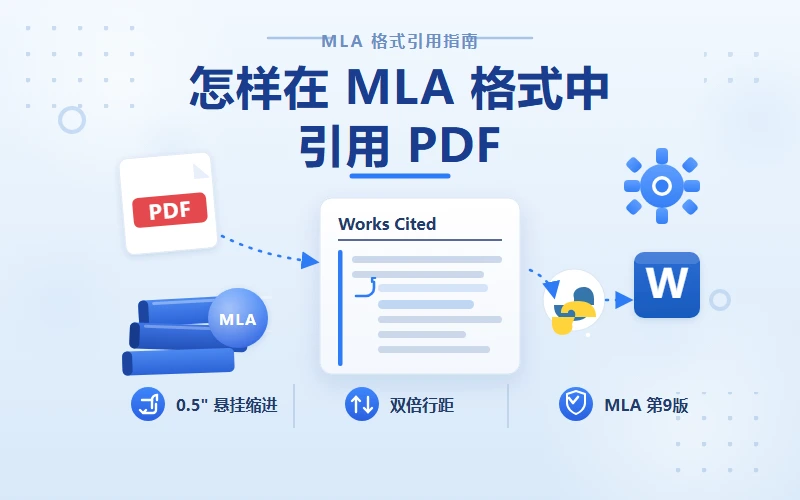
在撰写学术论文、参考文献或整理 APA/MLA 格式的列表时,悬挂缩进是必不可少的排版要求。尽管 Microsoft Word 内置了这一功能,但由于版本不同和 Word 内功能繁多,许多用户往往找不到具体的设置入口。本文将为你介绍在 Word 中设置悬挂缩进的三种高效方法:手动设置、快捷键操作以及适合批量处理文档的 Python 自动化方法。
目录
通过段落设置手动调整
如果你只需要处理单个文档或少量的参考文献,使用内置的段落菜单是最稳妥、最直接的方法。该方法适用于几乎所有版本的 Word。
操作步骤:
- 第一步:选中需要设置缩进的段落或整个参考文献列表。
- 第二步:在选中的文字上点击鼠标右键,选择段落…。
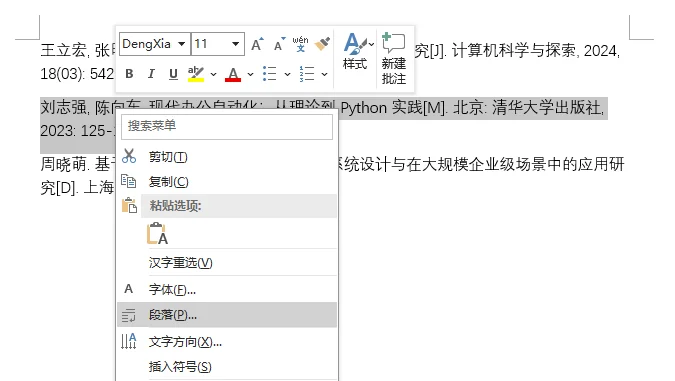
- 第三步:在打开的缩进和间距选项卡中找到缩进区域,然后找到特殊格式下拉菜单,选择悬挂缩进。
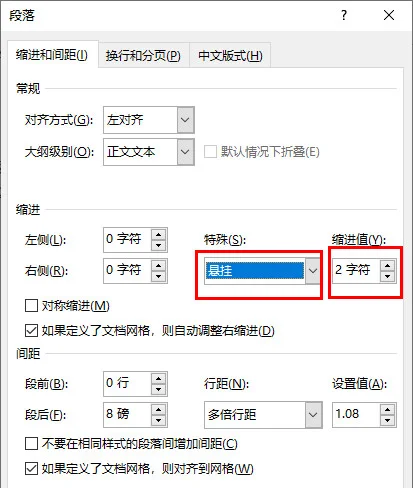
- 第四步:通常 APA 或 MLA 格式的默认值是 2 个字符(或 1.27 厘米 / 0.5 英寸)。点击确定,文字便会自动对齐。
提示: 在调整布局时,如果文档中存在多余的空行干扰排版,可以先进行空行清理,这样最终的排版效果会更加整洁。
使用快捷键快速设置悬挂缩进
如果你觉得每次都进菜单太麻烦,还可以直接使用快捷键进行 Word 文档排版。尤其是当需要处理的参考文献较多时,熟练使用快捷键设置悬挂缩进可以一键完成,大幅提升工作效率。
Word 悬挂缩进快捷键:
- Windows: 按 Ctrl + T。每按一次,缩进量就会增加;如果想减少缩进或撤销设置,则需要使用 Ctrl + Shift + T。
- Mac: 按 Command + T。由于 macOS 中没有减少缩进的快捷键,因此如果需要重置段落格式,可以按 Option + Command + Q。
快捷键失效的常见原因:
如果你按下快捷键后发现 Word 没有任何反应,通常是由以下两个原因引起的:
- 快捷键冲突: 许多后台运行的软件(如输入法快捷键、翻译软件的划词搜索、屏幕录制工具等)可能会占用
Ctrl + T。在排版前,建议暂时关闭这些干扰软件。 - 误触了 Caps Lock: 在大写锁定状态下,
Ctrl + T有时会被系统识别为其他组合键。请确保在小写输入状态下进行快捷操作。
使用 Python 实现自动化排版
手动操作和快捷键虽然方便,但面对成百上千个文档,又或者需要设置悬挂缩进的段落分布在不同页中时,效率难免有些低下。而通过代码自动化处理,不仅能够确保格式的一致性,还能节省人工成本。
本节我们将演示如何使用 Free Spire.Doc for Python 库来添加悬挂缩进。这是一个专门用于创建、编辑和转换 Word 文档的专业类库,通过 ParagraphFormat.SetFirstLineIndent() 方法,只需调整参数正负即可轻松切换首行缩进与悬挂缩进。
安装类库
在运行代码前,先通过 pip 安装这个工具:
1 | pip install Spire.Doc.Free |
Python 代码示例
以下代码演示了如何加载现有的 Word 文档,并对指定段落设置悬挂缩进:
1 | from spire.doc import * |
运行代码后,源文档与生成文档的对比效果如下图所示。可以看到,目标段落已成功应用了悬挂缩进:
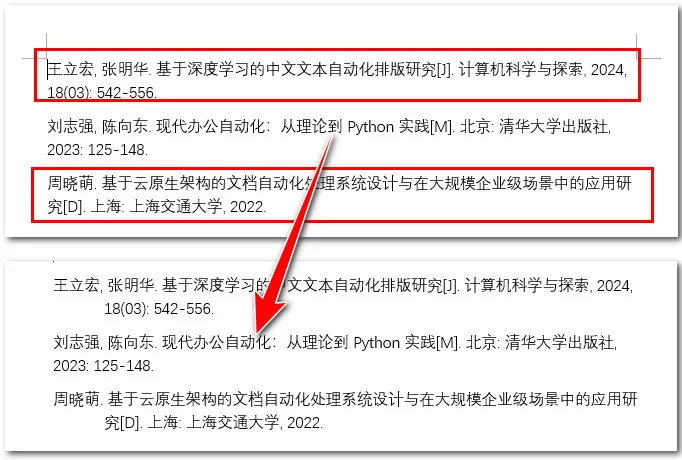
原理说明: 在代码逻辑中,悬挂缩进是通过左侧缩进配合等额的负值首行缩进来实现的。
温馨提示: 当完成悬挂缩进等复杂排版处理后,如果需要发布或传阅文档,可以将其转换为 PDF 格式。这样可以保证文档的悬挂缩进和整体排版在不同设备上都保持一致。
常见问题与故障排查
1:设置了悬挂缩进,为什么段落看起来还是顶格的?
这通常有两个原因:一是段落文字太短未触发自动换行,由于悬挂缩进仅对第二行及后续行生效,若文本只有一行,那么看起来就是顶格的;二是文本开头自带隐藏空格,导致排版异常。只需让文字换行或删掉开头空格即可。
2:Word 网页版如何设置悬挂缩进?
网页版 Word 略有不同。在开始选项卡中,点击右侧的三个点(…)更多选项,选择段落选项,在特殊缩进中即可找到悬挂缩进。
3:悬挂缩进的标准缩进距离是多少?
国际通用的 APA/MLA 格式通常为 0.5 英寸(约 1.27 厘米)。在中文环境中,通常设置为 2 个字符。
方案对比
| 处理方法 | 适用场景 | 优点 | 局限性 |
|---|---|---|---|
| 手动设置 | 偶尔修改、单份文档 | 直观、无需记忆、精确度高 | 文档较多时操作繁琐 |
| 快捷键 | 快速编辑、连续处理 | 效率极高、操作流畅 | 无法进行超精细的数值微调 |
| Python 自动化 | 批量处理、企业级排版 | 工业级效率、格式高度统一 | 需要一定的编程基础 |
结语
总的来说,Word 内置的菜单和快捷键完全可以应付日常的论文修改和临时排版。但如果你是一名开发者或需要处理海量文档的工作者,利用 Free Spire.Doc for Python 这样的工具进行自动化处理将让你事半功倍。根据你的实际需求选择最合适的工具,让复杂的文档排版变得简单高效!