5 种在 Word 中插入新页面的方法(手动与 Python 自动化)
5 种在 Word 中插入新页面的方法(手动与 Python 自动化)
在编辑 Word 文档时,我们经常遇到需要插入新页面的情况,比如在两个段落之间或者在章节的末尾。连按回车键虽然能创造空行,但一旦你修改了上方的文字,下方的排版就会跟着错位。
为了避免出现这种情况,你需要掌握在 Word 中插入页面的正确方法。在这篇指南中,我们将带你了解专业的 Word 页面添加技巧,包括快捷键、自动排版规则以及使用 Python 编程来处理页面等,帮助你在轻松添加新页面的同时,还免于产生格式错乱。
目录
- 利用导航栏工具插入空白页
- 使用分页符在 Word 中插入新页
- 在 Word 文档中插入封面页
- 利用段前分页实现自动换页
- 使用 Free Spire.Doc 自动插入页面
- 关于 Word 插入页面的常见问题解答
利用导航栏工具插入空白页
如果你在工作中习惯使用 Word 的主菜单来编辑文档,顶部导航工具就是在 Word 中添加页面的首选。这种方法能让你在指定的任意位置分割文本,并流畅地过渡到下一页。当需要插入新章节或图片集时,这个功能最便捷。
- 第 1 步:将光标定位到需要添加空白页的位置。
- 第 2 步:点击顶部导航栏的插入选项卡。
- 第 3 步:在页面工具组中,点击空白页按钮。
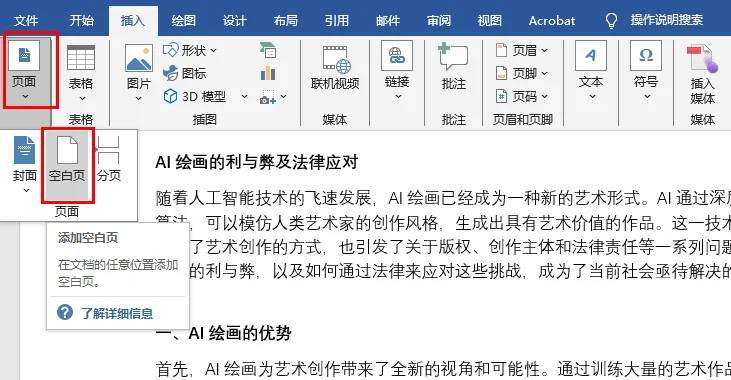
Microsoft Word 会在光标处插入一页干净的空白页,并将原有的后续文本整体推到再下一页。
使用分页符在 Word 中插入新页
通常情况下,单个分页符的作用是切断当前页的内容,并将后续内容顶到下一页的开头。但如果连续插入两个分页符,就能在两段内容之间制造出一个空白页。本章我们来看看如何使用快捷键和导航栏快速在 Word 文档中插入分页符。
1.快捷键一键分页
在赶稿或工作紧急时,使用快捷键是添加分页符最快的方法。
- 第 1 步:点击光标,将其停在你想推到下一页的文本前方。
- 第 2 步:按 Ctrl + Enter(Windows)或 Cmd + Return(Mac)即可插入分页符,连按两下即可在此处添加一个新的页面。
2.通过导航栏工具插入分页符
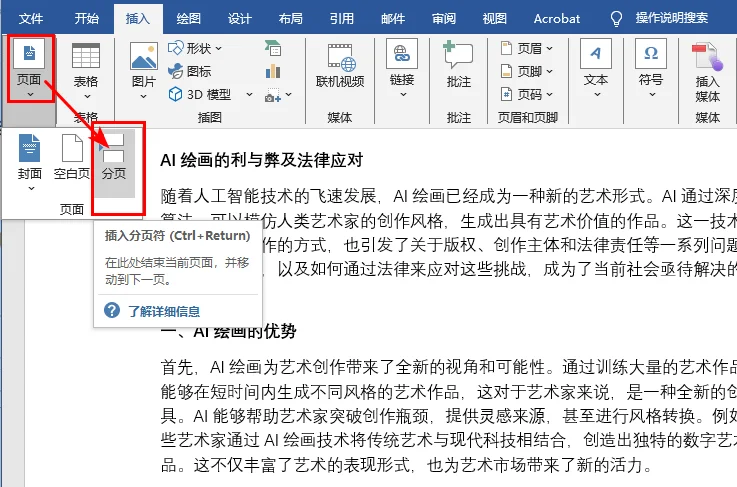
如果你更喜欢直观一点的操作,也可以通过 Word 的主导航栏实现分页符插入:
- 第 1 步:将光标放在所需文本前。
- 第 2 步:在顶部找到插入选项卡。
- 第 3 步:点击页面组中的分页符,同样,连点两下就可以在 Word 中插入一个空白页。
在 Word 文档中插入封面页
无论是撰写商业报告、项目提案还是学术论文,一个清晰美观的封面都必不可少。与其自己费尽心思去对齐调整,不如直接使用 Word 的内置功能搞定排版框架。Word 自带了非常实用的封面设计库,能帮你一键生成精致的首页。
- 第 1 步:在文档的任意位置点击鼠标。
- 第 2 步:进入插入选项卡。
- 第 3 步:点击封面按钮,从弹出的样式库中挑选你喜欢的模板。
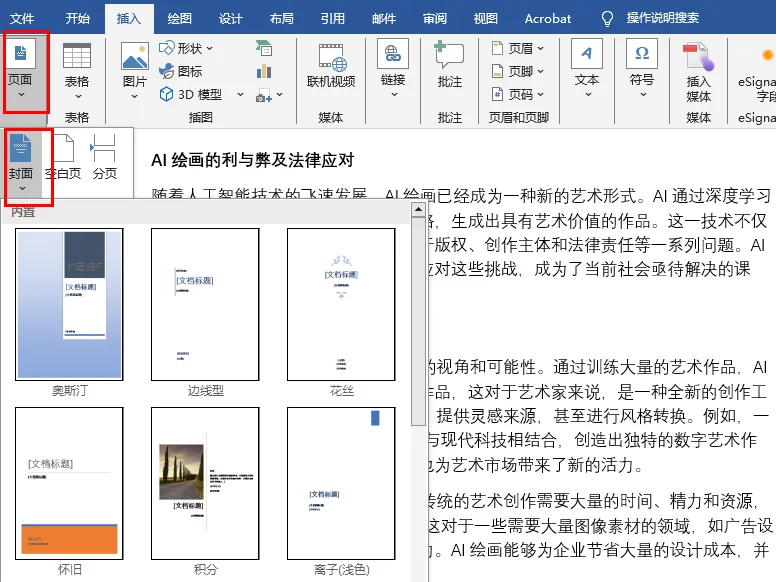
与普通页面不同,当你插入内置封面时,Word 会自动把它放置在文档的最开头,并且默认对它隐藏页码。
利用段前分页实现自动换页
在编写长篇报告、操作手册或书籍时,通常要求每个大标题或新章节都从新的一页开始。如果每次都手动加分页符,不仅时间成本高,后期维护也比较麻烦。这时,你可以用 Word 的段前分页来实现全自动换页。
- 第 1 步:右键点击你想调整的特定标题,或者在开始选项卡中右键点击标题 1样式,选择段落。
- 第 2 步:在弹出的窗口中,切换到换行和分页选项卡。
- 第 3 步:勾选段前分页复选框,点击确定。
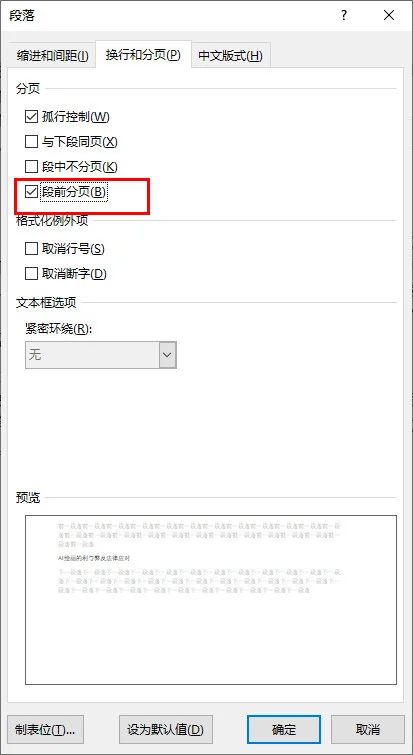
设置完成后,每当你应用该标题样式时,Word 就会自动在它前面添加新的一页。即使你删除了前面章节的大段文字,后面的新章节也不会挤到同一页上,排版布局不会被干扰。
使用 Free Spire.Doc 自动插入页面
如果你是一位开发人员,正需要处理发票生成系统、客户对账单,或者自动合成合同等涉及到大量文件的工作,那么用代码来自动控制 Word 页面添加无疑能省下大量时间。使用 Free Spire.Doc for Python 库,你可以非常轻松地将这一流程集成到自动化工作流中。
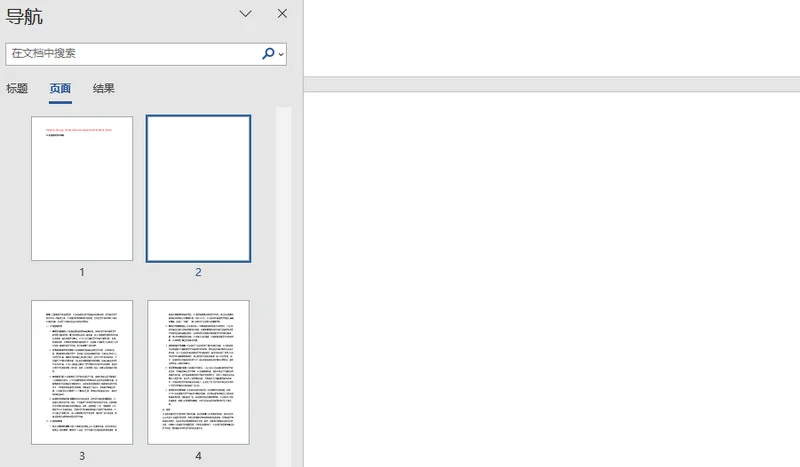
该组件通过调用 AppendBreak 方法,复刻了前面提到的连续两个分页符生成空白页的技巧。只需在指定的段落或文本范围后连续添加两个分页符对象,就能在不用打开 Word 软件的情况下,快速在输出文件中插入一个空白页。
下面是使用 Python 在第一个段落后插入新页面的代码示例:
1 | from spire.doc import * |
运行后的结果如下图所示,可以看到,在第一段内容之后,成功生成了一个干净的崭新页面:
结语
本篇指南主要盘点了 5 种在 Word 中插入页面的技巧,从 Office 原生软件的手动操作,到 Free Spire.Doc for Python 的后端自动化脚本。它们各司其职:如果你在做临时的文档调整,手动插入空白页或分页符最顺手;而面对高频次、大批量的文档处理需求时,代码自动化可以大幅提升工作效率。根据你的实际场景灵活选择解决方案,轻松实现 Word 文档页面管理!
关于 Word 插入页面的常见问题解答
Q1:如何在 Word 中单独插入一页横向页面?
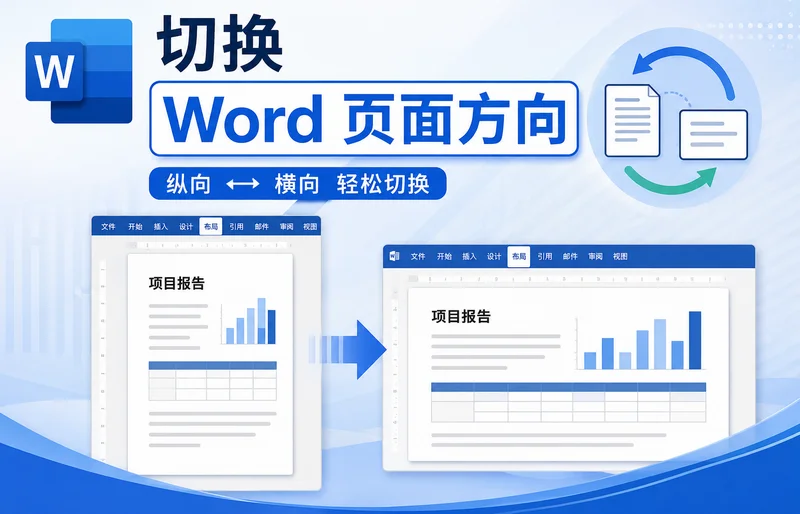
想在全篇都是竖向页面的文档里单独插入一页横向页面,你需要用到分节符将这一页分隔出来。
方法很简单:首先,把光标停在你想变横的内容最前面,点击布局 > 分隔符 > 下一页;然后,把光标移到这段内容的最后面,再次进行同样的操作。最后,将光标停留在这一页内,点击布局 > 方向 > 横向。这样就能精准地将该页面在 Word 中旋转为横向,不会影响到文档其它部分。
Q2:插入空白页和插入分页符有什么区别?
空白页是在内容中间直接插入一个没有任何内容的完整干净页面。而分页符本身不制造新页面,只是切断当前行,把剩下的文字顶到下一页的页首。不过,正如前文所说,连续添加两个分页符也能在文档中增加空白页。
Q3:为什么我插入了封面之后,整个文档的页码都变乱了?
Word 的内置封面理论上都自带首页隐藏页码的属性。如果你的封面显示页码,可以双击页眉或页脚区域进入编辑状态,在功能区弹出的页眉和页脚选项卡中,勾选首页不同,这样页码就会从第二页才开始正式显示。