如何修改 PDF 权限?4 种方法限制编辑、复制、打印等
如何修改 PDF 权限?4 种方法限制编辑、复制、打印等
你是否需要修改 PDF 权限,实现限制编辑、禁止复制、锁定打印,或是解锁受保护的受限 PDF 文档?PDF 凭借版式固定、分享安全的特性,广泛应用于合同、简历、正式公文等专业场景。但系统默认的权限规则,往往无法满足个性化的文档分享与安全管控需求。
本文整理了 4 种简单可靠的 PDF 权限编辑方案:专业付费软件、免费离线工具、在线网页工具、C# 编程自动化,适配普通用户与开发人员不同使用需求。
- 可自定义的 PDF 权限类型
- 方法一:使用 Adobe Acrobat Pro 编辑 PDF 权限
- 方法二:通过 LibreOffice Draw 更改 PDF 权限
- 方法三:使用在线 PDF 权限修改工具
- 方法四:通过 C# 编程修改 PDF 权限
- 常见问题解答(FAQ)
可自定义的 PDF 权限类型
PDF 权限又称限制设置 / 安全标识,用于管控用户对文档的操作行为,所有支持修改的权限如下:
| 权限类型 | 管控范围 |
|---|---|
| 打印权限 | 控制是否允许打印,可选低分辨率 / 高分辨率打印 |
| 内容复制 | 是否允许复制文档文字、图片至剪贴板 |
| 文档汇编 | 限制页面插入、删除、旋转等操作 |
| 评论批注 | 能否添加备注、高亮标注、便签批注 |
| 表单填写 | 控制可填充表单字段的编辑权限 |
| 内容提取 | 开是否允许屏幕阅读器等辅助工具提取文档内容 |
| 文档修改 | 是否允许编辑 PDF 内文字、图片及各类对象 |
更改 PDF 权限时,其实是在更新这些标志——例如,将“不允许打印”切换为“允许高分辨率打印”,或启用之前禁用的注释功能。
重要提醒:PDF 无破解后门,若无所有者密码或文档作者授权,严禁私自修改权限,此举不符合合规要求。
方法一:使用 Adobe Acrobat Pro 编辑 PDF 权限
Adobe Acrobat 是修改 PDF 安全设置的官方工具,支持所有权限精细化自定义,适合专业办公用户。
操作步骤:
- 在 Adobe Acrobat Pro 中打开目标 PDF 文件;
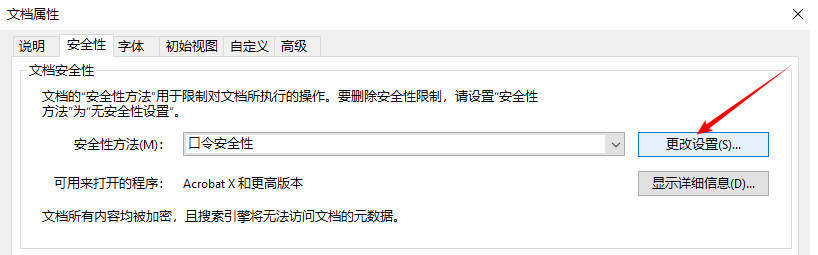
- 点击 “文件” > “属性”(快捷键:Ctrl+D);
- 切换至 “安全性” 标签页,查看当前所有权限配置;
- 点击 “更改设置”,若文档已加密,输入所有者密码解锁编辑权限;
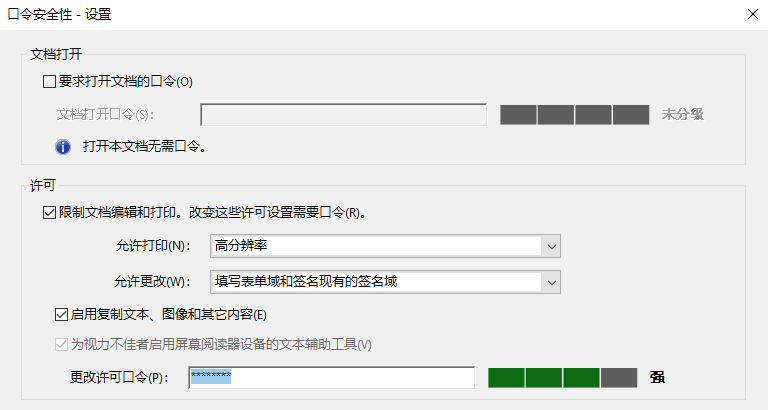
- 在 “口令安全性 - 设置” 窗口中,通过勾选或取消勾选以下操作自定义权限:
- 设置允许的打印权限(无/低分辨率/高分辨率)
- 定义允许的修改操作(添加注释/表单填写/无)
- 切换内容复制和辅助功能访问权限
- 设置新的权限密码,确认设置后保存修改后的 PDF 文件,权限即刻生效。
备注:Adobe Acrobat Pro 为付费订阅软件。
✅ 实用使用场景:
- 正式合同:设置禁止任何修改,设为只读定稿模式
- 团队协作文档:仅开放评论批注权限,禁止原文改动
除了调整特定的 PDF 权限设置外,该工具也可一键清除 PDF 权限,彻底解除文档锁定。
方法二:通过 LibreOffice Draw 更改 PDF 权限
没有付费软件的话,可使用免费开源工具 LibreOffice Draw 修改 PDF 权限,离线无隐私泄露风险,支持重新导出带自定义权限的 PDF。
操作步骤:
- 官网下载安装 LibreOffice,适配 Windows/Mac/Linux 系统;
- 启动 LibreOffice Draw,打开需要修改权限的 PDF;
- 依次点击 “文件” > “导出为” > “导出为PDF”;
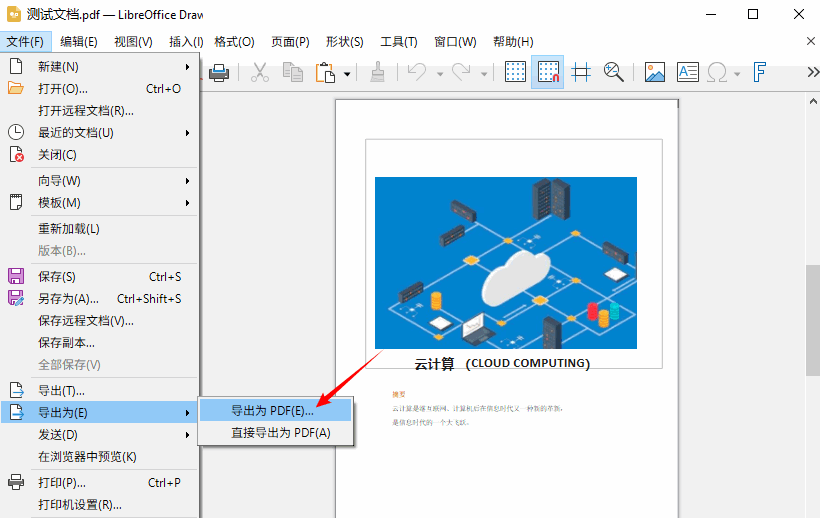
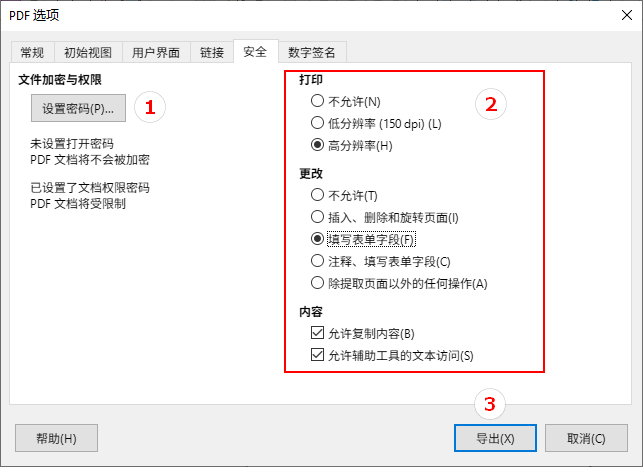
在 “PDF 选项” 对话框中切换至 “安全” 标签页;
设置新的权限密码(更改权限必须设置此密码);
根据需求调整权限复选框,例如:
- 允许高分辨率打印
- 允许表单填写
- 允许内容复制
- 允许辅助工具的文本访问
点击 “导出” 并保存新的PDF文件。
⚠️ 注意:该方式会重新渲染 PDF,复杂字体、图层排版可能错乱,建议先用文件副本测试。
方法三:使用在线 PDF 权限修改工具
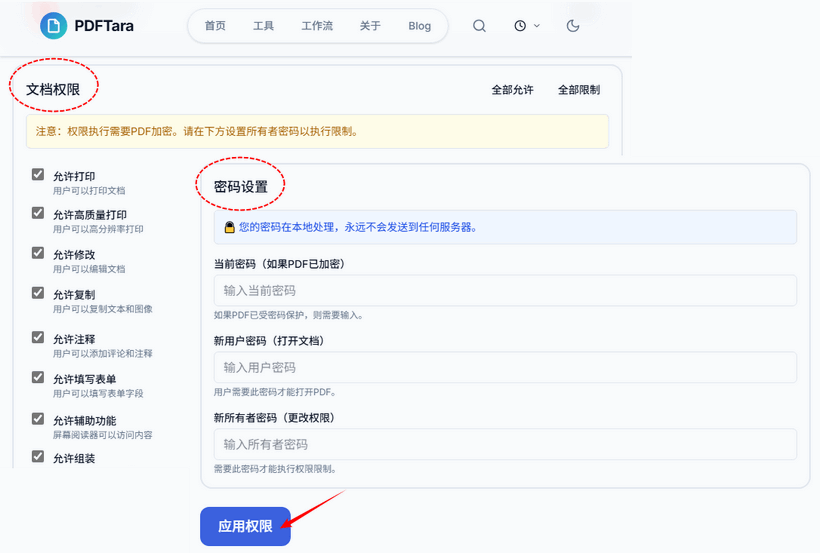
如果只是偶尔需要调整 PDF 权限,且不愿安装桌面软件,可选用正规在线 PDF 权限工具(如 PDFTara),浏览器直接操作,无需安装客户端。
在线更改 PDF 权限通用操作流程:
- 在浏览器中打开 PDFTara 权限修改工具;
- 上传待处理 PDF 文件;
- 按需关闭 / 开启打印、编辑、复制等限制;
- 设置新的所有者密码,点击 “应用权限” 应用新设置;
- 处理完成后下载修改后的 PDF。
⚠️安全建议:优先选择自动删除上传文件的平台;尽量避免上传机密、商务涉密、个人隐私 PDF,在线工具仅适合普通非敏感文档。
方法四:通过 C# 编程修改 PDF 权限
对于开发者、IT 团队或需要批量自动化处理 PDF 文档的用户,借助免费离线库 Free Spire.PDF for .NET 可实现用 C# 代码修改 PDF 权限, 支持 PDF 权限密码和打开密码,全面掌控 PDF 文档安全。
C# 代码示例(启用复制和打印权限)
以下代码演示了如何加载 PDF 文件、创建新的安全策略、设置各类权限,并保存带有新权限的 PDF 文件。
1 | using Spire.Pdf; |
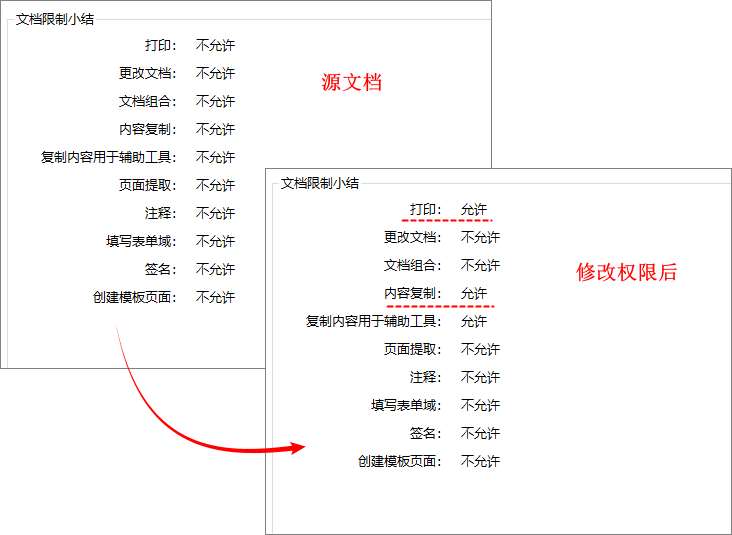
通过 DocumentPrivilege 类可精细化管控打印、复制、编辑、表单填写等所有权限。PDF 权限修改效果如下:
✅ 适用场景:
- 熟悉 C#/.NET 开发,需批量处理大量 PDF;
- 需将 PDF 权限修改功能集成至自研软件、办公系统;
- 日常报表、批量文档自动化安全配置。
总结
掌握 PDF 权限修改,就能全权管控文档,兼顾安全防护与使用灵活性。专业办公首选 Adobe Acrobat,功能全面、稳定靠谱;追求免费离线可用 LibreOffice Draw,唯一不足是可能出现排版偏移;临时简单处理、非涉密文档可用在线工具;若需批量自动处理,C# 搭配 Free Spire.PDF 则是安全高效的最优方案。
涉及商业机密与个人隐私的 PDF,务必优先采用桌面软件、代码离线处理,杜绝上传云端带来的数据泄露隐患。熟练运用以上方法,你可随时给 PDF 加权限限制、锁定保护或解除加密,轻松适配各类文档分发与安全管控场景。
常见问题解答(FAQ)
问题1:更改 PDF 权限会影响现有 PDF 内容吗?
不会。常规权限修改仅调整安全配置,不改变文档内容;仅 LibreOffice 方式因重新渲染 PDF,可能出现排版错位,建议备份原文件再操作。
问题2:带数字签名的 PDF 能修改权限吗?
不能。数字签名会锁定 PDF 以防止篡改。修改权限前,必须由签名方移除签名后,才可修改权限。
问题3:哪种修改方式安全性最高?
最安全的方式是通过 Adobe Acrobat Pro 或 Free Spire.PDF 进行离线操作,原因如下:
- 文件不离开本地电脑;
- 支持 AES-128 高强度加密;
- 无第三方服务器拦截数据的风险。
问题4:Free Spire.PDF方法可用于生产环境吗?
对于内部工具和小规模自动化场景,是适用的。但需注意免费版本有10页限制。若需处理无页数限制的PDF,可考虑商业版本。
相关链接
- 如何压缩 PDF 文档?3 种方法高效减小文件体积
- 如何删除 PDF 中的空白页(手动+自动)
- 3 种方法调整 PDF 页面顺序:在线、桌面端与 Python 自动化
- C#/VB.NET 在 PDF 中添加可视化和不可见数字签名
- C#/VB.NET 检测 PDF 文档是否为加密文档