3 大方法轻松搞定 EPUB 转 Word
3 大方法轻松搞定 EPUB 转 Word
在阅读电子书时,EPUB 格式体验极佳,但如果你想修改其中的内容、引用书中的某个章节,或者在日常办公中使用其中的文本,则最好将 EPUB 转换为 Word 文档。然而,微软 Word 本身并不能直接打开或另存 EPUB 文件。
幸运的是,解决这个问题的方法有很多。无论你是想临时用一下在线转换器,还是需要本地运行的桌面应用,亦或是想要用代码搞定多份文件的批量自动化转换,本文都为你准备了对应的方案。
目录
使用在线工具快速转换 EPUB 为 Word 文档
如果你手头只有一两本电子书需要临时转一下格式,那么网页端的在线转换器毫无疑问是首选,不用安装任何软件,直接在浏览器里就能搞定。
在众多网页工具中,Convertio 和 FreeConvert 是较受欢迎的两个。Convertio 集合了多种文件转换工具,页面清爽干净,转换的结果 .docx 文件效果也不错;FreeConvert 则允许上传体积大的文件,而且还提供了丰富的自定义参数供用户微调。
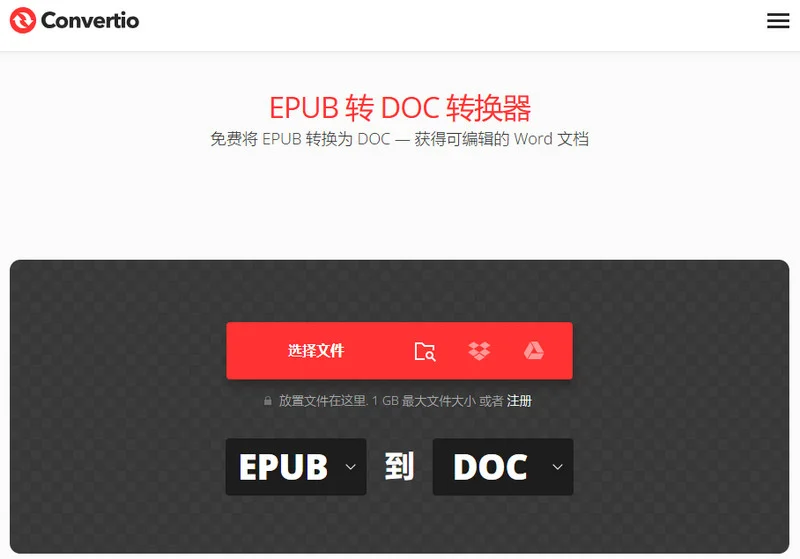
在线工具操作步骤
- 第一步:将
.epub文件上传到转换器。 - 第二步:在输出格式的菜单中选择 DOCX(或 DOC)。
- 第三步:点击开始转换,稍等片刻,等待云端服务器处理完成。
- 第四步:将转换好的 Word 文档下载到本地设备。
在线格式转换器的优缺点
- 优势:即开即用,完全不需要下载安装软件;处理单本文件速度极快。
- 劣势:存在隐私泄露风险;对文件大小有限制;如果电子书排版过于复杂,转出来的格式容易错乱。
如果你需要处理涉及商业机密、公司报表或者敏感的个人隐私材料,建议使用下面介绍的纯本地、更安全的离线方法转换文件。
通过 Calibre 转换 EPUB 为 DOCX
当遇到体积较大的电子书或排版复杂的文档时,普通的网页转换工具往往不够专业,这时你可以使用 Calibre 。Calibre 可以说是开源电子书管理领域中最受欢迎的应用,在全球范围内有着庞大的用户群体。
由于 Calibre 是完全在本地电脑上运行的,所以你的数据隐私能得到 100% 的保障。它内置了强大的排版解析引擎,可以精准地将 EPUB 转换为 DOCX,并且能最大限度地还原原作的排版样式。
使用 Calibre 转换 EPUB 为 DOCX 的步骤
- 第一步:打开 Calibre,点击左上角的添加书籍按钮,把 EPUB 文件导入进去。
- 第二步:在主列表中选中刚才导入的书,点击顶部工具栏的转换书籍。
- 第三步:在弹出的窗口中,将右上角的输出格式切换为 DOCX。
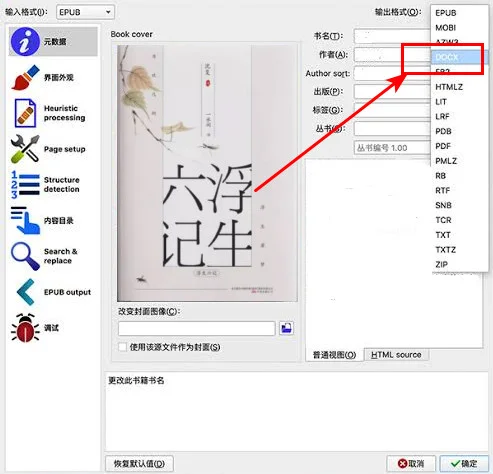
- 第四步:在左侧菜单栏中点击启发式处理,然后勾选窗口里的启用启发式处理。这个功能会自动扫描并修复断行错乱、多余空格以及各种不规范的格式。
- 第五步:点击右下角的确定,转换完成后点击保存到磁盘。
提示:
如果你懒得在软件界面上点来点去,Calibre 在安装时就会自动将一个本地命令行工具写进你的系统变量。你可以直接打开终端(CMD 或 PowerShell),输入一行命令完成转换:
1 | ebook-convert input.epub output.docx |
虽然 Calibre 的手动转换和命令行工具很强大,但面对成百上千本电子书时,一本本去点或者写复杂的批处理脚本依旧很麻烦。如果你想把这个功能集成到自己的工具里,或者需要对大量电子书进行自动化处理,使用 Python 代码才是最好的解决办法。
使用 Python 批量转换 EPUB 为 Word 文档
面对文件夹里成百上千本需要转换的电子书,手动逐个处理显然不切实际。这时候,用 Python 进行批量自动化转换是更好的选择,它能帮你省去重复的点击操作,大幅缩短处理时间。
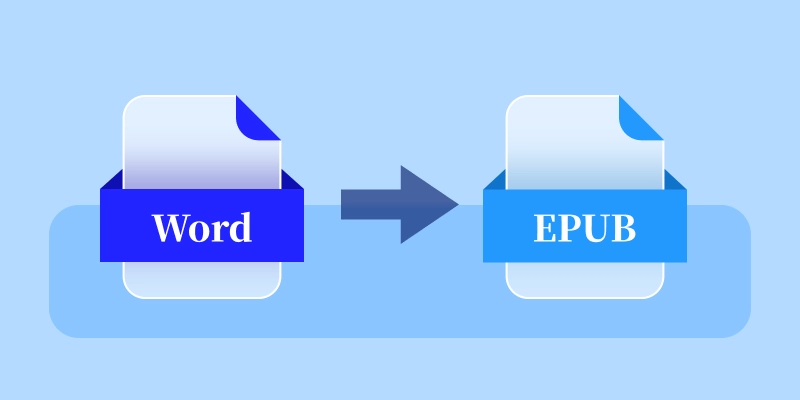
为了更快更方便地完成 EPUB 到 Word 的转换,我们使用 Free Spire.Doc for Python。Free Spire.Doc 是专门针对办公文档自动化设计的第三方库,可以集成到 Python 应用程序中来实现文件的全自动转换。此外,它还支持将 Word 文档转回 EPUB,帮助用户完成格式转换的闭环管理。
Python 代码实现
如果只转换单个文件,用 Free Spire.Doc 只需要简单两步:加载 EPUB > 保存为 DOCX。不过为了实现批量转换,我们需要加一个简单的 Python 循环来遍历文件夹。
在运行脚本之前,请确保你已经用 pip 安装好了该库:
1 | pip install Spire.Doc.Free |
下面是完整的批量转换代码示例,它会自动遍历并加载指定文件夹下的所有 EPUB 文件,然后转换并导出 DOCX 文档:
1 | import os |
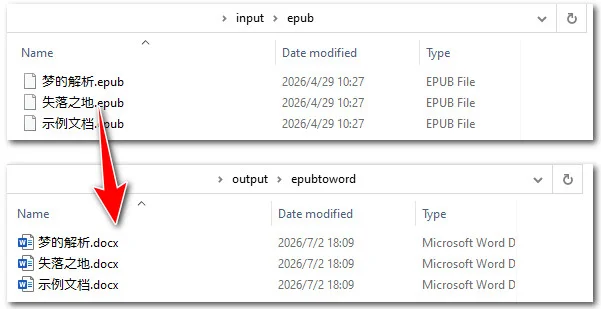
下面是源文档与转换后的 Word 文档对比预览图:
延伸阅读:如果你需要提取 EPUB 文件中的纯文本,可以参考这篇教程:5 款最佳 EPUB 转 TXT 转换器(在线工具与编程方案)。
三种方案对比
上文我们介绍了转换 EPUB 为 Word 的三种主流方案,到底哪种方法最适合你?这主要取决于你的文件数量、对信息安全的要求以及技术基础。下面这个方案对比表格能够更快帮你做出决定:
| 评测维度 | 在线工具 | 本地应用软件 | Python 自动化 |
|---|---|---|---|
| 适合人群 | 偶尔转一两本的普通用户 | 电子书爱好者 | 开发者、有批量处理需求的人 |
| 隐私安全性 | 较低 | 极高 | 极高 |
| 文件大小限制 | 有限制 | 无限制 | 无限制 |
| 批量处理能力 | 一般 | 良好 | 极好 |
| 排版还原度 | 尚可 | 很好 | 优秀 |
总结
总的来说,不同的方法适合不同的需求,如果只是临时转一两个无关紧要的公开文件,不想折腾软件,用 Convertio 这样的在线工具省心省力;如果是私人书籍,且对文字排版有较高要求,Calibre 是不会出错的选择;而如果你要批量处理文件,或者要把转换功能集合到后台工作流,用 Python 搭配 Free Spire.Doc 就是最高效、最省力的方案。
常见问题解答
1:为什么转换后 Word 文档有的排版乱了或者图片丢了?
因为 EPUB 的底层本质上是弹性的网页布局,而 Word 依赖的是固定的页面尺寸,两者的排版逻辑相悖。当电子书里有侧边栏、浮动图表或者特殊网络字体时,Word 可能找不到对应的坐标,就会直接把它们移除或者挤到下一页。如果遇到了排版问题,建议在 Calibre 导出前勾选“启发式处理”,或者在 Free Spire.Doc 脚本里根据具体元素手动调整页边距。
2:带有 DRM 加密保护的 EPUB 电子书能转换吗?
带有 DRM 加密保护的 EPUB 文件无法直接进行格式转换。在出版商政策及当地法律法规允许的情况下,先解除该文件的 DRM 保护然后才能转换 EPUB 为 Word 或其它格式的文档。
3:转换成 Word 之后,原电子书里可以点击跳转的目录会失效吗?
不会,像 Calibre 和 Free Spire.Doc 这种高级工具,在转换时会自动读取原电子书的导航文件,并将其添加为 Word 默认的内置标题。