在 Excel 中高亮空白单元格:手动操作与 Python 方法
在 Excel 中高亮空白单元格:手动操作与 Python 方法
当我们在处理数据量较大的工作表时,空白单元格很容易被忽略。将这些单元格高亮显示,可以帮助你更快发现文件的数据丢失情况,提高检查和整理 Excel 表格的效率。
本文将介绍几种在 Excel 文件中高亮空白单元格的方法,包括使用条件格式、通过公式自定义空白单元格的判断条件,以及使用 Python 和 Free Spire.XLS 自动完成高亮显示。
使用条件格式高亮 Excel 中的空白单元格
Excel 的条件格式基于规则工作。你可以设置一个条件,让 Excel 自动检查指定区域中的单元格,并在满足条件时应用相应的格式。
Excel 提供了专门用于识别空白单元格的内置规则。如果内置规则无法满足需求,你也可以通过公式创建自定义规则。
使用 Excel 内置的空值规则
如果只是想快速找出工作表中的空白单元格,直接使用 Excel 内置的空白单元格规则即可。这种方法不需要编写公式,适合大多数简单需求。
- 步骤 1: 选中需要检查的单元格区域。
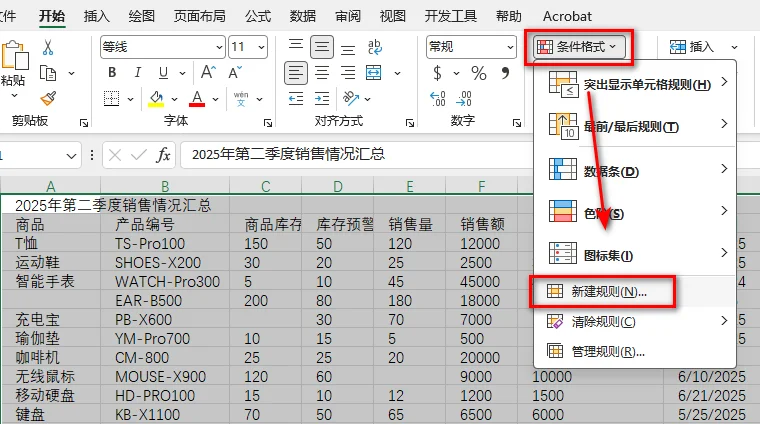
- 步骤 2: 依次点击 开始 > 条件格式 > 新建规则。
- 步骤 3: 选择 只为包含以下内容的单元格设置格式。
- 步骤 4: 在规则描述中选择 空值。
- 步骤 5: 点击 格式,打开 填充 选项卡,然后选择一种背景颜色。
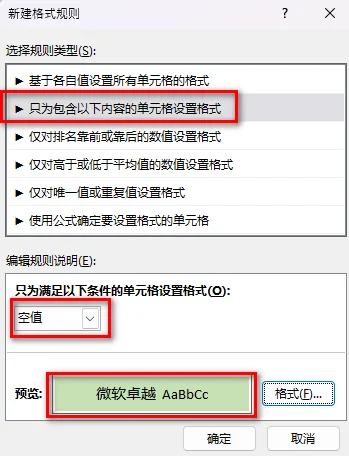
- 步骤 6: 点击 确定,应用该规则。
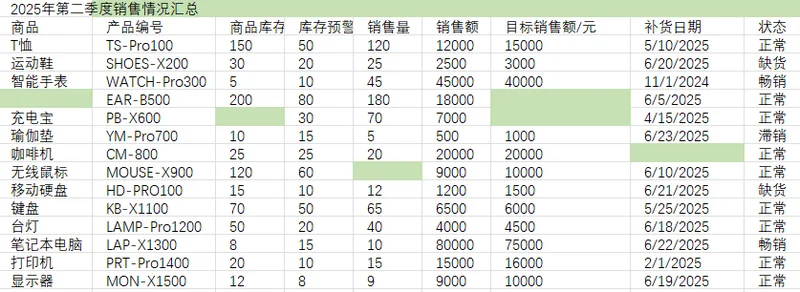
设置完成后,符合条件的空白单元格就会自动应用指定的填充颜色,如下图所示:
使用公式高亮空白单元格
多数情况下来说,Excel 内置的空白单元格规则已经够用了。如果需要自定义空白单元格的判断方式,可以通过公式创建条件格式规则。
例如,我们可以使用 ISBLANK 函数判断单元格是否为空。在任意单元格输入:
=ISBLANK(A1)
如果单元格为空,该公式会返回 TRUE;如果单元格包含值或公式,则返回 FALSE。
- 步骤 1: 选中需要设置格式的单元格区域。
- 步骤 2: 依次点击 开始 > 条件格式 > 新建规则。
- 步骤 3: 选择 使用公式确定要设置格式的单元格。
- 步骤 4: 输入公式 =ISBLANK(A1)。
- 步骤 5: 点击 格式,选择填充颜色,然后点击 确定。
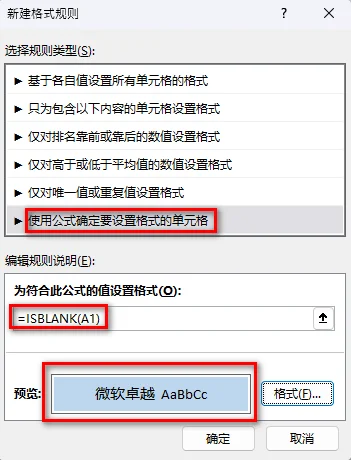
- 步骤 6: 再次点击 “确定”,创建条件格式规则。
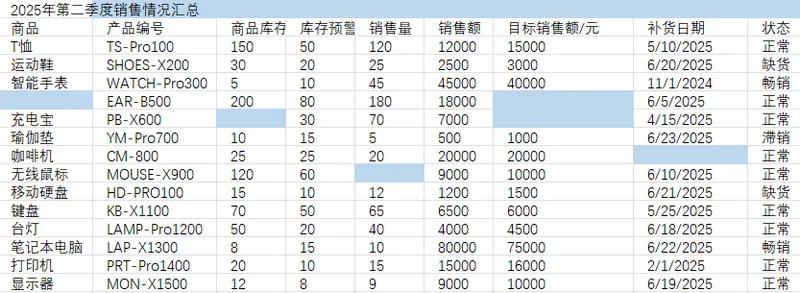
此外,还可以使用 =A1=””。这个公式用于判断单元格是否返回空字符串("")。如果单元格中包含一个结果为空字符串的公式,那么虽然单元格看起来是空的,它实际上并不是真正的空白单元格。这种情况下,A1="" 会比 ISBLANK(A1) 更合适。
例如:
| 单元格内容 | ISBLANK(A1) | A1=”” |
|---|---|---|
| 空白单元格 | TRUE | TRUE |
返回 "" 的公式 |
FALSE | TRUE |
| 文本值 | FALSE | FALSE |
| 数值 | FALSE | FALSE |
不过具体使用哪个公式,还是取决于你希望 Excel 如何怎么判断空白单元格。
你可能还需要:如何快速统计 Excel 中的高亮单元格(无需 VBA)
使用 Python 高亮 Excel 中的空白单元格
如果只是处理当前 Excel 文件,使用条件格式就可以快速完成任务。但如果需要对多个工作簿执行相同的操作,手动设置规则会比较繁琐。此时,可以使用 Python 将查找空白单元格和设置格式的过程自动化。
要通过 Python 操作 Excel 文件,需要借助能够读取工作簿、访问单元格并修改其格式的库。Free Spire.XLS for Python 提供了这些功能,可以加载现有工作簿、读取单元格值,并设置单元格格式。下面以高亮空白单元格为例,演示如何使用它完成这一任务。
首先,通过以下命令安装 Free Spire.XLS:
pip install Spire.Xls.Free
1. 加载 Excel 工作簿
首先导入相关库,并加载需要处理的 Excel 文件。
1 | from spire.xls import * |
其中,LoadFromFile() 方法用于加载现有的 Excel 文件,Worksheets[] 则用于获取指定的单元格数据。
2. 查找空白单元格
接下来指定需要检查的单元格区域,并逐个读取单元格的值。
1 | # 检查指定的单元格区域 |
在这个示例中,程序会遍历 A1:I16 区域。通过 Value 属性,可以读取每个单元格中的值。
3. 高亮空白单元格
找到空白单元格后,可以通过单元格的样式设置背景颜色。
例如:
1 | if cell.Value is None or cell.Value == "": |
Free Spire.XLS 提供了 Style.Color 属性,可以设置单元格的背景颜色。因此,只需要找到符合条件的单元格,就可以直接为其应用高亮效果。
4. 完整代码示例
最后,将修改后的工作簿保存为新的 Excel 文件。
完整代码如下:
1 | from spire.xls import * |
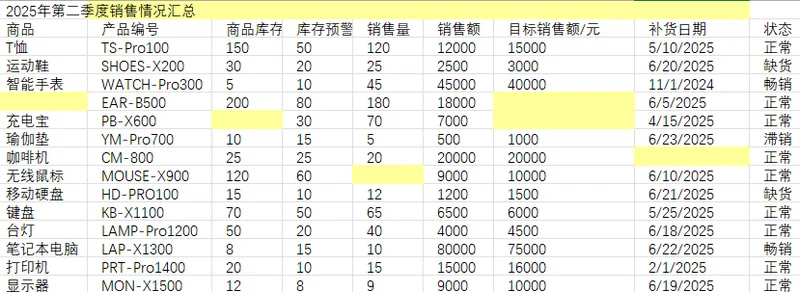
运行代码后,Excel 文件中的效果如下:
关于高亮 Excel 空白单元格的常见问题
1. 不使用公式,如何高亮空白单元格?
Excel 内置的 空值 条件就可以识别空白单元格。选中需要检查的区域,创建新的条件格式规则,然后选择 只为包含以下内容的单元格设置格式,再选择 空值。最后设置需要的填充颜色即可。
2. 为什么条件格式会高亮错误的单元格?
有时,即使公式本身没有问题,条件格式仍可能高亮一些不符合要求的单元格。这通常与工作表中已有的条件格式规则、格式设置或其他工作表元素有关。
首先,检查 条件格式 > 管理规则 中的 应用于 区域,确认它覆盖了正确的单元格范围。同时,公式中的单元格引用应该与所选区域的第一个单元格对应。例如,如果条件格式应用于 A1:H15,公式应该写成 =ISBLANK(A1)。
如果问题仍然存在,可以考虑删除 Excel 中现有条件格式,依次点击 开始 → 条件格式 → 清除规则 → 清除所选单元格的规则,然后重新创建条件格式。
如果结果依然异常,可以尝试将数据复制到新的工作表,并使用 只粘贴值。这样可以去除可能影响条件格式判断的隐藏格式以及其他工作表设置。
3. 为什么 ISBLANK 无法高亮部分空白单元格?
有些单元格虽然看起来是空的,但实际上包含了公式。例如,如果单元格中包含 =””,它在 Excel 中不会显示任何内容,但实际上并不是真正的空白单元格,因此 ISBLANK 会返回 FALSE。
如果希望将这类返回空字符串的单元格也视为空白,可以使用 =A1=””。该公式会判断单元格的计算结果是否为空字符串。
4. 添加新数据后,可以自动高亮空白单元格吗?
可以,但前提是新增单元格位于条件格式规则的 应用于 区域内。如果工作表中的数据会不断增加,可以检查条件格式中的应用于区域,并在需要时扩展范围,这样新增区域中的空白单元格也能按照规则自动应用格式。
总结
在 Excel 中高亮空白单元格,可以帮助你更直观地发现缺失数据并检查工作表内容。如果只是进行常规处理,可以直接使用条件格式中的空值规则;如果需要自定义空白单元格的判断条件,可以使用 ISBLANK(A1) 或 A1=”” 等公式;如果需要批量处理多个 Excel 文件,则更加推荐使用 Free Spire.XLS 通过 Python 读取单元格值并自动设置背景颜色。你可以根据实际的工作场景选择合适的方法,快速找到并标记 Excel 中的空白单元格。