从 PDF 提取元数据的 3 种可靠方法,快速读取文档隐藏信息
从 PDF 提取元数据的 3 种可靠方法,快速读取文档隐藏信息
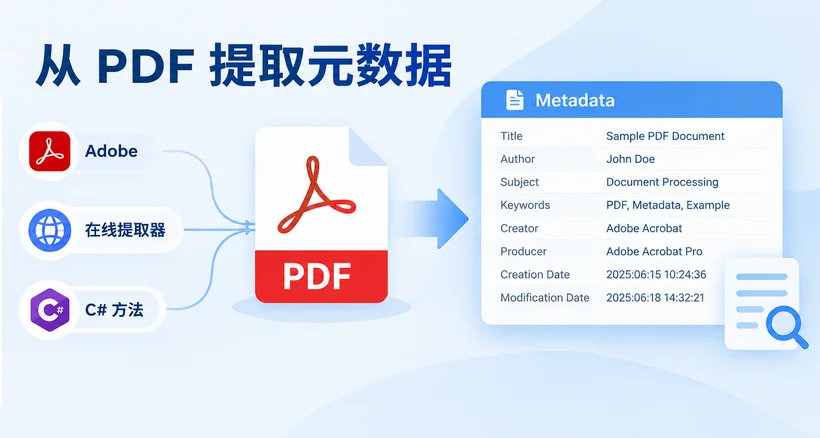
PDF 广泛应用于商业合同、学术论文、宣传手册、法律文书等各类场景。但很多人不知道,PDF 除了肉眼可见的文字、图片,还内嵌着元数据这一类隐藏信息。元数据记录了文档来源、作者、创建时间、生成工具等关键内容。不管你是内容创作者、开发人员、法律从业者,还是普通用户想要整理本地文件,学会提取 PDF 元数据都十分有价值。
本文整理从简易工具到高阶代码的全套提取方案,覆盖无代码、在线、编程三种方式。
为什么要提取元数据?
PDF 元数据拥有丰富的落地场景,在取证、法务、内容管理、隐私安全等领域都能发挥重要作用:
| 使用场景 | 实际作用 |
|---|---|
| 数字取证 | 追溯文档来源与修改轨迹,辅助甄别伪造文件 |
| 法律电子证据开示 | 元数据时间戳可作为证据线索,但需满足鉴真、合法性等条件 |
| 内容资产管理 | 依据作者、时间、关键词,为海量 PDF 批量自动打标签 |
| 网站 SEO 优化 | Google 会抓取 PDF 的标题、主题,用作搜索结果摘要 |
| 隐私安全防护 | 文件对外分享前,排查并清除隐藏的个人敏感信息 |
| 业务流程自动化 | 无需人工阅读,自动提取发票编号、报告日期等业务字段 |
| 文献档案归档 | 构建可检索的 PDF 资料库,方便科研资料管理 |
即便是单份文档,查看元数据也可以帮助我们核验文件背景,避免敏感信息随文件外泄。
从 PDF 提取元数据的三种可靠方法(从入门到进阶)
根据自身对工具的熟悉程度以及需要处理的文件数量,可以选择不同方式获取 PDF 元数据,包括无代码工具、在线工具、和编程方案。
1. Adobe Acrobat Pro(Windows/Mac)
Adobe Acrobat Pro 是 PDF 行业主流处理软件,图形化界面可以查看、导出标准元数据以及深度 XMP 扩展元数据。
操作步骤:
- 在 Adobe Acrobat Pro 中打开 PDF。
- 点击“文件” > “属性”(或按
Ctrl+D)。 - “描述”选项卡会显示标准元数据(标题、作者、主题等)。“高级”选项卡会显示更深层的 XMP 数据(例如 PDF 创建软件版本)。
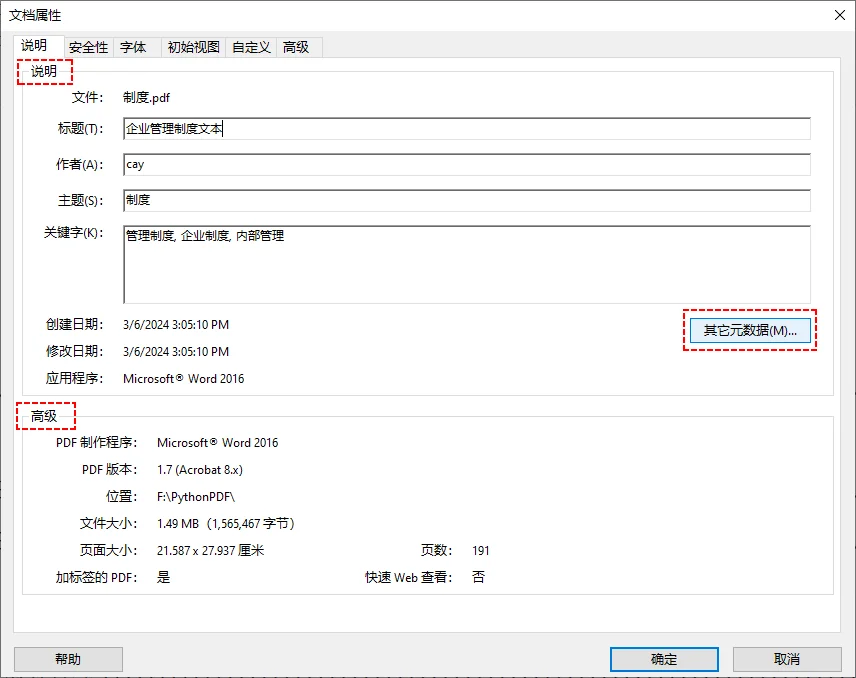
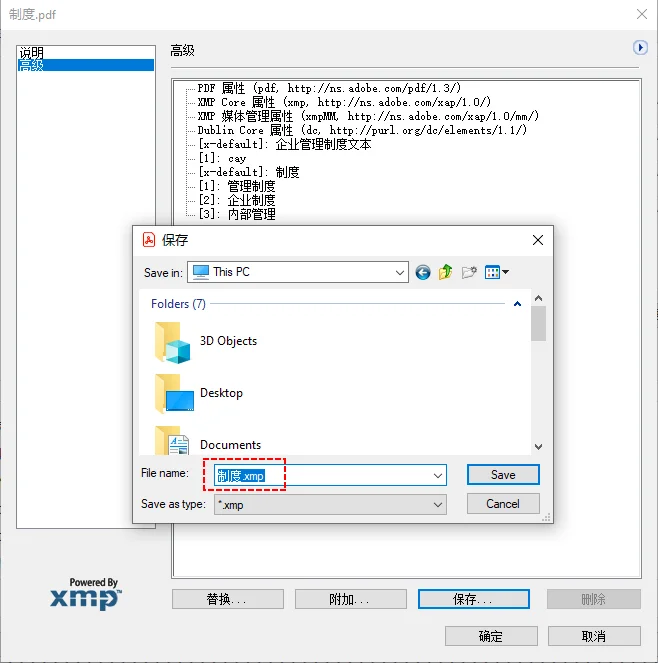
- 如需更多自定义字段,点击“其他元数据”以浏览所有 XMP 属性。
- 选择“保存”将其保存为 XMP 文件。该文件可以导入其他 Adobe 工具或由自定义脚本读取。
❌ 缺点:软件需要付费订阅。更适合本身已经采购该软件的专业人员;如果只是临时查看单个文件,使用该工具成本较高。
许多受保护的 PDF 会限制对元数据的访问,通过移除 PDF 权限可以解锁元数据和文档内容的完整访问权限,从而顺利提取、修改或导出元数据。
2. 免费在线元数据提取器(快速便捷)
网上有不少免费在线工具,上传 PDF 即可解析元数据。优势是零安装、零付费,手机电脑都可以直接使用。
在线获取 PDF 元数据:
- 前往所选工具的 PDF 元数据提取页面。
- 通过拖放或点击“选择文件”上传 PDF。
- 等待工具从 PDF 文件中提取元数据。
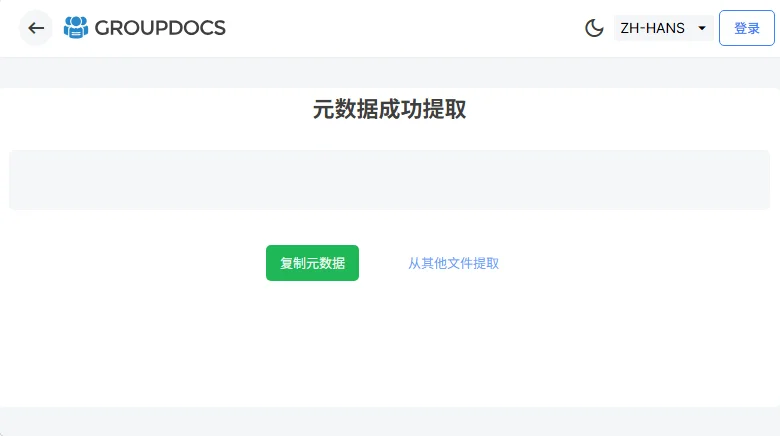
- 复制提取到的元数据即可。
使用 GroupDocs 元数据提取器的示例:
**⚠️ 安全提示:**切勿将敏感或机密文档上传到在线网站,避免文档信息泄露,在线工具仅建议处理公开文档。
3. 以编程方式提取 PDF 元数据(面向开发者)
当需要处理成百上千份 PDF,或是要把元数据读取功能集成进自研系统,编程方案是最优解。下面使用 C# 结合 Free Spire.PDF for .NET 库给出完整示例。
步骤 1 - 通过 NuGet 安装库
1 | Install-Package FreeSpire.PDF |
步骤 2 – 编写 C# 代码读取 PDF 元数据
1 | using Spire.Pdf; |
代码运行后加载 PDF,读取标准元数据,把结果保存为本地 TXT 文档。
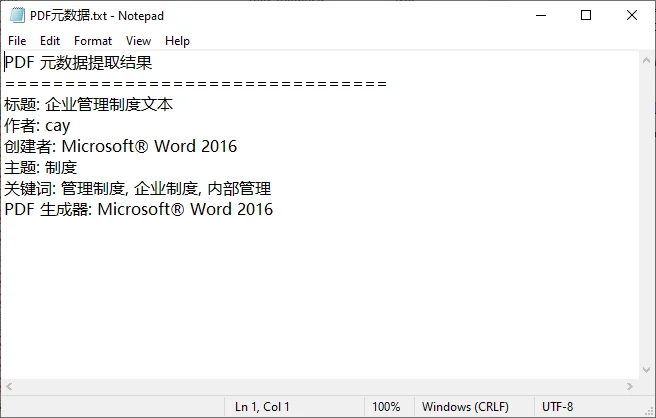
**✅ 批量处理:**要从多个文件中提取元数据,请遍历文件夹中的所有 PDF:
1 | foreach (string file in Directory.GetFiles(@"C:\Invoices\", "*.pdf")) |
除了基本元数据之外,Free Spire.PDF 还支持提取其他元素,例如提取图像、超链接、表单字段值等。
PDF 元数据处理的关键注意事项
- 元数据可以被修改甚至伪造
元数据仅作为参考信息。PDF 元数据显示的作者、时间,不等于客观事实;做严谨取证不能只依赖元数据内容。
- 扫描版 PDF 存在特殊性
纸质文件扫描生成的 PDF 本质是图片,一般只会保存扫描仪信息、扫描时间;除非人为手动录入,否则不会自带作者、关键词这类业务元数据。
- 网站发布 PDF 的 SEO 小技巧
如果把 PDF 发布到网站,务必完善文档的标题和主题字段。谷歌会可能会参考这两个字段作为搜索结果标题与描述,展示效果远好于直接显示文件名。
总结
提取 PDF 元数据是一项实用性很强的技能,既能提升工作效率,也能规避隐私泄露风险。
- 少量文件、专业可视化查看:选用 Adobe Acrobat Pro;
- 公开文档快速解析:使用免费在线工具;
- 业务系统集成、成千上万个文件自动处理:采用 C# 等代码方案;
工具的选择取决于你的文件数量,以及对信息解析深度的需求。
今后下载 PDF 或者准备对外分享文档时,可以检查一下它的元数据,往往能发现很多隐藏信息。
常见问题解答(FAQ)
Q1:扫描版 PDF 能够提取元数据吗?
扫描 PDF 本质是图片文件,本身几乎不携带业务元数据。需要先用 OCR 工具把图片转为可编辑文本,之后手动补全元数据信息。
Q2:PDF 元数据就是系统显示的文件属性吗?
两者并不等同。文件大小、操作系统记录的创建时间属于系统文件属性,由操作系统管理;PDF 元数据是内嵌在 PDF 文件内部,复制、转发文档时会跟随 PDF 一起流转。
Q3:PDF 元数据支持编辑或者删除吗?
可以。图形界面操作使用 Adobe Acrobat 专业版;各类开发库也支持元数据的修改与删除。
Q4:元数据会影响 PDF 文件大小吗?
不会。元数据属于轻量文本信息,几乎不会影响 PDF 文件大小。