如何将 Word 表格导出为 Excel:4 种简单方法
如何将 Word 表格导出为 Excel:4 种简单方法
Word 文档经常使用表格来整理报告、表单及其他结构化数据。但如果需要对这些数据进行排序、筛选或分析,将表格转到 Excel 中处理则会更加方便。具体采用哪种方式将 Word 表格导出为 Excel,取决于需要转换的表格数量,以及是否需要保留原有格式或实现自动化处理。本文将介绍 4 种实用方法,从简单的复制粘贴到使用 Python 批量提取表格,帮助你根据实际需求找到合适的方案。
- 通过复制粘贴将 Word 表格导出为 Excel
- 通过 HTML 将 Word 表格转换为 Excel
- 使用 VBA 将 Word 表格导出为 Excel
- 使用 Python 将 Word 表格导出为 Excel
- 常见问题
通过复制粘贴将 Word 表格导出为 Excel
复制粘贴是将 Word 表格转换为 Excel 工作表中最简单直接的方法,不需要任何特殊知识或技术基础,适合只需要处理一两个表格的情况。
- 第一步: 打开 Word 文档,选中需要导出的表格。
- 第二步: 按 Ctrl + C 复制表格。
- 第三步: 打开 Excel,选中目标单元格,按 Ctrl + V 粘贴表格。
- 第四步: 根据需要调整表格格式。
优缺点分析
- 优点: 操作简单快捷,能够保留原表格的大部分布局,也不需要借助其他工具。
- 缺点: 如果文档中包含大量表格,或者需要处理多个 Word 文件,手动复制会比较耗时。此外,粘贴后部分格式可能发生变化。
通过 HTML 将 Word 表格转换为 Excel
如果一个 Word 文档中包含多个表格,可以尝试先将文档保存为 HTML 文件,再使用 Excel 打开。HTML 会使用表格元素组织行和单元格,而 Excel 能够识别其中的表格结构,因此可以实现一次性导入文档中的多个表格,不必逐个复制。
- 第一步: 打开包含目标表格的 Word 文档。
- 第二步: 依次点击 文件 > 另存为,选择保存位置,并将文件类型设置为 *网页(.htm; *.html)**。
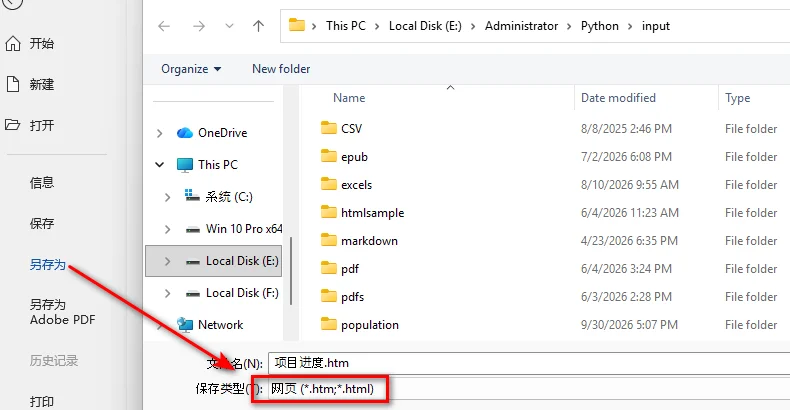
- 第三步: 使用 Excel 打开刚刚保存的 HTML 文件。
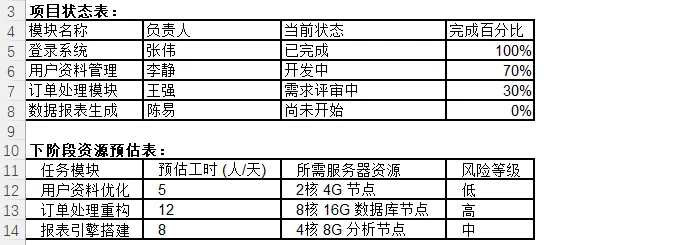
- 第四步: 检查导入的数据和格式是否正确,然后依次点击 文件 > 另存为,将文件保存为 Excel 工作簿。
优缺点分析
- 优点: 操作简单,可以一次性将同一 Word 文档中的多个表格导入 Excel。
- 缺点: HTML 转换可能改变表格格式、列宽或单元格布局。如果原始表格结构比较复杂,导入后可能需要手动调整。
使用 VBA 将 Word 表格导出为 Excel
如果需要定期处理 Word 文档,像上文那样复制表格就不太方便了。借助 VBA(Visual Basic for Applications),我们可以直接在 Microsoft Word 中实现这一操作的自动化。通过编写宏,遍历文档中的所有表格,提取单元格内容,并将每个表格写入 Excel 中独立的工作表。
第一步:打开 VBA 编辑器
打开 Word 文档,按 Alt + F11 启动 Visual Basic for Applications 编辑器。
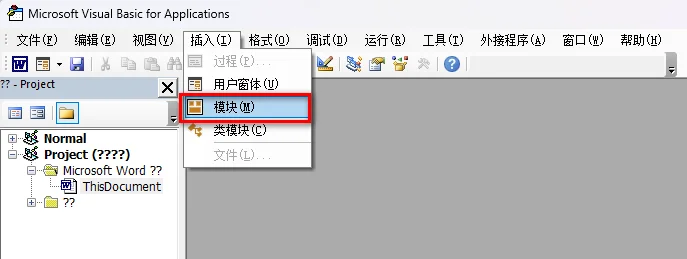
在 VBA 编辑器中,依次点击 插入 > 模块,创建一个新的模块。
第二步:编写 VBA 宏导出表格
下面的宏通过 Word 的 Tables 集合获取当前文档中的所有表格,然后创建一个 Excel 工作簿,并将每个表格分别写入一个工作表。
1 | Sub ExportWordTablesToExcel() |
注意: 添加 VBA 宏后,需要将 Word 文档另存为启用宏的 Word 文档(*.docm),才能保留宏代码。
第三步:运行宏
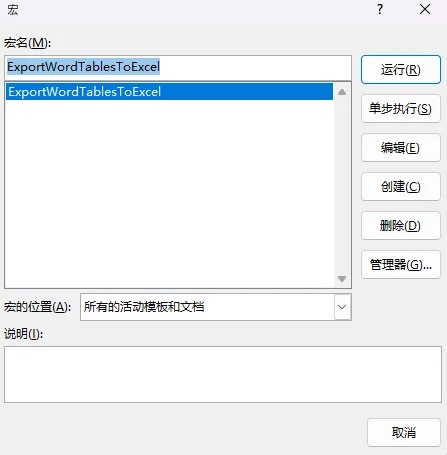
返回 Word 文档,按 Alt + F8 打开宏对话框。选中 ExportWordTablesToExcel,点击 运行 即可。
优缺点分析
- 优点: 可以自动完成表格导出,适合处理同一文档中的多个表格。还可以根据需要修改宏代码,自定义工作表名称和数据存放位置。
- 缺点: 需要安装 Microsoft Word 和 Excel,并启用宏功能,同时需要具备一定的 VBA 基础。对于包含合并单元格的复杂表格,可能还需要额外处理。
使用 Python 将 Word 表格导出为 Excel
若需要自动提取表格,或者批量处理多个 Word 文档,Python 是一个不错的选择。通过编写代码,我们可以提取 Word 表格中的数据、整理内容,并将其写入 Excel 工作簿。
想要简单实现这一操作,可以结合使用 Free Spire.Doc for Python 和 Free Spire.XLS for Python。Free Spire.Doc 用于加载 Word 文档,并读取其中的表格、行和单元格;Free Spire.XLS 则提供创建 Excel 工作簿、新建工作表以及写入单元格数据等功能。
第一步:安装所需库
使用 pip 安装两个库:
1 | pip install Spire.Doc.Free |
第二步:提取 Word 表格并导出到 Excel
下面的示例会加载 Word 文档,遍历其中的各个节和表格,并将每个表格的数据写入一个独立的 Excel 工作表。
1 | from spire.doc import Document |
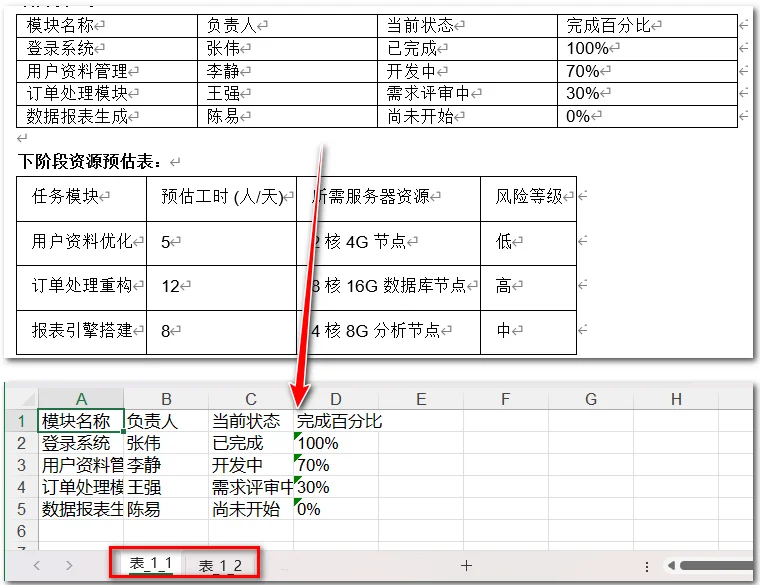
运行后,每个 Word 表格将被保存为单独的工作表,工作表名称由所在节的序号和表格序号组成。例如,第一个节中的第一个表格会保存到表_1_1 工作表中,第二个表格则保存到表_1_2 工作表中。
优缺点分析
- 优点: 可以通过代码提取多个表格,支持批量处理,也不需要安装 Microsoft Office 桌面应用程序。还可以将表格提取功能集成到更复杂的 Python 工作流程中。
- 缺点: 需要具备一定的 Python 编程基础。免费版在文件处理大小方面有一定限制。
提示: 使用 Free Spire.Doc for Python,还可以直接将 Word 文档中的表格导出为 TXT 文本文件。文本文件体积小、易于查看,也方便后续进行文本检索和处理。
常见问题解答
1. 如何一次性将 Word 中的多个表格导出到 Excel?
可以使用 VBA 或 Python 遍历 Word 文档中的所有表格,并将它们分别写入 Excel 工作簿中的不同工作表。
2. 如何将 Word 表格转换为 Excel,同时保留原有格式?
复制粘贴通常能够保留表格的基本格式,但 HTML 转换可能改变表格布局。如果使用 VBA 或 Python,则可以通过编写额外代码,自定义 Excel 中的单元格格式。如果涉及到结构复杂的表格,转换后仍建议检查格式是否正确。
3. 如何将多个 Word 文档中的表格导出到同一个 Excel 文件?
可以使用 Python 遍历文件夹中的 Word 文档,通过 Free Spire.Doc 提取其中的表格,再借助 Free Spire.XLS 将数据写入同一个 Excel 工作簿。你可以为每个表格创建独立的工作表,也可以根据需要将数据汇总到同一个工作表中。
4. 可以将扫描版 Word 表格转换为 Excel 吗?
不能直接使用常规的表格提取方法完成转换。扫描版表格实际上是以图片形式存储的,需要先借助 OCR 工具识别图片中的文字和表格结构,再将识别结果导出为 Excel。
总结
将 Word 表格导出为 Excel 有多种方法,具体选择取决于实际需求。少量简单表格可以直接复制粘贴;如果需要一次性转换多个表格,可以尝试 HTML 方法;VBA 则适合在 Microsoft Office 中实现自动化操作。如果需要通过程序提取表格,或批量处理多个 Word 文档,可以结合使用 Free Spire.Doc for Python 和 Free Spire.XLS for Python。选择适合自己的方法,就可以更轻松地将 Word 表格转移到 Excel 中。