如何在 MLA 格式中引用 PDF:步骤详解与排版指南
如何在 MLA 格式中引用 PDF:步骤详解与排版指南
在 MLA 格式中引用 PDF 文件,不是简单地在引用末尾加上 PDF 字样。具体的引用格式主要取决于 PDF 所包含的文献类型(如图书、期刊文章、报告等)及其获取渠道。完成引用信息后,还需要按照 MLA 规范调整段落格式,生成符合要求的文末参考文献列表。
本指南将介绍如何按 MLA 规范引用 PDF,以及如何在 Microsoft Word 中快速设置悬挂缩进,并使用 Python 批量自动化处理引用排版。
- MLA 格式对 PDF 文档的引用要求
- 在 Microsoft Word 中调整 PDF 引用排版
- 使用 Python 批量排版 MLA 格式的 PDF 引用
- 如何获取 MLA 引用信息与注意事项
- 常见问题解答
MLA 格式对 PDF 文档的引用要求
MLA 并没有为所有 PDF 文件规定统一的引用格式。正确的处理方法是:先看这个 PDF 属于哪种文献(如书籍或期刊),再根据对应类型补全出版信息以及 PDF 的获取方式。
根据来源不同,一条标准的 MLA 引用通常包含以下要素:
- 作者(Author)
- 文献标题(Title)
- 容器/载体(Container):如期刊名称、网站或数据库
- 出版商(Publisher)
- 出版日期(Publication date)
- 页码范围(Page range)(如适用)
- DOI 或 URL(如适用)
注:目前通用的标准为 2021 年发布的第 9 版《MLA 手册》(MLA Handbook)。
MLA PDF 引用示范
- 单本图书(PDF 版): 按照标准图书格式书写:
钱钟书. 管锥编. 中华书局, 1979.
- 期刊文章(PDF 版): 按照学术期刊格式书写:
鲁迅. “狂人日记.” 新青年, 卷 4, 期 5, 1918, 页 423–434.
如果 PDF 是从网站下载的,并且需要向读者说明使用的是 PDF 版本,可以在引用末尾加上 PDF download 作为补充说明。在排版前,请务必核对原始文献的类型和出版信息,确保没有遗漏关键信息。
如何在 Microsoft Word 中快速调整 PDF 引用排版
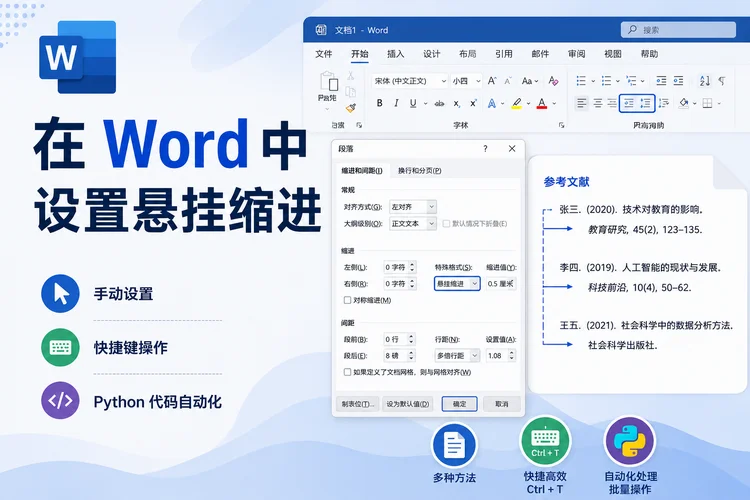
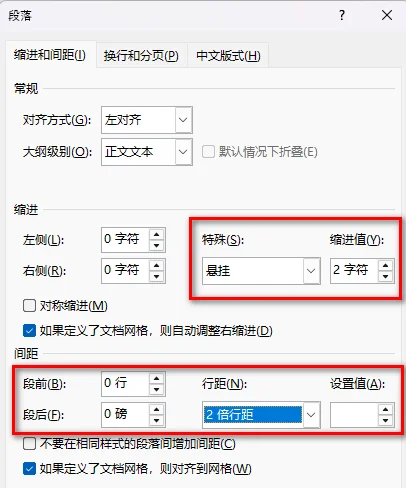
整理好引用文本后,可以直接使用 Microsoft Word 的段落设置调整文末参考文献列表。MLA 规范要求参考文献使用 0.5 英寸的悬挂缩进和双倍行距。
设置步骤
- 步骤 1: 选中参考文献列表中的所有文本。
- 步骤 2: 右键点击选中区域,选择 段落。
- 步骤 3: 在 缩进 栏中,将 特殊格式设为 悬挂,数值设为 2 字符。
- 步骤 4: 在 间距 栏中,将 段前和段后都设为 0 行。
- 步骤 5: 在 行距下拉列表中选择 双倍,然后点击 确定。
实用技巧与注意事项
- 快捷键: Windows 用户按 Ctrl + T,Mac 用户按 Command + T,可以快速对选中的段落应用悬挂缩进。
- 单位说明: 上述步骤按照中文版 Word 中常见的界面单位编写,因此直接使用字符和行进行设置。如果你的 Word 显示其他单位,也可以根据 MLA 要求将悬挂缩进设置为 0.5 英寸(约 1.27 厘米),并将段前、段后间距设为 0。Word 的段落设置支持直接调整悬挂缩进以及段前、段后间距。
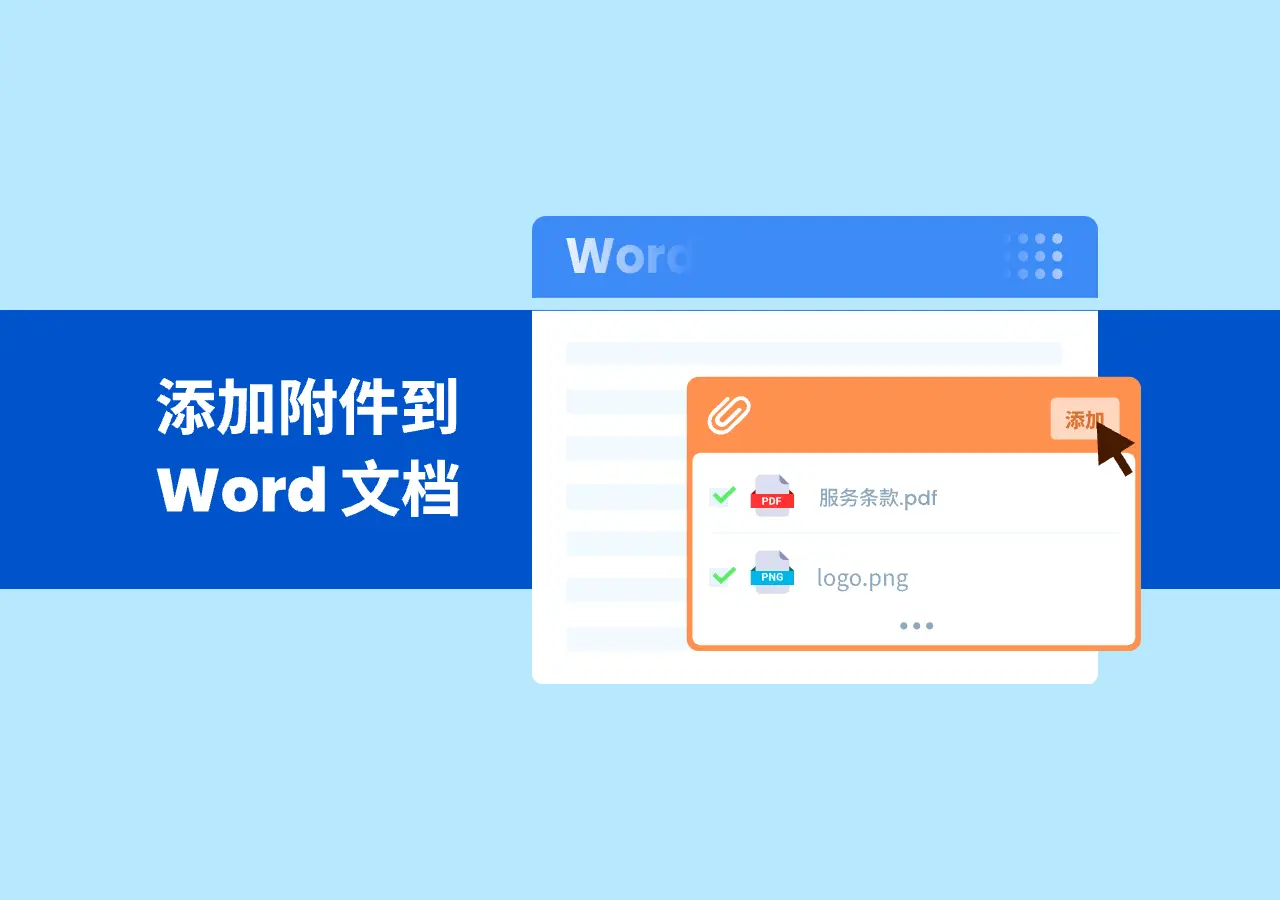
提示: 如果除了引用 PDF,还需要将原始文件作为附件保存在 Word 文档中,可以参考 将文件附加到 Word 文档的 5 种有效方法。
如何使用 Python 批量排版 MLA 格式的 PDF 引用
写论文修改少数几条引用时,用 Word 手动调整最方便。但如果你在开发报告生成系统、处理用户上传的文档,或者需要一次性导出几十上百条参考文献,使用代码批量处理效率会高得多。
Free Spire.Doc for Python 是一个独立的 Python 库,无需在电脑上安装 Word,即可直接创建、编辑、格式化和转换 Word 文档。在 Free Spire.Doc 的帮助下,你只需通过段落属性即可设置悬挂缩进。
实现原理非常简单:通过将 LeftIndent(左缩进)设为正值,同时将 FirstLineIndent(首行缩进)设为等数值的负值来实现。例如,将左缩进设为 36 磅(0.5 英寸),整段文本会整体向右缩进;此时再将首行缩进设为 -36 磅,第一行便会回到左边界。从而自然形成第一行顶格、后续行缩进的悬挂效果。
下面这段代码演示了如何批量添加多条引用并自动套用标准格式:
1 | from spire.doc import * |
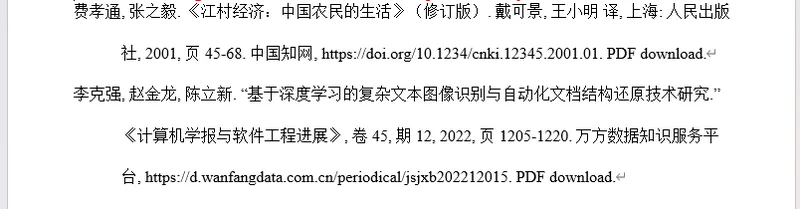
下方使用代码后自动排版的引用文献预览图:
核心逻辑说明:
- LeftIndent = 36.0 将整段内容向右缩进 0.5 英寸。
- FirstLineIndent = -36.0 把第一行单独拉回左侧边界,两者结合即可实现第一行顶格、后续行缩进的悬挂效果。
- 将 BeforeSpacing 和 AfterSpacing 设为 0.0,搭配 LineSpacing = 24.0,即可实现双倍行距。
如何获取 MLA 引用信息与注意事项
整理文献信息时,利用学术搜索引擎或在线生成工具能帮你节省不少时间与精力:
- 学术搜索引擎(如 Google Scholar、谷歌学术、百度学术、知网 CNKI):点击文献下方的 引用 按钮,就能直接复制排好的 MLA 文本。
- 专用生成工具(如 MyBib、Scribbr):输入 PDF 的 DOI 或书名,工具会自动提取元数据并拼出引用文本。
不过虽然工具很方便,但生成的内容一定要仔细检查,因为自动生成工具有时会误判文献类型或遗漏出版信息。另外像 MyBib 这类网站可以在网页上展示 MLA 格式的缩进效果,但直接将引用文本复制到 Word 时,其缩进效果往往会丢失,成为普通的顶格段落。
建议采用以下工作流程引用 PDF 文献:
- 定类型:分清 PDF 是图书、论文还是研究报告。
- 查要素:确认作者、年份、出版商等核心要素是否齐全。
- 生成引用:用 Google Scholar 或 MyBib 快速生成初始引用文本。
- 校对:对照原始 PDF 检查一遍字词标点。
- 排版:复制到 Word 后按 Ctrl + T 快速设置悬挂缩进;如果是批量处理,则可以使用 Free Spire.Doc 自动生成格式统一的文档。
常见问题解答
1. 引用 PDF 时必须写上 “PDF download” 吗?
不一定。PDF download 只是补充说明。只有当你认为有必要特意提示读者你使用的是 PDF 下载版时,才需要将其写在末尾。
2. 所有 PDF 文件在 MLA 格式里的写法都一样吗?
并非如此。MLA 的格式取决于 PDF 里的实际内容和获取渠道。比如从网站下载的书籍、学术论文和机构报告,它们需要提供的出版要素各不相同。
3. 如何在 MLA 文末参考文献列表中正确排版?
必须使用 0.5 英寸悬挂缩进和双倍行距。在 Word 中可以通过段落菜单设置,或者直接按快捷键 Ctrl + T(Windows)/ Command + T(Mac)。
4. 能用 Python 批量给 MLA 引用做排版吗?
可以。只要准备好引用文本,利用 Free Spire.Doc for Python 就能自动生成 Word 文档并套用段落格式。配合使用 LeftIndent 和 FirstLineIndent 属性即可实现自动悬挂缩进。
结语
使用 MLA 格式引用 PDF 可以分为两个步骤:先根据文献类型确定引用信息,再按照规范完成排版。少量引用可以直接使用 Word 设置悬挂缩进和双倍行距;如果需要批量处理或开发自动化文档生成流程,则可以使用 Free Spire.Doc for Python 统一应用格式并生成 Word 文档。