如何替换 Excel 中的文字:5 种高效方法
如何替换 Excel 中的文字:5 种高效方法
在日常的 Excel 数据处理中,替换文字是一项极其高频的操作。无论是修正数据录入错误、更新产品名称,还是对敏感信息进行脱敏处理,掌握高效的替换技巧都能让你事半功倍。
面对不同的数据场景,单一的”查找替换”往往不够用。本文将为你详细介绍在 Excel 中替换文字的 5 种高效方法,从最基础的操作到进阶的函数与自动化工具,助你轻松应对各种数据修改难题。
方法总览
- 使用 Excel 的查找与替换工具
- 使用 SUBSTITUTE 函数按内容替换文字
- 使用 REPLACE 函数按位置替换文字
- 使用 VBA 自动化 Excel 文字替换
- 使用 Python 批量替换多个 Excel 文件中的文字
为什么要替换 Excel 文字
在 Excel 中替换文字不仅仅是简单的修改,它还能帮助你:
- 修正错误: 快速纠正拼写错误或过时的业务代码。
- 统一格式: 规范产品编码、邮箱后缀或日期格式。
- 提升分析质量: 在进行数据透视或函数计算前,确保源数据的一致性。
- 解放双手: 极大节省重复操作的时间,尤其在面对大数据集时。
方法一:使用 Excel 的查找与替换工具
这是 Excel 中最经典、最快捷的替换方式,非常适合在同一工作表或选定区域内快速统一修改文字。
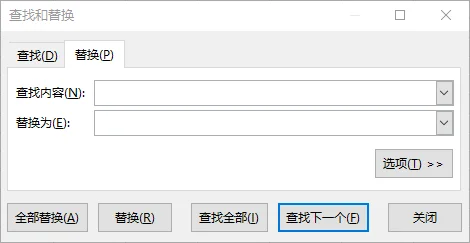
操作步骤:
- 选中需要操作的数据区域(若不选择,默认在整个工作表中执行)。
- 按下快捷键 Ctrl + H,调出”查找和替换”对话框。
- 在”查找内容”框中输入要改的原始文字或数字,在”替换为”框中输入新内容。
- 点击”全部替换”,Excel 将自动完成所有匹配项的替换并弹出提示。
进阶技巧:
点击对话框中的”选项”按钮,可以展开高级设置。如果你需要精确替换,可以勾选”区分大小写”;如果只想替换整个单元格完全匹配的内容(例如只想把”0”替换成”无”,而不影响”10”或”100”),请务必勾选”单元格匹配”。
方法二:使用 SUBSTITUTE 函数按内容替换文字
如果你希望保留原始数据,或者替换逻辑较为复杂(例如只替换某段文字中第N次出现的词),使用公式在辅助列中生成新数据是更稳妥的选择。SUBSTITUTE 函数可以根据具体的文字内容进行精准替换。
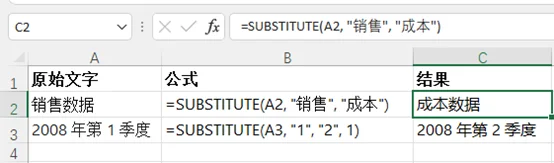
SUBSTITUTE 函数语法
1 | =SUBSTITUTE(text, old_text, new_text, [instance_num]) |
参数说明:
- text: 原始数据所在的单元格。
- old_text: “要替换的内容”(需用双引号括起来)。
- new_text: “替换后的新内容”(需用双引号括起来)。
- [instance_num]: 可选参数。如果省略,则替换所有出现的旧文字;如果填写数字(如 1),则只替换第 1 次出现的内容。
操作步骤:
- 在原始数据旁边创建一个空白列,用于存放处理后的结果。
- 选择空白列的目标单元格(如 B2),输入公式,如:
=SUBSTITUTE(A2, "旧文字", "新文字")。 - 按回车确认后,向下拖拽单元格右下角的填充柄(小方块),即可将公式应用至全列,批量生成替换后的结果。
进阶技巧:
- 指定替换次数: 如果需要指定替换第几次出现的旧文字,加上第四个参数,例如
=SUBSTITUTE(A1, "2023", "2024", 1)只会替换第一次出现的”2023”。 - 删除文字: 如果需要直接删除旧文字,将新文字设置为 “”(一对双引号,中间无内容)即可。
- 嵌套使用: 如果需要同时替换多种文字,可以嵌套使用,例如
=SUBSTITUTE(SUBSTITUTE(A1, "A", "X"), "B", "Y")。
处理完成后,你可以复制结果列,通过”右键 → 选择性粘贴 → 数值”将其转换为纯文字。
方法三:使用 REPLACE 函数按位置替换文字
与 SUBSTITUTE 按内容替换不同,REPLACE 函数 是按照字符的位置和长度来进行替换的。这在处理格式固定的数据(如手机号脱敏、身份证号隐藏、固定编号变更)时非常高效。
REPLACE 函数语法
1 | =REPLACE(old_text, start_num, num_chars, new_text) |
参数说明:
- old_text: 原始文字所在的单元格。
- start_num: 要替换的起始字符位置。
- num_chars: 要删除的字符数量。
- new_text: “要插入的新文字”(需用双引号括起来)。
示例:隐藏手机号中间四位(脱敏处理)
假设你需要将 A2 单元格的手机号 13812345678 的中间四位 1234 替换为星号以保护隐私,可以直接使用公式:
1 | =REPLACE(A2, 4, 4, "****") |
这条公式的含义是:从 A2 单元格文字的第 4 位开始,向后选取 4 个字符,将其替换为****。
结果:138****5678
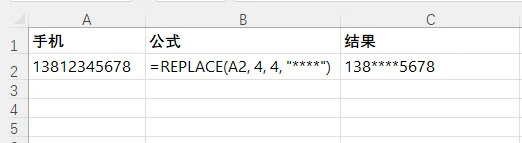
操作步骤:
- 在原始数据旁边创建一个空白列,用于存放处理后的结果。
- 选择空白列的目标单元格(如 A2),录入 REPLACE 公式。
- 按回车确认后,向下拖拽单元格右下角的填充柄(小方块),即可将公式应用至全列,批量生成替换后的结果。
进阶技巧:
- REPLACE 函数可与 FIND() 或 LEN() 函数嵌套,实现动态定位起始位置。
- REPLACE 函数返回的结果默认为文字格式,如果需要作为数字参与计算,可在公式末尾 *1 或嵌套 VALUE() 函数。
方法四:使用 VBA 自动化 Excel 文字替换
如果你需要同时在多个工作表中进行文字替换,或者面临大规模的重复性修改任务,使用 VBA(Visual Basic for Applications)是更高效的解决方案。通过编写简单的脚本,只需点击一次即可瞬间完成全工作簿的批量替换,不仅大幅节省时间,还能有效避免人工操作带来的遗漏或错误。
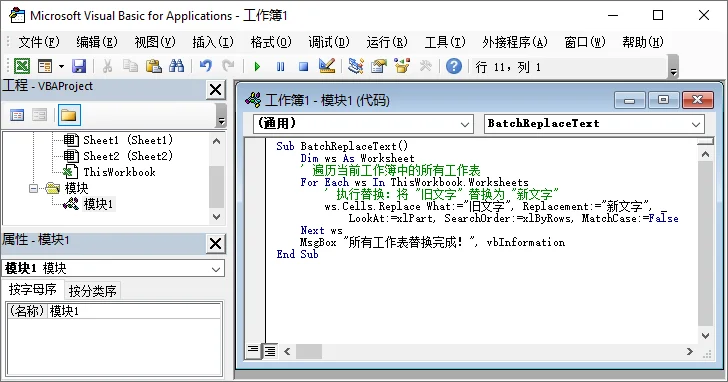
示例 VBA 代码:
1 | Sub BatchReplaceText() |
操作步骤:
- 在 Excel 界面中,按下快捷键 Alt + F11 打开 VBA 编辑器。
- 点击顶部菜单栏的”插入” → “模块”。
- 将上述代码粘贴进去,并根据实际需求,将代码中的 “旧文字” 和 “新文字” 修改为你需要的内容。
- 按 F5 键(或点击工具栏的绿色运行三角)直接运行宏。
提示:
- 匹配模式说明: 代码中的
LookAt:=xlPart代表”部分匹配”(即只要单元格内容包含目标文字就会被替换);如果你希望只替换与目标文字完全一致的单元格,请将其修改为xlWhole。 - 安全警告: VBA 宏操作属于”破坏性修改”,一旦运行将无法通过 Excel 的常规”撤销”(Ctrl+Z)功能恢复。因此,在执行代码前,请务必提前备份你的 Excel 文件,以防数据意外丢失。
方法五:使用 Python 批量替换多个 Excel 文件
针对服务器端的批量处理需求(例如:更新数百个独立的 Excel 报表),或者需要将 Excel 文字替换功能集成到现有系统中,使用 Python 脚本是一个高效的解决方案。通过调用 Spire.XLS for Python 库,程序可以在不依赖 Microsoft Excel 客户端的情况下,对多个文件进行批量文本替换,并维持文档原有的格式。
为什么选择 Spire.XLS 进行批量处理?
- 格式保留: 该库在处理文件时,能够读取并维持 Excel 文档的原有样式。在替换单元格文本的同时,可以保留原本的字体、颜色、边框及表格布局,避免文档排版错乱。
- 公式支持: 除了文本内容,它还支持对 Excel 公式的读取与写入。在批量更新数据时,可以正常识别和处理单元格内的计算逻辑,确保公式功能不受影响。
- 数据操作功能: 该库提供了基础的 Excel 数据处理接口。除了文本替换,开发者还可以通过代码调用 Excel 内置公式,或结合图表功能,完成数据更新与文档生成的流程。
- 独立运行环境: Spire.XLS 不依赖本地安装的 Microsoft Office 软件。这意味着它可以部署在各类服务器或自动化脚本环境中,适合处理大规模的文档自动化任务。
示例 Python 脚本:批量替换 Excel 文字内容
1 | from spire.xls import * |
操作步骤:
- 在终端安装库:
1
pip install Spire.Xls
- 准备 Python 脚本,修改文件夹路径及目标文字。
- 运行脚本,程序将自动遍历并修改所有文件。
进阶技巧:
- 局部替换: 如果只想修改单元格长文本中的某一部分(例如把 “Order: 1001” 中的数字换掉),直接用
cell_range.TextPartReplace("1001", "2002"),不用改动周围的其他文字。 - 精准匹配: 利用
FindAll方法里的ExcelFindOptions参数,可以轻松开启”区分大小写”或”全字匹配”,让查找更精确。 - 指定范围查找: 如果知道数据只在特定区域,直接对
XlsRange调用FindAll就行(比如sheet.Range["A1:C10"].FindAll()),不用扫全表。
总结:选择哪种文字替换方法最合适?
在 Excel 中替换文字,最佳方法取决于你的具体需求、技术水平和处理的文档数量:
- 快速修改: 如果只是临时或少量调整,直接用内置的”查找和替换”工具最方便。
- 按位置精确替换: 处理结构化数据(如 ID 编码)时,REPLACE 函数可以精准控制字符位置。
- 按内容替换: 需要批量纠正特定词语或更新文字时,SUBSTITUTE 函数最实用。
- 跨工作表自动化: 面对重复性任务或多个工作表,VBA 宏能帮你一键完成。
- 大规模批量处理: 如果要处理上百个文件,同时保留原有格式和布局,Python 是最可靠的选择。
常见问题解答
Q1:不使用 VBA 或 Python,可以跨工作表替换吗?
A1:可以。在使用”查找与替换”(Ctrl+H)时,点击”选项”,将”范围”从”工作表”改为”工作簿”,即可一次性更新当前文件中的所有标签页。
Q2:如何在替换文字的同时,保留或修改单元格的格式(如字体颜色)?
A2:使用手动”查找与替换”功能。点击对话框中的”选项” → “格式”,你可以设置查找特定格式的文字,或将替换后的文字设置为特定的字体颜色。
Q3:能否基于特定模式(如任意三位数字)进行替换?
A3:可以。在”查找与替换”中勾选”使用通配符”,利用 * 或 ? 进行模糊匹配。如果需要更复杂的正则表达式匹配(如提取特定格式的订单号),建议使用 Python。
Q4:REPLACE 或 SUBSTITUTE 函数出现 #VALUE! 错误怎么办?
A4:通常是因为 REPLACE 的起始位置或字符数超出了文字的实际长度。请检查参数设置,或使用 IFERROR 函数包裹公式以处理异常。
Q5:VBA 替换后无法撤销怎么办?
A5:VBA 操作确实无法撤销。因此,在运行任何宏之前,务必先备份你的 Excel 文件,或者在一个副本上进行测试。