如何拆分 Word 文档:5 种实用方法
如何拆分 Word 文档:5 种实用方法
在日常办公、学术写作或项目管理中,我们常常会遇到篇幅较长的 Word 文档。这类文档虽然内容完整,但在实际使用中却可能带来诸多不便:加载速度慢、编辑响应迟滞、协作困难、难以通过邮件分享等。此时,将文档合理拆分为多个较小文件,不仅可以减小文件体积,还可以显著提升工作效率。
本文将介绍五种实用的 Word 文档拆分方法,包括最基础的手动操作(如复制粘贴)到高级 Python 自动化方案,适用于不同技术水平和使用场景的用户。
方法概览
为什么需要拆分 Word 文档?
拆分 Word 文档能显著提升工作效率和文档管理的便捷性,具体优势包括:
- 提升协作效率: 可以将特定章节或内容单独发送给不同的编辑或相关人员,无需共享整个文档,便于团队协作和内容审核。
- 减小文件体积: 对于大型、图片密集型文档,拆分可以显著降低文件大小,使邮件发送更快捷,云端上传更顺畅。
- 优化内容组织: 将复杂、多项目的报告拆分为独立文件,每份文档都可单独搜索和管理,使文档结构更加清晰。
- 方便格式转换: 在转换为 PDF、Markdown 或 HTML 等格式时,可以直接针对特定章节操作,提高转换效率。
方法 1:通过复制粘贴拆分 Word 文档
适用场景: 提取特定章节、临时拆分任务或初学者操作。
复制粘贴是最基础且灵活的拆分方式,无需任何额外工具或技术门槛。该方法允许用户对拆分内容进行精确控制,包括选择起始位置、结束位置以及是否保留原有格式或进行适当调整。
操作步骤:
打开文档: 启动 Word 并打开需要拆分的文件。
选择目标内容: 选择你要提取的章节或段落。
复制内容: 按 Ctrl + C(Windows)或 Cmd + C(Mac),或右键点击选中区域并选择”复制”。
创建新文档: 按 Ctrl + N 新建一个空白文档。
粘贴内容: 按 Ctrl + V(Windows)或 Cmd + V(Mac)将内容粘贴到新文档。
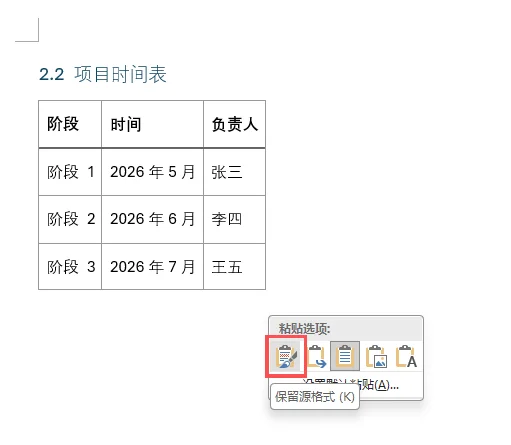
⚡ 提示: 为保持原有格式,点击粘贴后出现的”粘贴选项”图标,选择”保留源格式”。
保存新文件: 按 F12 打开”另存为”对话框,输入文件名,选择保存位置,然后点击”保存”。
优缺点:
- ✅ 优点: 无需额外软件;可精准控制拆分范围。
- ❌ 缺点: 处理大量内容时效率低下;复杂格式可能需手动调整。
提示:
- 横向页面: 如果源文档包含横向页面,建议在新文档中先插入”分节符(下一页)”,以保留横向布局。
- 页眉页脚: 页眉、页脚(包括页码和水印)不会自动复制,需要在新文档中手动重新设置。
- 样式一致性: 粘贴时建议选择”保留源格式”,避免字体或行距发生变化。
- 内部链接: 目录或其他内部超链接可能失效,按 F9 刷新字段即可恢复。
方法 2:按标题样式拆分 Word 文档
适用场景: 拆分结构清晰、篇幅较长且已应用 Word 标题样式的文档。
当文档采用规范的标题样式(如标题 1、标题 2等)时,可以利用 Word 的”大纲视图”功能快速生成子文档。此方法可自动将每个标题章节导出为独立文件,避免手动选择时出现的格式错乱或内容遗漏,提高拆分效率和准确性。
操作步骤:
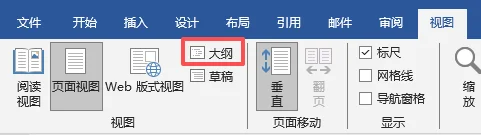
进入大纲视图: 点击”视图”选项卡,然后选择”大纲”。
显示标题级别: 在”大纲显示”选项卡中,将”显示级别”设置为你希望拆分的标题层级(如 2 级)。
选择标题: 选中所有你需要拆分的标题。
创建子文档: 点击”显示文档”按钮,然后选择”创建”,选中的标题下方会出现灰色子文档框。
保存子文档: 按 F12 选择保存路径,将子文档保存到目标文件夹。Word 会在指定文件夹中为每个选中的标题生成独立文件,每个子文档对应一个标题章节。

优缺点:
- ✅ 优点: 无需手动复制内容,操作效率高;文件名可自动生成。
- ❌ 缺点: 仅适用于使用统一标题样式的文档;移动子文档可能导致文档链接失效。
提示:
- 新建文件夹: 在保存子文档前,建议先创建一个新文件夹,因为 Word 会直接使用标题文本作为文件名,可能导致目录混乱。
- 导航窗格检查: 拆分前可在”导航窗格”(Ctrl + F > 标题)查看文档结构,如显示为空,需先为文档应用标题样式。
方法 3:通过导出 PDF 拆分 Word 文档
适用场景: 适合需要分享无需再编辑的章节,并确保在任何设备上保持一致显示效果的文档。
PDF 格式能够锁定文档的布局、字体和图片,保证收件人在不同设备上看到的内容与原文完全一致,是跨平台分享最可靠的方式。
操作步骤:
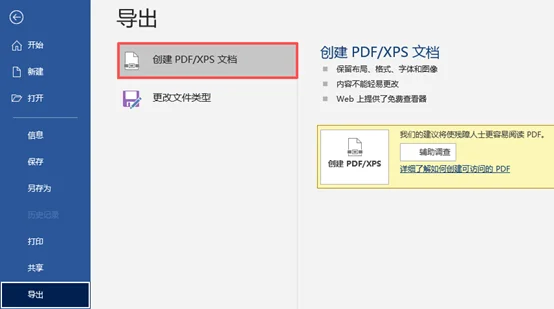
转换为 PDF: 在 Word 中打开文档,依次选择”文件 > 导出 > 创建 PDF/XPS 文档”。
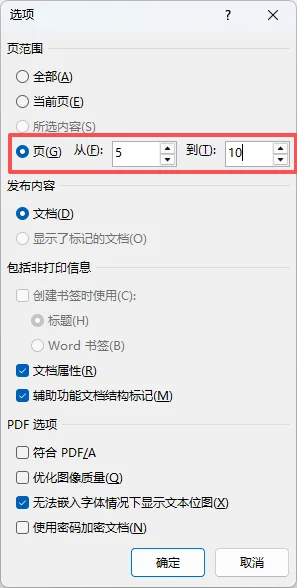
定义页码范围: 在弹出的对话框种,点击”选项”,在”页范围”中选择”页”,并输入需要拆分的目标页码范围(例如 5-10 页)。
保存文件: 点击”确定”,再点击”发布”,将选定的页面保存为独立的 PDF 文档。
优缺点:
- ✅ 优点: 布局和格式可完整保留,保证跨设备一致性。
- ❌ 缺点: 拆分后的 PDF 文档不便于编辑。
提示:
- 二次编辑: 如果需要对 PDF 内容进行二次修改,可以右键文件选择用 Word 打开。Word 会尝试重建文本,但复杂布局可能会略有偏移,因此适合轻微调整或小范围修改。
方法 4:使用在线工具拆分 Word 文档
适用对象: 未安装桌面版 Word 的用户,或需要在移动设备上处理文档的用户。
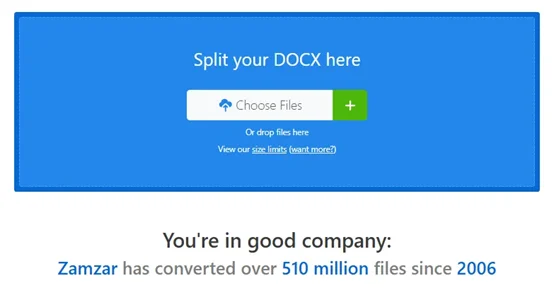
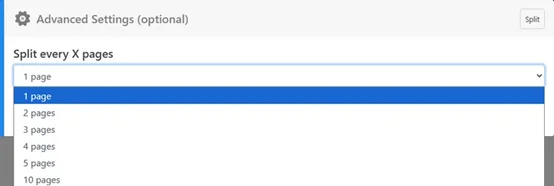
如果你无法使用桌面版 Word,或者希望在移动办公时实现”一键拆分”,在线 Word 文档拆分工具(如 Zamzar)是最方便的选择。该类工具在云端服务器完成拆分处理,你只需设置拆分规则,无需手动调整格式,即可按每X页拆分文档。
操作步骤:
上传文件: 打开 Zamzar 网站,点击”Choose Files”或将文档拖放到指定区域,上传需要拆分的 Word 文档。
设置拆分规则: 指定拆分间隔,例如每 1 页拆分一次。
拆分并下载: 点击”Split Now”,等待处理完成后,将拆分后的文档下载到设备。
优缺点:
- ✅ 优点: 无需安装任何软件;支持各种设备(手机、平板等)。
- ❌ 缺点: 需要将文档上传至第三方服务器;免费版通常对文件大小有限制(如 50 MB)。
安全提示:
尽管在线拆分工具使用方便,但切勿上传敏感文档(如合同、银行账单或医疗记录)至网络。对于私密或机密文件,请始终使用离线方法(方法 1、2、3 或5 )进行拆分,以保障信息安全。
方法 5:使用 Python 自动化拆分 Word 文档
适用对象: 开发者和高级用户,需要处理大量文档或定期自动生成报告。
当你面临成百上千份文档需要拆分–例如将 500 份合同拆分为单独文件–手动操作已经无法胜任。借助 Python 自动化,你可以编写一个脚本,在几秒钟内完成整个拆分过程,确保 100% 准确,无需人工干预。
操作步骤:
环境准备
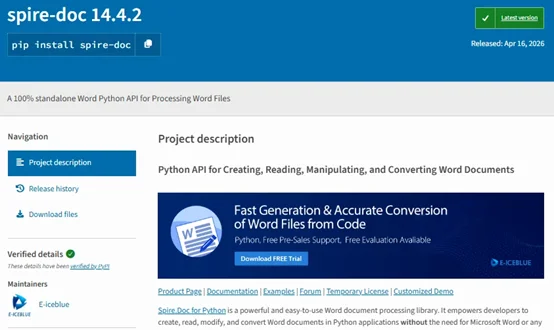
我们将使用 Spire.Doc for Python 库来实现 Word 文档自动拆分。相比一些开源库(如 python-docx)在处理复杂 Word 布局时可能出现问题,Spire.Doc 能够在页面提取过程中保持高度还原,确保格式完整。在开始之前,请在终端运行以下命令安装库:
1
pip install Spire.Doc
编写自动化脚本
下面的 Python 脚本会遍历输入文件夹中的所有 .docx 文件,并将每一页自动提取为独立文档:1
2
3
4
5
6
7
8
9
10
11
12
13
14
15
16
17
18
19
20
21
22
23
24
25
26
27
28
29
30
31
32
33
34import os
from spire.doc import *
# 定义文件夹路径
input_folder = "Source_Documents/"
output_folder = "Split_Results/"
# 如果输出文件夹不存在,则创建
if not os.path.exists(output_folder):
os.makedirs(output_folder)
# 遍历输入文件夹中的所有文件
for filename in os.listdir(input_folder):
if filename.endswith(".docx"):
file_path = os.path.join(input_folder, filename)
# 加载文档
doc = Document()
doc.LoadFromFile(file_path)
# 按页拆分当前文档
for i in range(doc.PageCount):
single_page_doc = doc.ExtractPages(i, 1)
# 保存文件,例如命名为 "ContractA_Page_1.docx"
base_name = os.path.splitext(filename)[0]
save_path = f"{output_folder}{base_name}_Page_{i + 1}.docx"
single_page_doc.SaveToFile(save_path, FileFormat.Docx)
single_page_doc.Dispose()
doc.Dispose()
print(f"Processed: {filename}")
print("所有文档已成功拆分!")
优缺点:
- ✅ 优点: 可高效批量拆分上千份文档;拆分逻辑完全可自定义(按页、页码范围或章节)。
- ❌ 缺点: 需要 Python 环境及库安装;需要具备基础 Python 编程知识。
提示:
- 格式转换: 你还可以将拆分后的文档转换为 PDF,HTML,或 Markdown 等格式,只需修改 FileFormat 参数即可。
- 文档合并: 若需要将拆分后的多个 Word 文件重新合并,可参考 Python 合并 Word 文档。
Word 文档拆分方法对比
在选择拆分方法时,需要考虑文档的篇幅、使用场景以及对格式保留的要求。下表总结了以上五种常用拆分方法的适用场景、技能要求以及格式保留情况,便于快速对比并选择最适合的方案:
| 方法 | 最适用场景 | 技能要求 | 格式保留 |
|---|---|---|---|
| 复制粘贴 | 一次性小范围拆分(1-5 页) | 初级 | 部分 |
| 按标题拆分 | 长篇结构化报告 | 中级 | 高 |
| 导出 PDF 拆分 | 分享最终版本,确保布局一致 | 初级 | 很高 |
| 在线拆分工具 | 移动办公或无桌面 Word 用户 | 初级 | 中 |
| Python 脚本 | 批量处理(100+文件)或自动化报告 | 高级 | 高 |
总结: 针对日常办公场景,建议采用”复制粘贴”或”在线拆分工具”以快速解决问题;若涉及开发者批量任务处理,则推荐以 Python 脚本作为最佳解决方案。
拆分 Word 文档的小技巧
- 先备份原文档: 在进行拆分前务必先备份原文件,以防意外删除或格式错误造成数据丢失。
- 保持格式一致: 粘贴内容时建议选择”保留源格式”,或者使用统一的模板,确保拆分后的文档在字体、行距和布局上保持一致。
- 文件命名规范: 采用清晰统一的命名规则,方便后续管理和查找。对于使用 Python 自动化的用户,可通过脚本自动提取文档 ID 或标题生成文件名。
- 拆分完成后进行检查: 拆分后务必检查页眉、页脚及页码,Word 在复制或生成新文档时可能会重置这些元素,必要时进行修正。
常见问题解答
Q1:是否可以在不安装任何软件的情况下拆分 Word 文档?
A1: 可以。你可以使用可靠的在线 Word 拆分工具,无需安装桌面版 Word 即可完成拆分。
Q2:手动拆分后,文档格式出现变化怎么办?
A2: 通常是因为新文档的样式设置不同。粘贴内容时,请选择”保留源格式”,以保持字体、行距和布局一致。
Q3:如何按指定页码拆分文档?
A3: 使用 PDF 转换最为方便。在”另存为”选项中,可以指定页码范围(如第 5-10 页)进行拆分。
Q4:在线拆分敏感文档安全吗?
A4: 不建议上传敏感文档(如合同、银行账单、医疗记录)到在线工具。对于私密文件,请使用离线方法(手动或 Python 自动化)保证数据安全。
Q5:开发者如何用 Python 自动拆分 Word 文档?
A5: 可使用 Spire.Doc 库,通过几行代码即可按页或按章节提取内容并生成新文件,高效且精准。