如何将 PDF 高质量转换为 BMP(3 种实用方法)
如何将 PDF 高质量转换为 BMP(3 种实用方法)
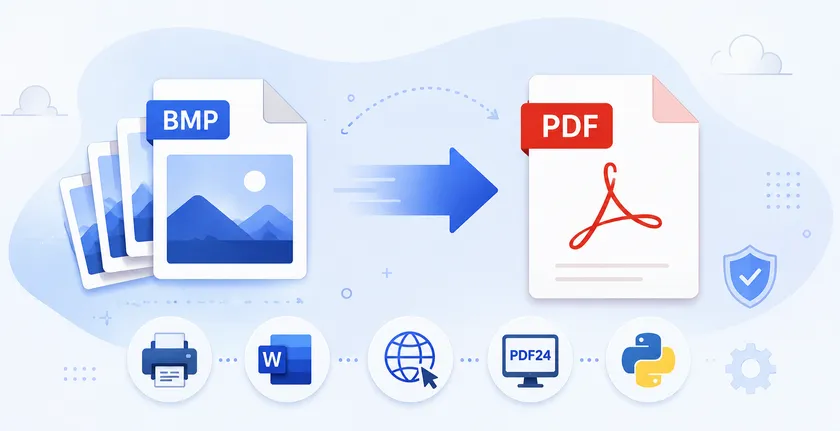
BMP 是当今仍在使用的历史最悠久、最简单的图像格式之一。与 JPEG 不同,它不采用有损压缩,因此成为 OCR 系统、文档归档、图像分析以及需要原始位图图像的旧版软件中的热门选择。
然而,将 PDF 转换为 BMP 并不总是看起来那么简单。许多用户发现生成的图像模糊不清,尤其是在涉及文本、图表或扫描页面时。在大多数情况下,问题并非由 BMP 格式本身引起,而是由 PDF 渲染过程中使用的分辨率所致。
在本指南中,我们将探讨三种实用的方法,以获得清晰、高质量的 BMP 输出——包括在线转换器、本地命令行解决方案和基于 Python 的自动化方法。重点是如何正确控制渲染分辨率(DPI)以获得最佳效果。
本页内容:
- 理解 BMP 的输出质量
- 方法一:使用 CloudConvert 在线将 PDF 转换为 BMP
- 方法二:使用 Ghostscript + ImageMagick 将 PDF 转换为 BMP
- 方法三:使用 Python 编程将 PDF 转换为 BMP
- 对比表:如何选择合适的方法
- 常见问题
- 结论
理解 BMP 的输出质量
BMP 存储图像数据时不进行压缩,保留每个像素。这使得它成为 OCR、文档数字化和图像分析(这些场景中保真度比文件大小更重要)的常见选择。
然而,保存为 BMP 并不能自动保证清晰的结果。输出质量主要取决于将 PDF 页面转换为位图数据时使用的渲染分辨率(DPI)。低 DPI 设置无论格式如何都会产生模糊的图像。
| DPI | 典型用途 |
|---|---|
| 72 DPI | 屏幕预览 |
| 150 DPI | 常规查看 |
| 300 DPI | 打印和 OCR |
| 600 DPI | 归档和细节丰富的文档 |
渲染引擎也扮演一定角色——即使在相同 DPI 下,不同工具处理字体、矢量图形和内嵌图像的方式也可能不同。但在大多数情况下,设置正确的分辨率是获得可用输出的最重要因素。
方法一:使用 CloudConvert 在线将 PDF 转换为 BMP
在线转换器提供了在不安装任何软件的情况下将 PDF 文件转换为 BMP 的最简单方法。其中,CloudConvert 对输出分辨率提供了良好的控制,适合需要更高质量结果的用户。
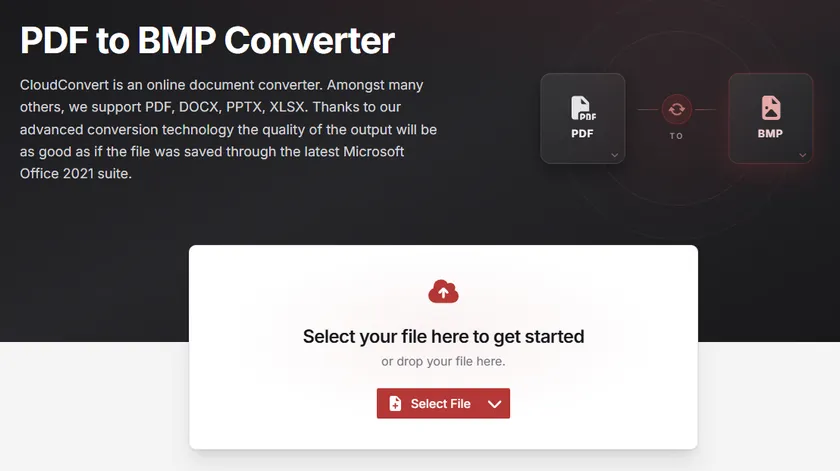
在线将 PDF 转换为 BMP 的步骤
- 在网页浏览器中访问 CloudConvert PDF 转 BMP 转换器。
- 单击选择文件并上传您的 PDF 文档。
- 打开选项部分。
- 将像素密度设置为300 。
- 单击转换。
- 转换完成后下载生成的 BMP 文件。
优点
- 无需安装软件
- 对初学者易于使用
- 适用于所有操作系统
缺点
- 需要将文件上传至第三方服务器
- 不适合敏感或机密文档
- 自动化支持有限
CloudConvert 适合只需偶尔转换且偏好快速、基于浏览器解决方案的用户。
方法二:使用 Ghostscript + ImageMagick 将 PDF 转换为 BMP
对于偏好本地处理且不想将敏感文档上传至第三方服务器的用户,Ghostscript 和 ImageMagick 的组合提供了一种可靠的离线解决方案。此方法使您能完全控制渲染分辨率,同时将所有文件保留在本地计算机上。
Ghostscript 负责 PDF 渲染,而 ImageMagick 负责将最终图像格式转换为 BMP。
步骤 1:安装 Ghostscript
从官方网站下载并安装 Ghostscript:https://www.ghostscript.com/releases/gsdnld.html
安装后确保它已正确添加到系统 PATH 环境变量中。
步骤 2:安装 ImageMagick
从官方网站下载 ImageMagick:https://imagemagick.org/script/download.php
安装过程中,确保启用 “Install legacy utilities (convert, magick)” (安装旧版实用程序)。
步骤 3:将 PDF 转换为 BMP
使用以下命令:
1 | magick -density 300 input.pdf output-%d.bmp |
对于多页 PDF,每个页面将保存为单独的文件(例如 output-0.bmp、output-1.bmp)。
工作原理
-density 300参数将渲染分辨率设置为 300 DPI。- ImageMagick 在内部将 PDF 渲染委托给 Ghostscript。
- 渲染后的位图数据随后保存为 BMP 文件。
- 更高的 DPI 值因像素密度增加而产生更清晰的图像。
优点
- 完全控制图像质量和 DPI
- 支持批量处理
- 无需上传文件
- 适合自动化和脚本工作流
缺点
- 需要安装和初始设置
- 命令行使用对初学者可能不熟悉
此方法推荐给需要一致、高质量输出且不依赖云服务的开发者或高级用户。
方法三:使用 Python 编程将 PDF 转换为 BMP
对于开发者而言,编程式转换通常是最有效的方法。它允许精确控制图像质量,同时支持自动处理大量 PDF 文件。
在此示例中,我们将使用 Spire.PDF for Python 以 300 DPI 渲染每个 PDF 页面,并将其保存为独立的 BMP 图像。
安装 Spire.PDF for Python
1 | pip install Spire.PDF |
将 PDF 转换为 BMP
1 | from spire.pdf.common import * |
输出:

工作原理
脚本首先加载 PDF 文档,并创建用于存储生成图像的输出目录。
接着,它遍历所有页面,以指定分辨率渲染每一页。渲染后的图像流随后保存为 BMP 文件。
影响输出质量的关键因素是以下代码行:
1 | doc.SaveAsImage(page_idx, 300, 300) |
这两个值分别表示水平和垂直渲染分辨率(DPI)。增加这些值会生成更大且更清晰的图像,这对于 OCR、打印和图像处理应用尤其有用。
除 BMP 外,Spire.PDF 还支持将 PDF 页面导出为多种其他图像格式,包括 PNG、JPG、SVG 和 TIFF。这种灵活性使您能为不同场景选择最合适的格式。除了图像转换,您还可以使用 Spire.PDF 合并或拆分 PDF 文件、添加水印和页码、提取文本和图像,并在 Python 中自动化处理各类文档任务。
对比表:如何选择合适的方法
| CloudConvert | Ghostscript + ImageMagick | Spire.PDF for Python | |
|---|---|---|---|
| 难度 | 简单 | 中等 | 中等 |
| 是否需要安装 | 否 | 是 | 是(pip install) |
| DPI 控制 | 是(选项有限) | 是(完全可自定义) | 是(完全可自定义) |
| 批量处理 | 有限 | 是 | 是 |
| 自动化支持 | 否 | 是(CLI 脚本) | 是(Python 脚本) |
| 本地处理 | 否(基于云) | 是 | 是 |
| 定价 | 免费(有每日限制) | 免费且开源 | 免费 / 付费 |
| 最佳适用场景 | 快速的一次性转换 | DevOps 和 CLI 工作流 | 基于 Python 的应用 |
结论
从 PDF 获得高质量的 BMP 输出,关键在于选择合适的渲染分辨率。尽管 BMP 格式本身会保留图像数据而不进行压缩,但低分辨率渲染仍会产生模糊的结果。
关键因素并非转换工具,而是渲染步骤中使用的 DPI 设置。通常建议使用 300 DPI 或更高的值,以确保所有方法中文本清晰、细节分明。
无论您偏好快速的在线转换器、本地命令行工作流,还是基于 Python 的自动化管道,控制渲染分辨率都是获得清晰、可用 BMP 图像的最重要一步。
常见问题
为什么我的 BMP 输出看起来模糊?
最常见的原因是渲染分辨率过低。许多工具默认使用 72 或 96 DPI,这适合屏幕预览,但对于打印或 OCR 而言过低。尝试在导出前将 DPI 设置为 300 或更高。
BMP 比 JPG 质量更高吗?
BMP 不使用有损压缩,而 JPG 使用。因此,BMP 保留更多图像细节,并避免 JPEG 文件中常见的压缩伪影,尤其在文本边缘周围。
我应该使用什么 DPI?
这取决于您的使用场景。对于常规查看,150 DPI 通常足够。对于打印、OCR 或文档归档,建议使用 300 DPI。对于细节丰富的技术图纸,600 DPI 可能值得换取更大的文件体积。
我可以将多页 PDF 转换为 BMP 吗?
可以。大多数工具会将每一页导出为单独的 BMP 文件。上述 Ghostscript + ImageMagick 命令和 Python 示例都能自动处理多页文档。
BMP 比 PNG 更好吗?
两种格式都支持无损图像质量。BMP 未经压缩,生成的文件较大;而 PNG 使用无损压缩,在保持质量的同时显著减小文件大小。PNG 还支持透明度。对于大多数现代工作流,PNG 是更实用的选择,除非您的应用特定要求 BMP。