如何查看 Word 文档字数:7 种实用方法
如何查看 Word 文档字数:7 种实用方法
写论文有字数限制、翻译稿按字计费、报告需控制篇幅——这些情况都绕不开一个问题:这份 Word 文档到底有多少字?
单个文件很好查看,状态栏一目了然。但几十上百份文档逐个打开统计,效率就太低了。本文介绍 7 种查看 Word 文档字数的方法,从电脑、网页、手机端的日常操作,到用 C# 批量自动化处理,覆盖不同场景下的需求。
方法导航
- 方法一、使用状态栏实时查看字数
- 方法二、使用字数统计对话框查看详细统计信息
- 方法三、通过文件属性查看字数
- 方法四、将字数显示在文档页面中
- 方法五、在 Word 网页版中查看字数
- 方法六、在 Word 手机版中查看字数
- 方法七、使用 Csharp 批量统计多个 Word 文件字数
快速概览:不同场景适合哪种方法
查看 Word 文档字数并不复杂,但不同使用场景适合的方法并不相同。你可以先通过下面的表格选择合适的方式,再查看后面的具体步骤。
| 方法 | 适合场景 | 需要注意的地方 | 操作难度 |
|---|---|---|---|
| 状态栏 | 写作过程中随时查看当前字数 | 只显示概要信息,详细统计需要打开“字数统计”对话框 | 入门 |
| 字数统计对话框 | 查看页数、字符数、段落数和行数 | 需手动打开,不能实时显示 | 入门 |
| 文件属性 | 不打开 Word,快速查看已保存的字数 | 统计值可能缺失或不是最新结果 | 入门 |
| NumWords 域 | 在封面、报告或模板中直接显示字数 | 不会随着输入实时刷新 | 中级 |
| Word 网页版 | 在浏览器或未安装桌面版 Word 的设备上编辑 | 对复杂文档的统计结果可能不完整 | 入门 |
| Word 手机版 | 在 iPhone、iPad 或 Android 设备上临时查看 | 菜单位置可能因设备和应用版本而不同 | 入门 |
| C# 自动化 | 批量统计几十或上百个 Word 文件 | 需要配置 .NET 开发环境和相关库 | 高级 |
方法一、使用状态栏实时查看字数
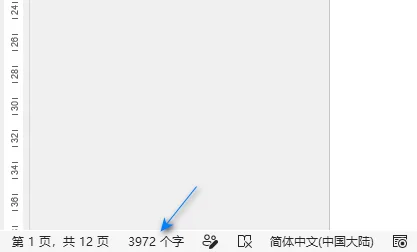
状态栏是查看 Word 文档字数最方便的方法。它位于 Word 窗口底部,会在你输入或删除文字时自动更新。该方法适用于 Word 2016、2019、2021、2024 以及 Word for Microsoft 365 桌面版。
查看整篇文档的字数
打开需要统计的 Word 文档。
查看 Word 窗口左下角,状态栏会显示当前文档的总字数。

统计文档中的部分内容
如果只想统计某个段落、章节或选定区域:
- 选中需要统计的文字。
- 查看状态栏。
此时,状态栏会同时显示选中文字的字数和整篇文档的总字数,例如 “150/2000 个字”。
状态栏没有显示字数怎么办
如果 Word 窗口左下角没有出现字数统计:
右键单击状态栏中的空白区域。
在菜单中勾选 字数统计。
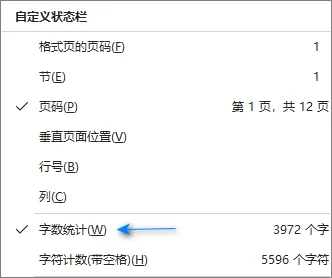
启用后,字数会在编辑文档时持续显示在状态栏中。
方法二、使用字数统计对话框查看详细统计信息
状态栏适合快速查看总字数。如果还需要页数、字符数、段落数或行数,可以打开 Word 的“字数统计”对话框。
该窗口通常会显示:
- 页数
- 字数
- 字符数(不计空格)
- 字符数(计空格)
- 段落数
- 行数
如何打开“字数统计”对话框
点击顶部功能区中的 审阅 选项卡。
在 校对 组中点击 字数统计。
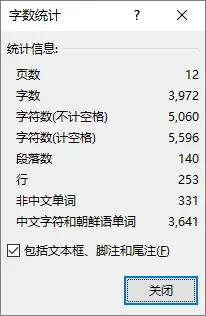
也可以直接点击状态栏中的总字数,或使用快捷键 Ctrl+Shift+G (Windows) 或 Cmd+Shift+G (Mac),打开该对话框。
提示: “字数统计”对话框底部通常有 包括文本框、脚注和尾注 选项。需要统计这些内容时,请勾选该选项;只统计正文时,可以取消勾选。
有关 Word 字数统计功能的更多说明,可查看微软的官方帮助文档。
方法三、通过文件属性查看字数
如果只想快速了解已保存文档的大致篇幅,可以在 Windows 文件资源管理器中查看文件的属性,而不必在 Word 中打开文件。
操作步骤
右键单击 Word 文件,然后选择 属性。
在弹出的窗口中,切换到 详细信息 选项卡。
在“详细信息”列表中找到 字数 一项,即可看到该文档的字数。此外,还可以查看其他信息,例如字符数、行数、段落数等。
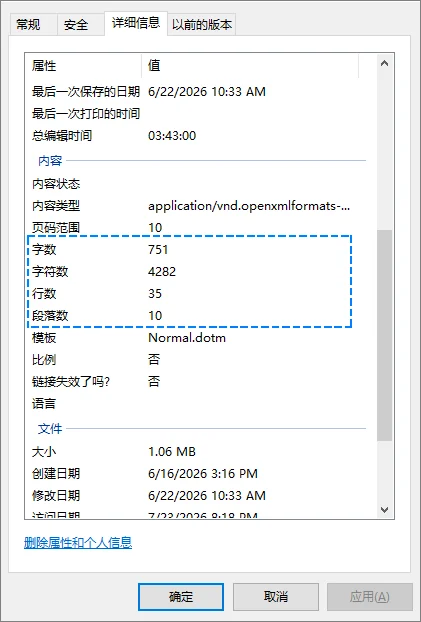
注意:
- 该文件属性显示的是文档上一次保存的统计值,不一定是当前最新结果。
- 由第三方软件创建或转换的
.docx文件,可能字数为 0 或者不显示。
方法四、将字数显示在 Word 文档页面中
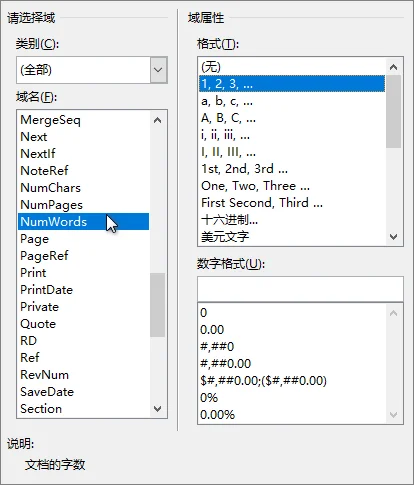
如果需要在书籍扉页、论文封面、合同或报告模板中直接显示字数,可以插入 NumWords 域。
操作步骤
将光标放到需要显示字数的位置。
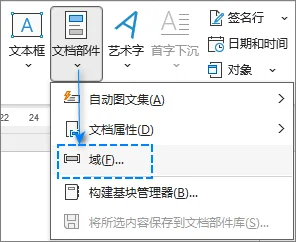
点击 插入 > 文档部件 > 域。部分 Word 版本中的路径显示为 插入 > 快速部件 > 域。
在 域名 列表中选择 NumWords,然后点击 确定。
更新 NumWords 域
NumWords 域不会随着输入实时刷新。修改文档后,可以通过以下方式更新:
- 右键单击字段,然后选择 更新域。
- 选中字段后按 F9。
- 按 Ctrl + A 选中全文,再按 F9,一次更新文档中的多个域。
如果希望在打印前自动更新字段:
- 点击 文件 > 选项 > 显示。
- 在 打印选项 中勾选 打印前更新域。
关于 NumWords 域的使用方法,可参考微软的相关说明。
方法五、在 Word 网页版中查看字数
如果使用移动设备、公共电脑,或当前设备没有安装桌面版 Word,可以直接通过Word 网页版查看文档字数。
如何在线查看 Word 文档字数
- 通过状态栏查看: 打开文档并进入编辑状态,在浏览器窗口左下角查看实时字数。
- 查看详细信息: 点击 审阅 > 字数统计,打开统计窗口。
⚠️ 限制: Word 网页版提供的是近似统计结果。文本框、页眉、页脚和部分 SmartArt 图形中的文字可能不会被计入。对于排版复杂或有严格字数要求的文档,建议使用桌面版 Word 再次核对。
方法六、在 Word 手机版中查看字数
Word 手机版应用也提供字数统计功能。由于手机、平板、操作系统和应用版本不同,具体菜单位置可能略有差异。
📱 在 iPhone 和 iPad 上查看字数
- 打开文档,点击顶部工具栏中的 编辑图标,也就是带铅笔符号的字母 A。
- 在屏幕底部弹出的菜单面板中,点击 开始 选项卡,然后选择 审阅。
- 点击 字数统计,即可查看页数、字数和字符数等详细信息。
🤖 在 Android 设备上查看字数
- 打开文档,点击右下角的 向上箭头(▲),展开菜单功能区。
- 点击功能区左侧的 开始 选项卡,然后选择 审阅。
- 点击 字数统计,查看文档的统计信息。
常见故障排查
1. 状态栏没有显示字数
- 右键单击状态栏,确认已经勾选 字数统计。如果该选项已经启用但仍未显示,可以关闭并重新打开文档,或重启 Word。
2. Word 显示的字数似乎不正确
- 打开“字数统计”对话框,检查是否勾选了 包括文本框、脚注和尾注。同时确认当前是否选中了部分文字,因为选中文字后,状态栏会同时显示选中内容和全文的字数。
3. 文件属性中的字数与 Word 不一致
- 文件资源管理器读取的是文档中已经保存的属性,并不会重新统计文件内容。打开文档后,通过状态栏或“字数统计”对话框查看,通常更接近当前结果。
4. 不同设备显示的结果不同
- Word 桌面版、网页版和移动端对部分文档元素的处理方式可能不同。文本框、页眉、页脚、SmartArt、脚注和域等内容,都可能造成统计差异。遇到严格的字数限制时,应优先使用对方指定的应用或统计方式。
方法七、使用 Csharp 批量统计多个 Word 文件字数
如果需要检查几十或上百份报告、翻译稿、合同或学生作业,逐个打开文件会耗费大量时间。通过 C# 脚本,可以批量统计多个 Word 文件的页数、字数、字符数和段落数,提高工作效率。
下面的示例使用 Spire.Doc for .NET。该库可以在不安装 Microsoft Word 的情况下读取和处理 Word 文档,适合桌面程序、服务器任务和自动化流程。
步骤 1:安装 Spire.Doc
在 NuGet 程序包管理器控制台 中运行以下命令:
1 | Install-Package Spire.Doc |
也可以下载产品包,然后手动引用 DLL 文件到项目中。
步骤 2:编写批量统计代码
以下 C# 代码会扫描指定文件夹,统计其中所有 .doc 和 .docx 文件的页数、字数、字符数和段落数,并将结果导出为 CSV 报告:
1 | using System; |
代码说明及实用建议:
- 支持的文件格式: 代码可以直接处理旧版
.doc和新版.docx文件,不需要提前转换格式。 - 扫描子文件夹:
SearchOption.AllDirectories会遍历目标文件夹下的所有子目录。只需要处理当前目录时,可改为SearchOption.TopDirectoryOnly。 - 先进行抽样核对: 批量处理前,建议选取几份有代表性的文档,与桌面版 Word 的统计结果进行比较。
常见问题解答
Word 会把空格计算为字数吗?
不会。空格本身不算作单词或字。Word 会按照自身的分词规则识别内容,空格只会计入 字符数(计空格) 这一项。
带连字符的英文单词算一个还是多个?
对于使用标准连字符连接的英文复合词,例如 well-known 或 up-to-date,Word 通常会将其统计为一个单词。如果使用的是长破折号、短破折号、特殊连字符,或符号两侧带有空格,结果可能不同。
如何统计文本框中的文字?
打开 审阅 > 字数统计,勾选 包括文本框、脚注和尾注。Word 网页版可能不会将文本框中的内容计入,因此需要准确结果时,建议使用桌面版 Word。
为什么文件属性中的字数与正在编辑的文档不同?
文件属性读取的是文档中已经保存的统计数据,并不是对当前内容的实时计算。如果文档尚未保存、统计属性没有更新,或文件由第三方软件生成,两者就可能出现差异。
总结
选择哪种字数统计方法,取决于 Word 文档的数量和具体使用场景:
- 单篇文档临时查看:状态栏最便捷。
- 需要详细统计信息:字数统计对话框更合适。
- 字数需显示在页面上:插入 NumWords 域。
- 浏览器或移动设备上操作:使用 Word 网页版或移动端 App。
- 批量处理多份文档:C# 脚本可一键生成统计报告。