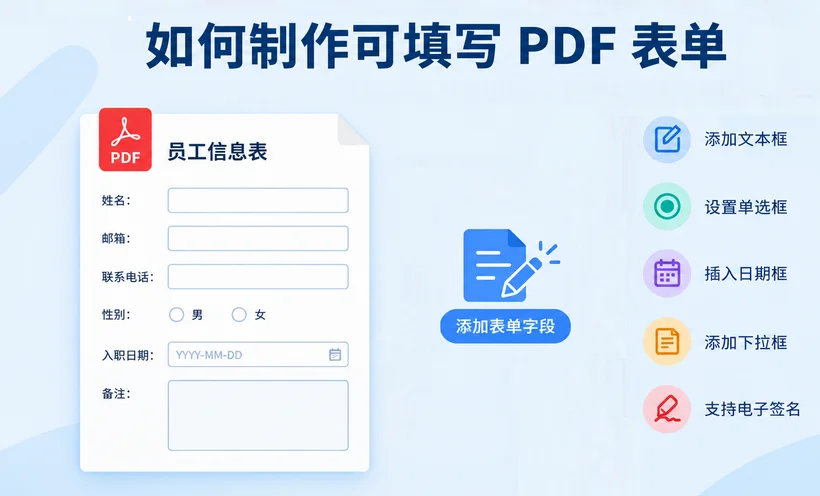
如何制作可填写 PDF:3 种方法实现可编辑 PDF 表单

在数字化办公场景下,可填写 PDF早已不再是锦上添花的附加功能,而是业务落地的刚需。无论是发放调查问卷、填报申请表、签署业务合同,还是制作练习表单,可填写 PDF 都支持接收方直接在文档内录入信息,省去打印流转的繁琐,同时输出整洁专业的文档效果。

本文整理了三种创建可编辑 PDF 的实现方案,覆盖零门槛免费在线工具、专业商业软件,以及面向开发人员的代码自动化生成方式。本文将详细介绍:

你可以结合自身使用场景挑选最合适的方式,短时间内即可产出高质量交互式 PDF 表单。

什么是可填写 PDF?

可填写 PDF,也叫交互式 PDF 表单。文档内置文本框、复选框、单选按钮、下拉列表等可交互控件,用户无需打印纸质文件,直接在设备上完成内容填写。区别于普通静态 PDF,交互式表单可以引导用户规范填写,确保业务所需信息完整收集,部分高级表单还支持数据校验、电子签名等扩展能力。

使用可填写 PDF 的核心优势

  • 专业规范:打造统一、贴合品牌风格的文档界面,适配商务与个人各类场景
  • 降本提效:收发双方均可节省人力时间,支持自动填充、一键导出数据、即时分享流转
  • 降低出错率:规避手写潦草、人工录入失误带来的数据问题
  • 全设备适配:电脑、手机、平板均可打开使用,不受场地限制

方案一:Adobe Acrobat Pro(行业专业标准)

Adobe Acrobat 是交互式 PDF 制作领域的标杆软件,被大量企业广泛使用。它自带表单自动识别、电子签名对接、数据汇总采集等完备能力,适合需要表单计算、数据校验等高级功能的正式业务表单。

创建可填写表单的步骤:

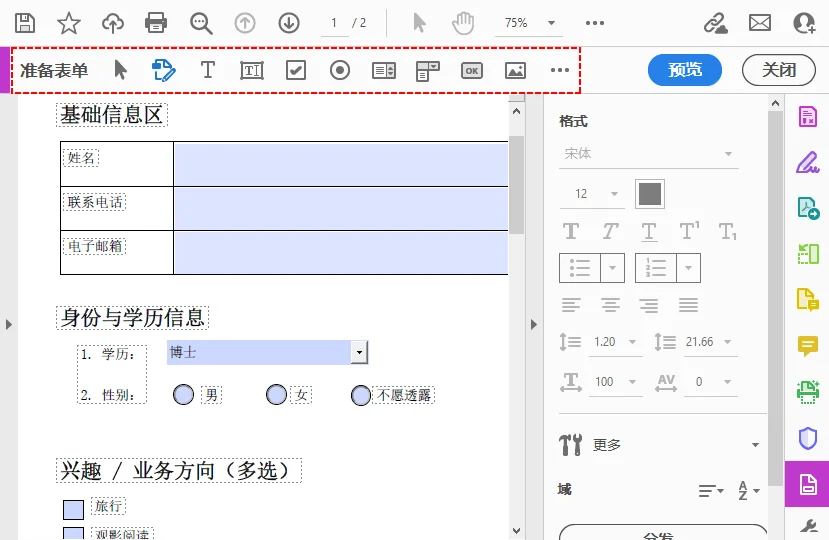
  • 打开 Adobe Acrobat,在顶部工具栏依次选择 “工具” → “准备表单”。
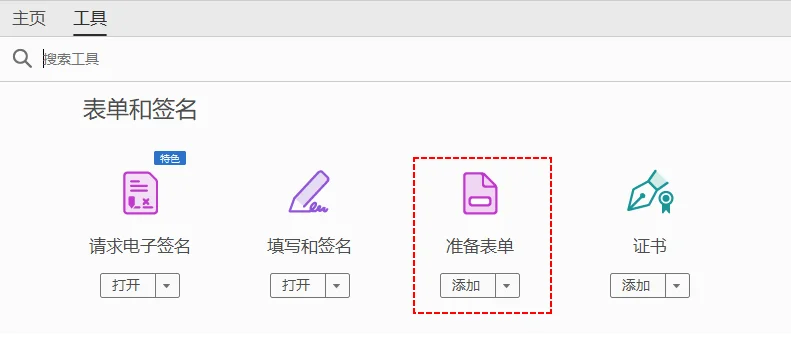
Adobe Acrobat 中的准备表单工具

  • 选定文档来源:支持新建空白 PDF、导入已有 PDF 文件,也可以直接扫描纸质表单。软件会自动识别页面内静态输入区域,一键转换为可填写控件。
  • 自定义各类表单控件:通过面板新增、调整表单字段,常用控件如下:
    • 文本框:用于姓名、邮箱、地址等文本类内容录入
    • 复选框 / 单选按钮:适配是非问答、多选、单项选择场景
    • 下拉列表:提供预设选项,限定用户选择范围
    • 签名字段:预留位置,供用户完成电子签名
    • 功能按钮:实现表单提交、重置、超链接跳转等交互动作

使用 Adobe 在 PDF 中创建可填写表单

  • 预览测试表单:切换至预览模式,校验控件尺寸、标签文案与交互逻辑是否正常。
  • 保存与分发文档:保存成品 PDF,利用软件的“分发”能力,通过邮件、分享链接推送表单,收集到的填写结果还可以直接汇总至表格。

方案二:免费在线工具(零安装,快速上手)

如果不想付费购买专业软件,可以选用一些在线 PDF 编辑器。网页端即可添加表单控件,无需下载客户端,零基础也能快速操作。

注意:免费版本往往存在文件大小限制,同时需要留意数据隐私风险。

在线创建可填写 PDF 的步骤:

以 Sejda 为例,添加可填写字段。该工具兼容全部主流浏览器,既可以基于现有 PDF 改造,也支持从零创建表单。

  • 访问 Sejda PDF 编辑器网页,上传待处理 PDF 文件。
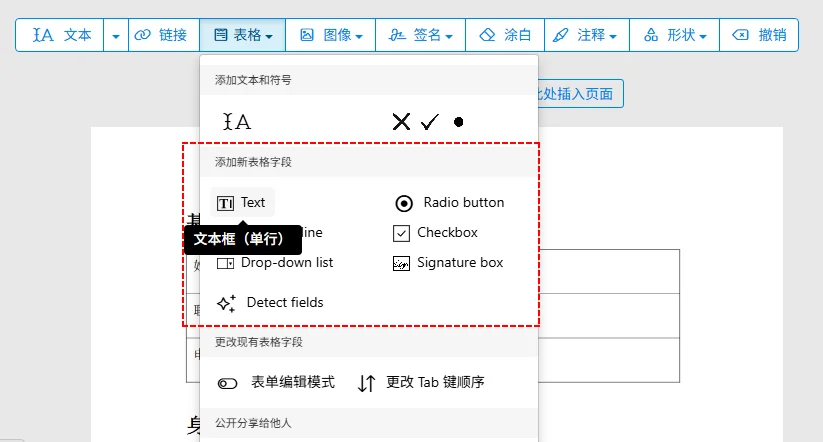
  • 在工具栏选中“表格”,按需添加各类交互控件。

Sejda 在线 PDF 编辑器中的 PDF 表单字段

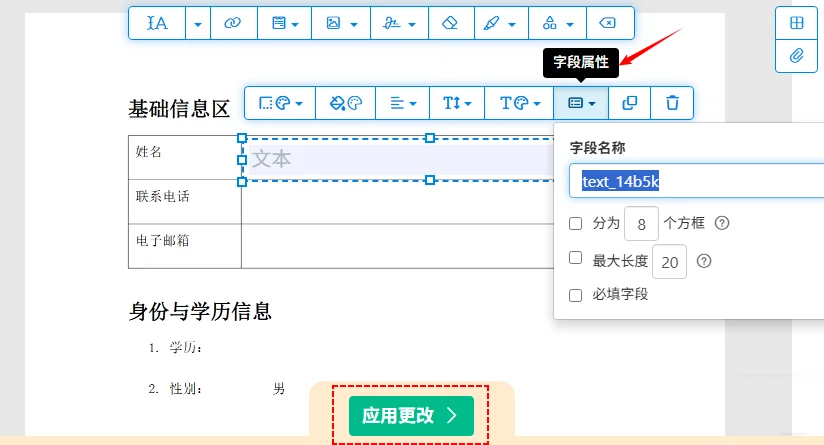
  • 调整控件布局,配置字段名称、是否必填等属性
  • 点击“应用更改”,导出下载处理完成的可填写 PDF。

使用在线 PDF 编辑器免费创建可填写 PDF

⚠️ 重要提醒:在线工具会上传文件到第三方服务器,请勿上传涉密、内部敏感业务资料,使用前务必仔细查阅平台隐私政策与数据处理条款。

方案三:Python 代码生成(开发者自动化方案)

面向开发人员,可使用 Free Spire.PDF 库通过代码生成可填写 PDF。适合将表单能力集成到业务系统,或是大批量自动化生成表单的场景。

Free Spire.PDF for Python 是功能完备的 PDF 处理开源库,对比同类库优势如下:

  • 个人、商业用途均可免费使用(存在页数上限)
  • 完整支持文本框、按钮、下拉框等全套表单控件
  • 易于嵌入 Python 脚本,对接业务流程

Python 示例代码:生成多控件可填写 PDF

下面的代码创建了一个包含 5 种常见表单字段的可填写 PDF:

  • 文本框(用于输入姓名)
  • 复选框(用于选择性别)
  • 列表框(用于选择国家)
  • 单选按钮(用于选择爱好)
  • 组合框/下拉列表(用于选择教育学位)
1
2
3
4
5
6
7
8
9
10
11
12
13
14
15
16
17
18
19
20
21
22
23
24
25
26
27
28
29
30
31
32
33
34
35
36
37
38
39
40
41
42
43
44
45
46
47
48
49
50
51
52
53
54
55
56
57
58
59
60
61
62
63
64
65
66
67
68
69
70
71
72
73
74
75
76
77
78
79
80
81
82
83
84
85
86
87
88
89
90
91
92
93
94
95
96
97
98
99
100
from spire.pdf.common import *
from spire.pdf import *

# 创建空白PDF文档对象
doc = PdfDocument()
# 添加默认A4空白页面
page = doc.Pages.Add()

# 设置控件基准坐标,用于统一排版定位
baseX = 100.0
baseY = 30.0

# 定义画刷:标签文字蓝色,选项文字黑色
brush1 = PdfSolidBrush(PdfRGBColor(Color.get_Blue()))
brush2 = PdfSolidBrush(PdfRGBColor(Color.get_Black()))
# 设置全局字体:宋体,12号常规样式
font = PdfTrueTypeFont("宋体", 12.0, PdfFontStyle.Regular,True)

# --------------------------
# 1. 文本框:姓名输入
# --------------------------
page.Canvas.DrawString("姓名:", font, brush1, PointF(10.0, baseY))
tbxBounds = RectangleF(baseX, baseY, 150.0, 15.0)
textBox = PdfTextBoxField(page, "name")
textBox.Bounds = tbxBounds
textBox.Font = font
doc.Form.Fields.Add(textBox)
baseY += 30.0

# --------------------------
# 2. 复选框:性别选择
# --------------------------
page.Canvas.DrawString("性别:", font, brush1, PointF(10.0, baseY))
# 男
checkboxBound1 = RectangleF(baseX, baseY, 15.0, 15.0)
checkBoxField1 = PdfCheckBoxField(page, "male")
checkBoxField1.Bounds = checkboxBound1
checkBoxField1.Checked = False
page.Canvas.DrawString("男", font, brush2, PointF(baseX + 20.0, baseY))
# 女
checkboxBound2 = RectangleF(baseX + 70.0, baseY, 15.0, 15.0)
checkBoxField2 = PdfCheckBoxField(page, "female")
checkBoxField2.Bounds = checkboxBound2
checkBoxField2.Checked = False
page.Canvas.DrawString("女", font, brush2, PointF(baseX + 90.0, baseY))

doc.Form.Fields.Add(checkBoxField1)
doc.Form.Fields.Add(checkBoxField2)
baseY += 30.0

# --------------------------
# 3. 列表框:国家选择
# --------------------------
page.Canvas.DrawString("国家:", font, brush1, PointF(10.0, baseY))
listboxBound = RectangleF(baseX, baseY, 150.0, 50.0)
listBoxField = PdfListBoxField(page, "country")
listBoxField.Items.Add(PdfListFieldItem("美国", "usa"))
listBoxField.Items.Add(PdfListFieldItem("加拿大", "canada"))
listBoxField.Items.Add(PdfListFieldItem("墨西哥", "mexico"))
listBoxField.Bounds = listboxBound
listBoxField.Font = font
doc.Form.Fields.Add(listBoxField)
baseY += 60.0

# --------------------------
# 4. 单选按钮组:爱好选择
# --------------------------
page.Canvas.DrawString("爱好:", font, brush1, PointF(10.0, baseY))
radioButtonListField = PdfRadioButtonListField(page, "hobbies")
# 旅行
radioItem1 = PdfRadioButtonListItem("travel")
radioBound1 = RectangleF(baseX, baseY, 15.0, 15.0)
radioItem1.Bounds = radioBound1
page.Canvas.DrawString("旅行", font, brush2, PointF(baseX + 20.0, baseY))
# 看电影
radioItem2 = PdfRadioButtonListItem("movie")
radioBound2 = RectangleF(baseX + 70.0, baseY, 15.0, 15.0)
radioItem2.Bounds = radioBound2
page.Canvas.DrawString("看电影", font, brush2, PointF(baseX + 90.0, baseY))

radioButtonListField.Items.Add(radioItem1)
radioButtonListField.Items.Add(radioItem2)
doc.Form.Fields.Add(radioButtonListField)
baseY += 30.0

# --------------------------
# 5. 下拉组合框:学历选择
# --------------------------
page.Canvas.DrawString("学历:", font, brush1, PointF(10.0, baseY))
cmbBounds = RectangleF(baseX, baseY, 150.0, 15.0)
comboBoxField = PdfComboBoxField(page, "degree")
comboBoxField.Bounds = cmbBounds
comboBoxField.Items.Add(PdfListFieldItem("本科", "bachelor"))
comboBoxField.Items.Add(PdfListFieldItem("硕士", "master"))
comboBoxField.Items.Add(PdfListFieldItem("博士", "doctor"))
comboBoxField.Font = font
doc.Form.Fields.Add(comboBoxField)

# 输出PDF文件
doc.SaveToFile("Pdf表单.pdf", FileFormat.PDF)

核心代码说明

  1. 文档初始化:PdfDocument() 创建空白 PDF,Pages.Add() 生成 A4 页面,无需手动定义纸张尺寸。
  2. 布局与样式:
    • baseX/baseY:坐标变量,统一管控控件位置,避免元素重叠,保障页面整洁。
    • PdfSolidBrush:设置文字色彩,区分标签与选项文本,提升可读性。
    • PdfFont:统一全局字体样式,保证文档视觉一致性。
  3. 各类表单控件说明:
    • PdfTextBoxField:单行文本输入框,用于自由文本录入。
    • PdfCheckBoxField:复选框,示例默认未勾选。
    • PdfListBoxField:列表框,控件高度更大,可同时展示多条候选项。
    • PdfRadioButtonListField:单选按钮组,共用同一个字段名实现互斥选择,仅允许选中一项。
    • PdfComboBoxField:下拉选择框,对外展示友好文本,后台存储机器可识别的字段值。
  4. 文件导出:指定保存路径,显式声明 PDF 格式,保证文件兼容性。

生成的可填写 PDF 如下所示:
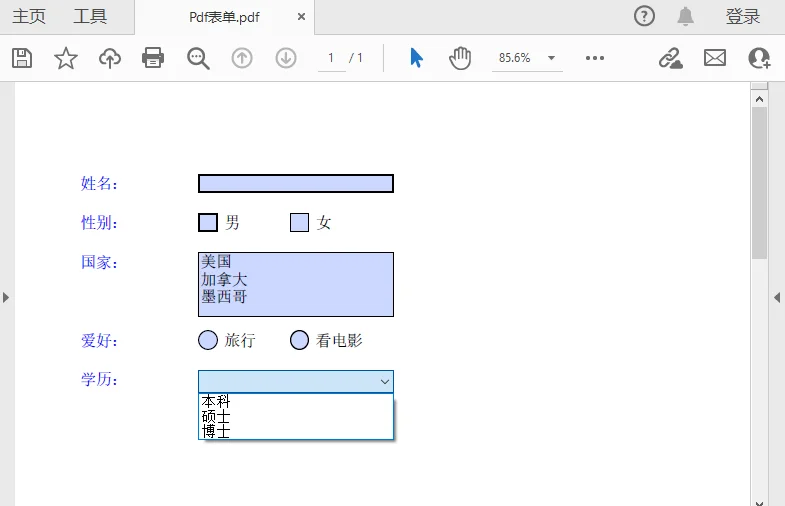
在 Python 中创建 PDF 可填写表单

拓展开发需求:实际业务中,还经常需要读取 PDF 表单填写内容,以及导出表单数据,用于后续统计分析。

文章小结

制作可填写 PDF 并不复杂,不同人群可以按需选择方案:

  • 普通个人用户:优先免费在线工具,上手快,无需配置环境;
  • 正式商务合同、专业表单:推荐 Adobe Acrobat Pro,功能全面稳定性强;
  • 需要批量、自动化生成表单,或集成进业务系统:使用 Free Spire.PDF + Python。

选对工具,即可产出高质量交互式 PDF,实现提效、降错,优化表单填写体验。

常见问题(FAQ)

Q1:是否可以免费制作可填写 PDF?

可以。Sejda 等在线工具可完成基础表单制作,无需付费安装。开发人员也可以使用 Free Spire.PDF Python 库,以代码方式免费生成表单。

Q2:可填写 PDF 可以在所有设备、阅读器上正常使用吗?

主流阅读器(Adobe Acrobat Reader、Mac 预览、Chrome、Edge)均支持填写已有表单。但新建、编辑表单控件,一般需要专用工具。

Q3:可填写 PDF 能否添加电子签名?

可以。Adobe Acrobat 以及多款在线 PDF 工具均支持签名字段,用户可手绘签名、文字签名或者上传签名图片。

Q4:批量生成大量表单,选哪种方案最合适?

优先选用 Python 代码方案。能够自动化批量产出布局相似、参数不同的 PDF 表单,效率远高于手动制作。