如何在 Excel 中添加数据透视表:手动与 Python 自动化
如何在 Excel 中添加数据透视表:手动与 Python 自动化
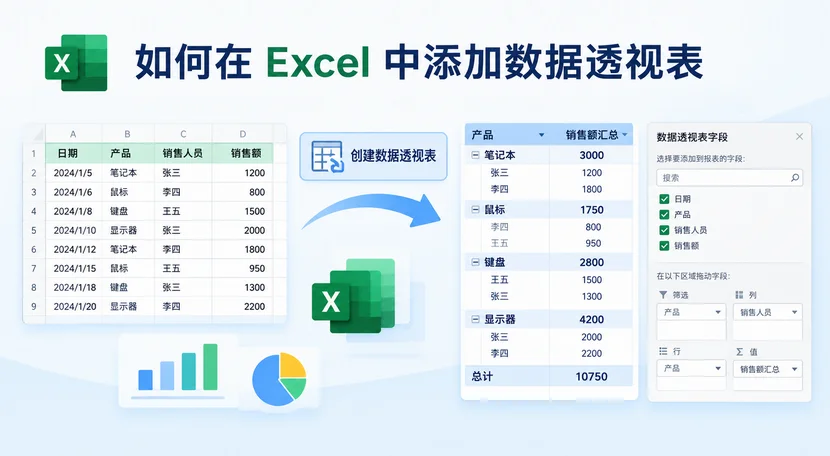
销售台账、库存记录、调研问卷等原始业务数据,往往是杂乱冗长的明细列表。如果依靠人工逐行整理、统计对比、制作汇总报表,不仅耗时耗力,还极易出现计算失误。数据透视表是 Excel 中最高效的原生分析工具,无需编写复杂公式,就能对数据集做重组、聚合、筛选与探索。只需简单拖拽,即可灵活切换数据分析视角。
本文完整讲解如何在 Excel 中添加数据透视表,包含手动可视化操作和 Python 代码自动化生成。无论是表格分析新手、需要处理重复报表的办公人员,还是搭建数据流水线的开发工程师,都能获取可落地的实操步骤。
什么是数据透视表?
数据透视表是 Excel 内置的数据汇总分析组件。它基于扁平化原始数据集,通过拖拽字段完成动态重组,在不改动源数据的前提下,实现多维度查看业务信息。
数据透视表适用于以下场景:
- 多维度对比:不同产品、地区、业务板块的销售总额统计
- 占比分析:计算各产品销售额在整体营收中的贡献占比
- 时间趋势分析:将日期按月份、季度分组,挖掘业务周期变化
- 交互式报表:结合切片器、计算字段,搭建简易业务看板
准备工作:规范源数据
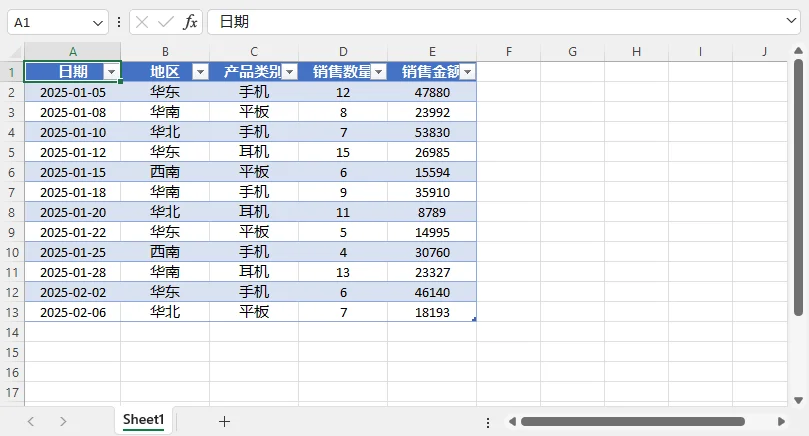
源数据格式不标准,是透视表报错、统计结果异常的最主要原因。在创建透视表前,请确保明细数据遵守以下规范:
- 单行表头:仅保留一行列标题,列名清晰唯一,表头禁止使用合并单元格。
- 清除空行空列:每一行对应一条独立业务记录,数据集内部不能存在空白行、空白列。
- 列内数据类型统一:一列只存储同一种类型数据;日期列全部为日期格式,金额、数量等字段统一为数值格式。
- 移除预汇总行:数据源中不要手动添加小计、总计行,会干扰 Excel 识别原始明细。
实用建议:选中明细数据,点击“插入” → “表格”,将普通区域转换为 Excel 超级表。后续源数据新增记录后,刷新透视表即可自动读取新增数据,无需重新修改数据源范围。
规范的数据集如下所示:
方式一:Excel 手动创建数据透视表
步骤 1:选定数据源
点击明细数据内的任意单元格,Excel 会自动识别连续的数据区域;如果数据不连续,手动鼠标拖拽选中包含表头的连续矩形区域。
步骤 2:插入数据透视表
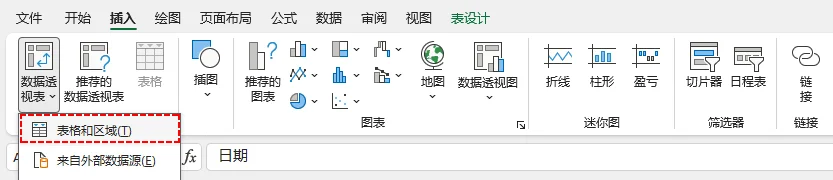
- 转到 Excel 功能区上的 插入 选项卡。
- 单击 数据透视表。在下拉列表中选择 表格和区域。
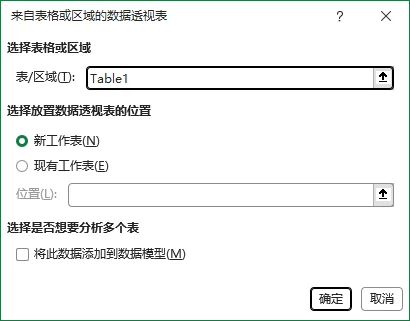
- 打开“创建数据透视表”对话框。确认“表/区域”正确。
- 选择放置数据透视表的位置:
- 新工作表(推荐): 将数据透视报表放在全新空白工作表,和原始明细分开,界面整洁。
- 现有工作表: 在当前工作表指定单元格,作为透视表的起始位置。
- 单击 确定。右侧面板会出现 数据透视表字段,工作表内生成空白透视表画布。
快捷键速用:点击数据区域,直接按下
Alt + N + V + T,一键唤起透视表创建窗口。
步骤 3:拖拽字段搭建报表
右侧字段面板展示全部表头,将字段拖拽至 4 个功能区域,即可快速生成统计报表:
| 区域 | 功能 | 典型示例 |
|---|---|---|
| 行 | 分类项纵向排列,作为行标签 | 产品、地区、员工 |
| 列 | 分类项横向展开,便于并列对比 | 月份、季度 |
| 值 | 对数值字段做聚合运算;默认求和,支持计数、平均值、最大 / 最小值 | 销售额、营收、销售数量 |
| 筛选器 | 全局筛选,对整张报表生效 | 年份、产品大类 |
实用数据透视表示例:
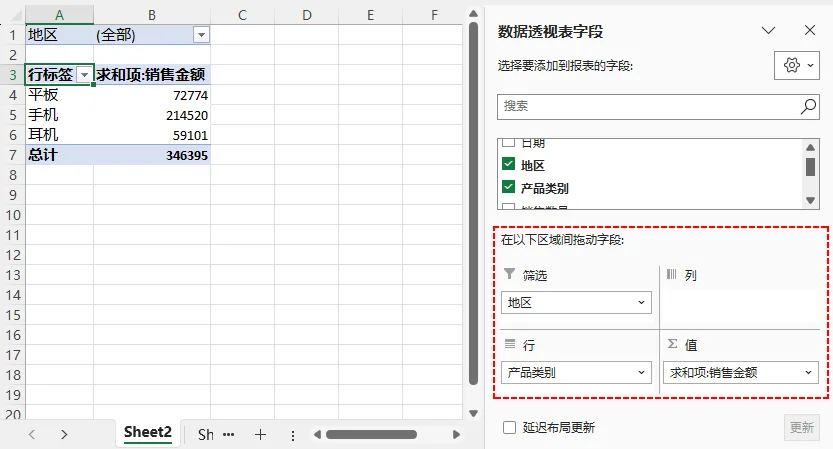
- 将“产品类别”拖到“行”
- 将“销售金额”拖到“值”
- 将“地区”拖到“筛选器”
完成后即可得到每个产品类别的销售总览,还可以通过筛选器切换查看不同地区的数据。
方式二:Python 自动化生成数据透视表
如果报表需要周期性重复生成,手动反复操作效率低下。可以使用 Free Spire.XLS for Python 库,通过代码批量生成透视表。该方案无需本地安装 Microsoft Office 即可运行,非常适合计划自动化和服务器端数据管道。
安装依赖
首先通过 pip 安装包:
1 | pip install Spire.XLS.Free |
Python 代码示例:添加数据透视表
以下示例读取本地 Excel 文件,基于指定区域创建透视表,配置行、统计字段,套用样式后保存输出文件。
1 | from spire.xls import * |
代码解析
LoadFromFile():读取包含业务明细的原始 Excel 文档PivotCaches.Add():构建透视缓存,绑定数据源单元格区域PivotTables.Add():在工作表指定位置实例化透视表AxisTypes.Row:将指定字段分配至行分组区域DataFields.Add():配置需要统计的指标与聚合方式(求和、计数等)BuiltInStyle:一键应用预设的透视表美化样式SaveToFile():导出生成完成的 Excel 文件
输出结果:
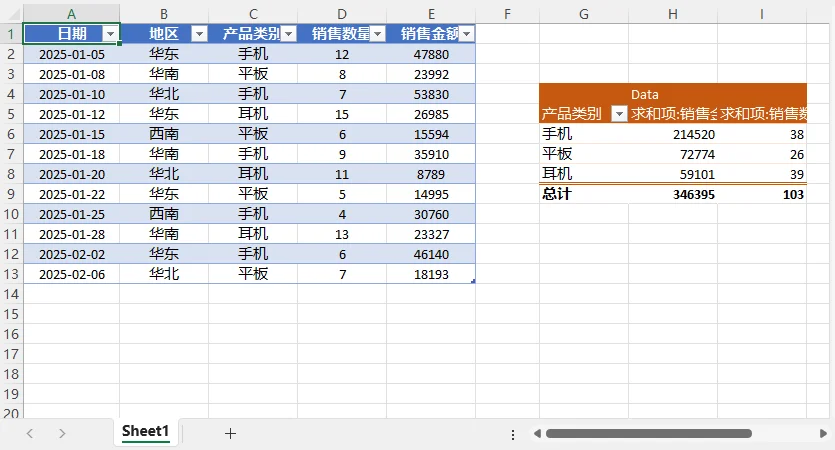
拓展:该库同样支持代码生成数据透视图,直接将透视统计结果转为可视化图表。
进阶技巧:交互设置与格式优化
提升报表交互展示效果
- 插入切片器:实现点击式可视化筛选,无需手动下拉选择,适合业务看板。
- 搭配数据透视图:把透视表统计结果转为柱状图、折线图,直观展示数据变化。
- 自定义字段名称:修改系统自动生成的标题,例如把 “求和项:销售额” 改成更简洁的名称,提升报表可读性。
格式调整与数据刷新
- 数字格式: 右键透视表数值单元格,选择 设置单元格格式,设置货币、百分比、小数位数。
- 报表布局优化(数据透视表设计选项卡):
- 将 报表布局 设为 表格形式
- 启用 镶边行,方便阅读长表格
- 不需要层级汇总时,可以关闭 分类汇总
- 刷新源数据: 源数据修改、新增记录后,透视表不会自动更新。
- 方式①:在透视表区域右键选择 刷新
- 方式②:点击 数据透视表分析 选项卡选择刷新
总结
Excel 数据透视表可以快速把杂乱的原始明细,加工成可读的业务汇总报表,告别繁琐手工计算。
- 临时、一次性分析:优先使用 Excel 手动拖拽操作,上手快。
- 周期性、大批量报表场景:采用 Python 自动化生成,减少重复劳动,降低人为失误。
一份稳定准确的透视表,根基是规范的源数据。先掌握基础字段配置,再叠加切片器、图表、格式美化,就可以制作专业的交互式业务报表。
常见问题解答
Q:创建透视表最快的操作是什么?
答: 选中数据单元格,快捷键 Alt + N + V + T,直接调出创建窗口。
Q:数据透视表和数据透视图有什么区别?
答: 数据透视表是以表格形式输出统计结果;数据透视图是基于透视表生成的可视化图表。透视图与透视表联动,筛选条件变更时图表会同步更新。
Q:不打开 Excel 软件,可以生成透视表吗?
答: 可以。使用 Free Spire.XLS 这类 Python 库,直接读写文件生成透视表,适合后台自动化任务。
Q:能否直接用多个工作表的数据作为透视表数据源?
答: 不能直接引用多工作表。可以先用 Power Query 或者添加到数据模型完成多表数据合并,再基于合并后的数据集创建透视表。
Q:行区域可以放多个字段吗?
答: 支持。将多个字段拖入行区域,字段上下顺序代表分组层级,可以自由拖拽调整层级顺序。