如何按正确顺序批量打印 PDF 文件(5 种方法)
如何按正确顺序批量打印 PDF 文件(5 种方法)
当你需要 批量打印 PDF 文件 (例如物流发票、法律合同或多章节报告)时,确保 PDF 按照正确顺序打印并不总是那么容易。Windows 和主流 PDF 工具通常会根据文件名或修改日期来安排打印队列,如果文件命名不规范,就可能导致打印顺序混乱。
造成这种问题的原因通常是文件命名方式不一致,但解决方案会因使用场景而异:例如每周一次的手动打印、集成到应用程序中的自动打印流程、针对单个文件自定义页码范围打印,或者仅仅是按顺序批量打印 PDF 文件。
本教程提供 5 种解决方案,从 Windows 文件资源管理器的原生功能,到完全自动化的 C# 编程方案,适用于不同技术水平和使用场景。所有方法都建立在同一个基础之上,因此建议在开始任何具体方法之前,先阅读“开始之前”部分。
快速导航:
- 开始之前:重命名 PDF 以确保排序一致
- 方法 1:通过文件资源管理器批量打印 PDF
- 方法 2:先合并 PDF 再打印
- 方法 3:使用 Adobe Acrobat Pro 批量打印 PDF
- 方法 4:使用 PowerShell 打印多个 PDF
- 方法 5:使用 C# 按顺序批量打印 PDF 文件
开始之前:重命名 PDF 以确保排序一致
无论使用下面哪种方法,文件命名都是控制打印顺序的基础。文件资源管理器、Adobe Acrobat、PowerShell 甚至 C# 程序,获取文件时都依赖操作系统返回的顺序,而默认情况下通常是按照文件名字母顺序排序。
最简单有效的做法是使用带前导零的数字编号。
| 不规范命名 | 推荐命名 |
|---|---|
| 发票.pdf | 01_发票.pdf |
| 收据.pdf | 02_收据.pdf |
| 总结.pdf | 03_总结.pdf |
如果没有前导零,10_file.pdf 会排在 2_file.pdf 前面。而采用补零格式(如 01、02、10)后,排序始终正确。
在 Windows 中重命名文件最直接的方法是在文件资源管理器中手动操作:右键单击文件 → 重命名 → 添加数字前缀,然后依次处理其他文件。这样可以完全掌控打印顺序。
当文件命名正确后,下面介绍的所有方法都会自动遵循该顺序。
方法 1:通过文件资源管理器批量打印 PDF
如果只是偶尔打印少量 PDF,而且不想安装任何额外软件,那么 Windows 文件资源管理器本身就能完成任务。它会按照文件夹当前显示顺序依次将文件发送到打印队列,因此正确的文件命名(上文已介绍)非常重要。整个过程不到一分钟,无需安装额外工具,是偶尔批量打印 PDF 用户的最佳入门方案。
操作步骤:
- 打开文件资源管理器,进入存放 PDF 文件的文件夹。
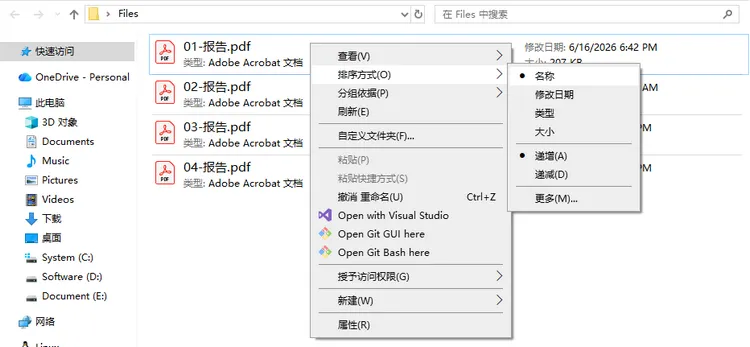
- 在文件夹空白处右键单击,选择 排序方式 → 名称 ,按文件名排序。打印前请确认排序顺序符合你的预期。

- 选择需要打印的 PDF 文件:
- 按 Ctrl + A 全选;
- 或按住 Ctrl 点击选择指定文件。
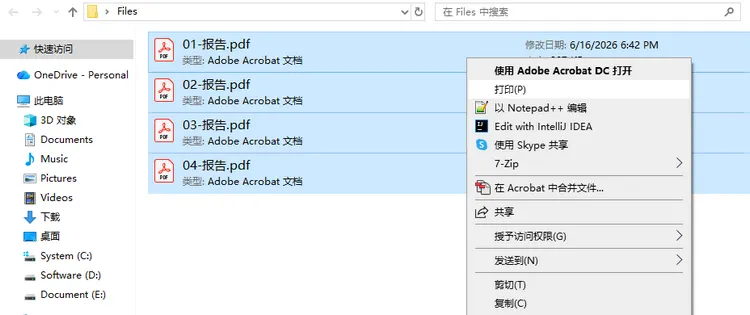
- 右键点击选中的文件,选择 打印 。
- 在弹出的打印对话框中选择打印机、纸张尺寸和份数,然后点击 打印 。
局限性:
文件资源管理器会将每个 PDF 作为独立打印任务发送到打印队列。如果打印机正忙,或者打印队列未严格按照接收顺序执行,页面仍有可能出现交叉或乱序。对于大批量打印,方法 2 或方法 3 更可靠。
方法 2:先合并 PDF 再打印
当文件资源管理器的多任务打印队列显得不够可靠时——尤其是在大量文件同时发送到打印机,而打印机处理速度跟不上时——先将所有 PDF 合并成一个文件,是最稳妥的方案。
这样做的好处是:你只需发送一个打印任务,而不是几十个独立任务。页面顺序在合并时已经固定,因此不会受到打印队列重新排序的影响。该方法适用于任何 PDF 阅读器和任何打印机,只需一个免费的 PDF 合并工具即可完成。
操作步骤:
- 打开在线 PDF 合并工具,例如 PDF24(免费)。
- 将 PDF 文件添加到工具中, 按照你希望打印的顺序拖动排列文件 ,因为文件列表顺序将直接决定最终页面顺序。
- 点击 Merge(合并) 并保存合并后的 PDF。
- 使用任意 PDF 阅读器(Edge、Chrome 或 Adobe Reader)打开该文件。
- 按
Ctrl + P,选择打印机并开始打印。
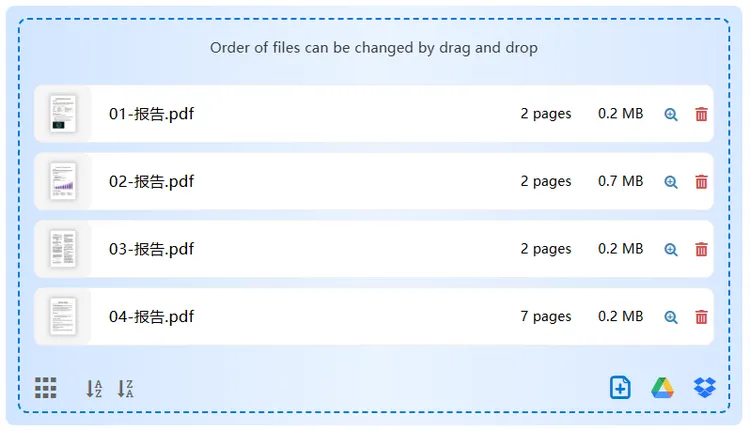
适用场景:
对页面顺序要求极高的打印任务,例如书册、报告或多章节文档。
方法 3:使用 Adobe Acrobat Pro 批量打印 PDF
如果你的工作流程中已经使用 Adobe Acrobat Pro,那么它提供了所有图形界面批量打印方案中最强的控制能力。
与文件资源管理器不同,Acrobat 允许你手动调整打印队列中的文件顺序,为不同文件设置不同打印参数(页码范围、单双面、彩色/黑白等),并将这些设置保存为可重复使用的 Action(动作)。这对于办公环境尤其有价值,例如固定要求第一份文档单面打印,其余文档双面打印。
操作步骤:
- 打开 Adobe Acrobat Pro,点击顶部导航栏中的 工具 。
- 向下滚动并打开 动作向导 。
- 点击 新建动作 。在创建窗口中,将 Fi待处理文件 设置为指定文件夹,并选择存放 PDF 的目录。
- 在左侧 选择添加工具 面板中展开 更多工具 ,双击 打印 添加打印步骤。
- 点击 指定设置 ,配置打印机、页码范围、单双面和份数。如果希望自动执行,请取消勾选 提示用户 。
- 点击 保存 ,将动作命名为“批量打印”等名称。保存后可以在 动作列表 中找到它。
- 点击“Batch Print”,然后点击 开始 。
- Acrobat 将按照文件名顺序处理并打印文件夹中的所有 PDF。
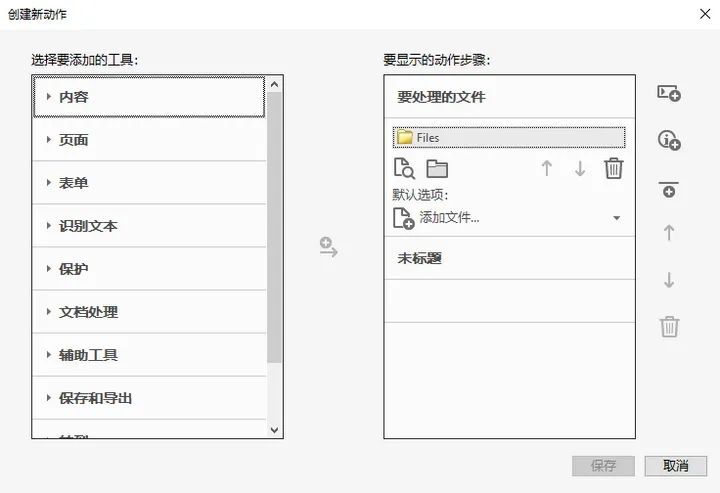
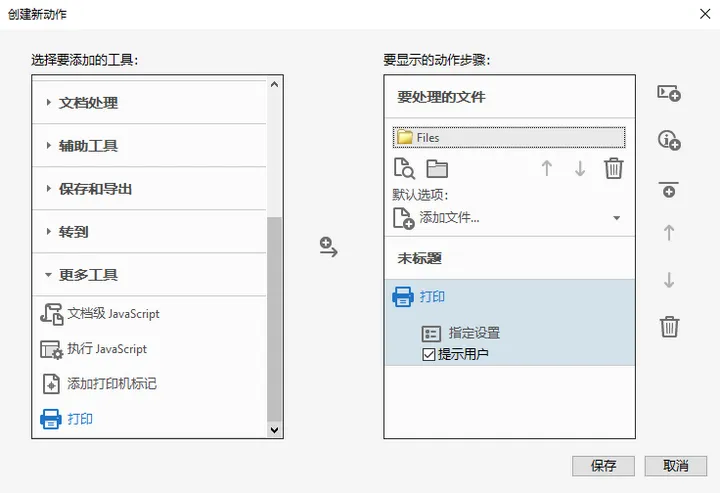
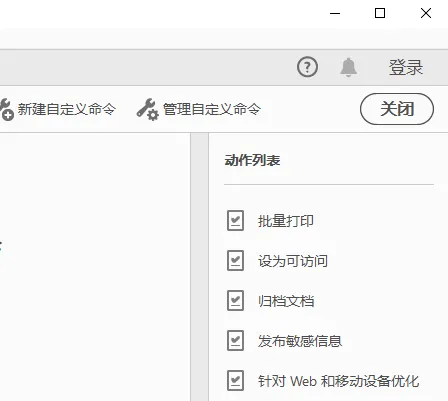
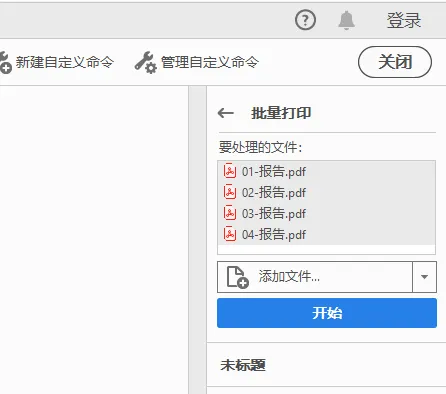
注意:
Adobe Acrobat Pro 为付费订阅软件。如果你需要反复使用同一套打印配置,该方法价值很高——动作创建完成后,后续批量打印只需一次点击即可完成。
方法 4:使用 PowerShell 打印多个 PDF
PowerShell 是现代 Windows 系统自带的工具,无需安装额外软件。对于熟悉命令行的用户来说,它相比文件资源管理器有明显优势:你可以将脚本设置为 Windows 定时任务、记录打印日志、添加条件判断逻辑,并通过代码控制任务间隔。
因此,它特别适合周期性打印任务,例如每天早晨自动打印日报表。
操作步骤:
- 以管理员身份打开 PowerShell (开始菜单搜索 PowerShell → 右键 → 以管理员身份运行)。
- 粘贴以下脚本,并修改文件夹路径和打印机名称:
1 | $folderPath = "C:\PDFs\" |
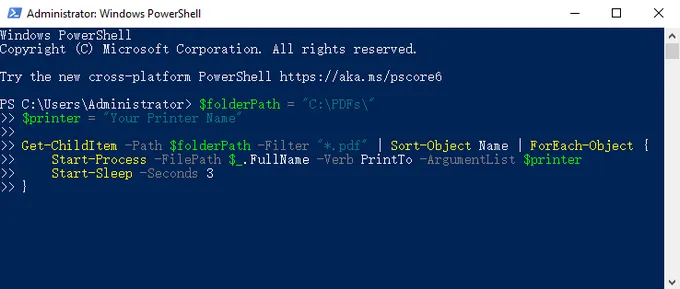
- 按
Enter运行。脚本会按照文件名顺序获取所有 PDF,然后依次发送到指定打印机。
关键说明:
Sort-Object Name用于确保按字母顺序排列,因此正确命名文件十分重要。Start-Sleep -Seconds 3在打印任务之间增加短暂延迟,避免打印队列接收速度超过打印机处理能力。对于较大的 PDF,可以适当增加该值。- 如需查看准确的打印机名称,可执行:
1 | Get-Printer | Select Name |
(未完,后续 Method 5 至 FAQs 内容较长,可继续为你翻译下一部分并保持相同格式。)
方法 5:使用 C# 按顺序批量打印 PDF 文件
对于需要在 .NET 应用程序中以编程方式触发 PDF 打印的开发者来说——无论是订单管理系统、文档归档工具还是 ERP 模块, Spire.PDF for .NET 都提供了简洁且依赖较少的 API。
与基于命令行或系统调用的方案不同,Spire.PDF 不依赖系统默认 PDF 阅读器来完成打印。它能够直接渲染并打印 PDF 文档,因此在没有图形界面的服务器环境或后台服务中也能稳定运行。下面的示例代码完整可运行,可按文件名字母顺序打印指定文件夹中的所有 PDF 文件。
通过 NuGet 安装 Spire.PDF:
1 | Install-Package Spire.PDF |
完整示例代码:
1 | using Spire.Pdf; |
工作原理说明:
Directory.GetFiles()默认按字母顺序返回文件,与前面介绍的命名规则保持一致。PrintSettings.PrinterName可以指定任意已安装的打印机名称。如果删除该行,则使用系统默认打印机。doc.Dispose()会在每次打印完成后释放文件句柄,避免长时间运行时出现内存泄漏。- 如果需要对每个文件进行更精细的控制,Spire.PDF 还提供了
PrintSettings.Copies、PrintSettings.SelectPageRange()以及双面打印等设置。详细内容可参考:如何在 C# 中打印 PDF 文档(无需 Adobe)
这种方式非常适合集成到文档管理系统、ERP 后端或任何需要通过代码触发打印任务的 .NET 应用程序中。除了批量打印之外,Spire.PDF 还支持丰富的 PDF 处理功能,例如在打印前 添加水印,或者按顺序 合并多个 PDF 并添加页码。
5 种方法对比
| 方法 | 技术要求 | 静默打印 / 无弹窗 | 需要 PDF 阅读器 | 最适合 |
|---|---|---|---|---|
| 文件资源管理器 | 初学者 | 否 | 是 | 偶尔进行的快速打印 |
| 先合并 PDF | 初学者 | 否 | 否 | 确保页面顺序绝对正确 |
| Adobe Acrobat Pro | 中级 | 初次配置后可实现 | 是(Adobe Acrobat) | 针对单个文件进行打印控制 |
| PowerShell | 中级 | 取决于 PDF 阅读器 | 是 | 定时或重复性打印任务 |
| C#(Spire.PDF) | 开发者 | 是 | 否 | 集成到应用程序中 |
常见 PDF 打印问题排查
重命名后文件仍然按错误顺序打印
请确认文件资源管理器中的排序方式设置为 名称 ,而不是 修改日期 或 大小 。如果使用 PowerShell,请检查脚本中是否包含:
1 | Sort-Object Name |
打印任务重叠或页面顺序交叉
打印队列接收任务的速度超过了打印机的处理速度。
在 PowerShell 中,可以增加:
1 | Start-Sleep |
的等待时间。
在 C# 中,可以考虑在每次打印之间添加:
1 | Thread.Sleep(2000); |
另外,也可以直接使用方法 2(先合并 PDF),从根本上避免此问题。
PDF 能打开,但无法静默打印(PowerShell/C#)
请确保默认 PDF 阅读器支持静默打印。Adobe Reader 可以使用命令行参数 /t 实现静默打印;或者直接使用 Spire.PDF(方法 5),它无需打开 PDF 阅读器即可直接打印。
代码提示“找不到打印机”
在 PowerShell 中执行:
1 | Get-Printer | Select Name |
获取准确的打印机名称。
将返回结果中的名称(包括空格和大小写)完整复制到 PowerShell 脚本或 C# 代码中即可。
总结
按正确顺序批量打印 PDF 并不是一个只有单一答案的问题。最佳方案取决于你的打印频率、文件数量,以及打印是手动操作还是自动化工作流的一部分。
如果只是偶尔打印,文件资源管理器一分钟内即可完成任务。如果担心打印队列导致顺序混乱,先合并 PDF 是最可靠的方法。对于定期执行的打印任务,PowerShell 脚本可以实现无人值守的自动打印。
而对于需要将打印功能嵌入 .NET 应用程序的开发者来说,Spire.PDF 提供的 PdfDocument API 能够实现精确的程序化控制——无需依赖系统 PDF 阅读器,也无需图形界面。
无论选择哪种方案,最重要的基础原则始终相同:在开始打印之前,先把文件命名做好。 统一使用带前导零的命名方式,只需要花费几分钟时间,却能避免后续所有方法出现打印顺序错误的问题。
常见问题解答
不安装 Adobe Acrobat,可以批量打印 PDF 吗?
可以。文件资源管理器、PowerShell、Spire.PDF 以及 PDF24 等第三方工具都支持在不安装 Adobe Acrobat 的情况下批量打印 PDF。只有在需要针对每个文件单独设置页码范围等高级打印选项时,才需要 Adobe Acrobat Pro。
为什么打印机会把 PDF 按错误顺序打印?
最常见的原因是文件命名不规范。如果文件没有使用数字前缀(例如 01_、02_),操作系统会根据完整文件名进行字母排序,而这通常与实际希望的打印顺序不一致。
Mac 上可以按顺序批量打印 PDF 吗?
可以。虽然本文主要针对 Windows,但 Mac 用户也能实现相同效果。在 Finder 中选中所有 PDF 文件,右键选择:打开方式 → 预览,预览会将所有 PDF 加载到同一个侧边栏中。你可以拖动调整顺序,然后选择:文件 → 打印 一次性打印整个文档集合。
使用文件资源管理器一次最多可以批量打印多少个 PDF?
Windows 没有严格限制,但在实际使用中,通过右键菜单的“打印”功能一次选择超过 15~20 个 PDF 时,可能会出现部分文件被跳过或打印队列卡住的问题。对于更大的批量任务,建议使用 PowerShell 或 C# 方案,它们能够更可靠地处理大量文件。