如何在 PDF 中添加文本框:3 种简单方法
如何在 PDF 中添加文本框:3 种简单方法
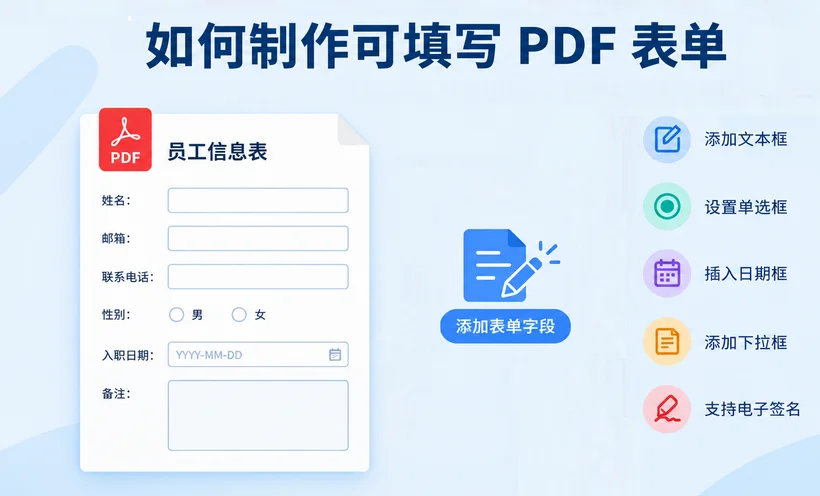
在 PDF 中添加文本框可以用来补充文字、添加注释,或者创建可填写的表单字段。虽然操作并不复杂,但很多人仍然不知道如何在 PDF 中添加文本框。本文将介绍 3 种常用方法:使用 Adobe Acrobat 在电脑上直接添加,使用 Google Docs 在线处理,以及使用 Free Spire.PDF for Python 通过代码在 PDF 中插入文本框。
- 使用 Adobe Acrobat 在 PDF 中添加文本框
- 使用 Google Docs 在 PDF 中添加文本框
- 使用 Python 在 PDF 中添加可交互文本框
- 怎样选择最合适的方法
- 常见问题解答
使用 Adobe Acrobat 在 PDF 中添加文本框
Adobe Acrobat 提供了多种向 PDF 添加文字的方式。你可以使用编辑工具直接在页面中添加文本,也可以通过批注工具添加文本框批注,从而避免修改原始 PDF 内容。根据文本框的用途选择合适的方式即可。
直接在 PDF 中添加文本
如果希望添加的文字成为 PDF 正文内容,可以使用编辑工具:
- 步骤 1: 在 Adobe Acrobat 中打开 PDF 文件。
- 步骤 2: 点击侧边栏中的 编辑 PDF,调出顶部编辑工具栏。
- 步骤 3: 在工具栏中选择 添加文本,然后在页面上单击并拖动鼠标,绘制文本框。

- 步骤 4: 在文本框中输入需要添加的内容。
- 步骤 5: 使用右侧面板调整字体、字号、对齐方式以及其他属性。
以批注形式添加文本框
如果需在 PDF 中添加文本框,同时不影响 PDF 中的内容,可以使用 Acrobat 的批注工具。此时,文本框会作为批注添加到 PDF 中,可以单独编辑或删除,不会直接改变文档内容。
- 步骤 1: 在 Adobe Acrobat 中打开 PDF 文件。
- 步骤 2: 在工具栏中选择 批注。
- 步骤 3: 在批注工具中选择 添加文本框。

- 步骤 4: 在页面上单击,插入文本框。
- 步骤 5: 输入文字,并根据需要调整文本框的属性。
注意: 文本框批注会悬浮在文档内容之上,因此可能遮挡周围的文字。
提示:如果需要通过代码向 PDF 中添加普通文本,也可以使用 Python 在 PDF 中添加文本,无需手动编辑。
使用 Google Docs 在 PDF 中添加文本框
虽然 Adobe Acorbat 功能强大,但是这些功能需要付费使用,如果你想寻找免费的方法,那么可以通过 Google Docs 给 PDF 添加文本框。整个过程分为两步:首先将 PDF 上传到 Google Drive 并转换为 Google Docs 文档,然后使用内置的绘图工具添加文本框,最后再将文档导出为 PDF。具体步骤如下。
将 PDF 转换为 Google Docs 文档
- 步骤 1: 在浏览器中打开 Google Drive,并将 PDF 文件上传到云端。

- 步骤 2: 右键点击上传的 PDF,选择 打开方式,然后选择 Google 文档。
绘制文本框并导出 PDF 文件
将 PDF 转换为 Google Docs 后,可以通过绘图工具创建文本框:
- 步骤 1: 将光标放在需要插入文本框的位置,然后选择 插入 > 绘图 > + 新建。

- 步骤 2: 在绘图窗口顶部工具栏中点击文本框图标

- 步骤 3: 在画布上单击并拖动鼠标绘制文本框,然后输入文字。
- 步骤 4: 点击右上角的保存并关闭,将文本框插入 Google Docs 文档。
- 步骤 5: 选择 文件 > 下载 > PDF 文档 (.pdf),将编辑后的文档保存为 PDF。
提示: Google Docs 更加适合用来处理以文字为主的简单 PDF,如果 PDF 文档包含复杂排版、多列表格或需要精确定位的图形,建议在导出前检查转换后的文档是否发生了排版变化。
拓展阅读:如何将 PDF 转换为可编辑 Word 文档 - 4种免费工具
使用 Python 在 PDF 中添加可交互文本框
前面介绍的两种方法都适合手动处理 PDF,但如果需要批量处理文件,或者希望将文本框添加到 PDF 的生成流程中,手动操作就不太方便了。这种情况下,可以使用 Python 以编程方式创建 PDF 和可交互的文本框,让用户打开 PDF 后直接点击并填写内容。
安装 Free Spire.PDF for Python
Free Spire.PDF for Python 是一个用于创建、读取、编辑和转换 PDF 文档的 Python 库,可以帮助用户在不依赖于 Adobe Acrobat 的情况下处理 PDF 文档。它还支持 PDF 表单字段,包括通过 PdfTextBoxField 类创建可交互的文本框。
使用以下命令安装:
1 | pip install Spire.Pdf.Free |
创建可交互的文本框字段
下面的示例创建一个新的 PDF 文档,在第一页添加可交互的文本框字段,然后设置其外观并保存 PDF 文件。
1 | import spire.pdf as pdf |

这种通过代码为 PDF 添加文本框的方式适合用来自动生成文档,例如根据不同数据动态创建表单、发票或申请模板。
怎样选择最合适的方法
选择哪种方法添加 PDF 文本框,主要取决于文本框的用途。
| 方案 | 适用场景 | 优点 | 缺点 |
|---|---|---|---|
| Adobe Acrobat | 手动编辑 PDF 和添加文本框批注 | 定位精准,格式调整选项丰富 | 部分编辑和表单功能需要付费 |
| Google Docs | 简单、免费的 PDF 编辑方案 | 免费,无需安装桌面版 PDF 编辑器 | 转换过程中可能改变原有排版 |
| Free Spire.PDF for Python | 开发和自动化处理 | 支持代码控制和交互式 PDF 表单 | 需要具备基本的 Python 编程知识 |
如果需要手动添加文本框,并希望精准控制其位置和外观样式,可以选择 Adobe Acrobat。如果希望使用免费的方式处理比较简单的 PDF,并且能够接受一定程度的排版变化,可以使用 Google Docs。如果需要通过代码创建或修改交互式 PDF 字段,则建议使用 Free Spire.PDF for Python。
常见问题解答
Q1:可以使用 Google Docs 在 PDF 中添加文本框吗?
可以。你可以将 PDF 上传到 Google Drive,然后使用 Google Docs 打开,再通过 插入 > 绘图 > 文本框 添加文字。完成后,可以将编辑后的文档重新下载为 PDF。
Q2:为什么保存 PDF 后,文本框中的文字无法编辑?
文本框可能以普通 PDF 内容、批注或交互式表单字段的形式添加。如果文字属于普通 PDF 内容,或者在导出过程中被扁平化处理,就无法再填写。如果需要 PDF 能够输入或修改文本,需要创建交互式的文本表单字段。
Q3:运行 Free Spire.PDF for Python 脚本需要安装 Adobe Acrobat 吗?
不需要。Free Spire.PDF 可以独立于 Adobe Acrobat 运行。你可以直接使用 Python 库创建和修改 PDF 文档,无需安装 Adobe Acrobat。
总结
在 PDF 中添加文本框并不复杂,关键是根据实际需求选择合适的方法。Adobe Acrobat 适合手动添加文本框,Google Docs 可以免费在线处理较为简单的 PDF,而 Free Spire.PDF for Python 则适合通过代码创建交互式文本字段,满足自动化 PDF 处理需求。