如何快速删除 PDF 注释:含 Adobe 及无 Adobe 的处理方法
如何快速删除 PDF 注释:含 Adobe 及无 Adobe 的处理方法
无论是准备将要签署的合同、学术论文,还是业务报告,在提交前清除文件内部的修改意见、高亮标记等注释,不仅能让文档看起来更干净专业,还能有效防止内部信息泄露。
在本指南中,我们将介绍三种实用的方法来删除 PDF 文档中的注释。根据具体需求,你可以选择使用 Adobe Acrobat、免费的在线网页工具,或者通过 Python 脚本实现自动化处理。
目录
如何在 Adobe Acrobat 中删除所有注释
Adobe Acrobat 是管理和清理 PDF 文档最常用的专业工具之一。它提供了强大的内置功能来移除各类注释,以下是两种清理方式的详细操作教程:
1. 通过注释面板批量选择删除
当需要快速清除 PDF 中的所有批注时,这个方法最为简单直接。具体操作步骤如下:
- 第一步:在 Adobe Acrobat 中打开需要处理的 PDF 文档。
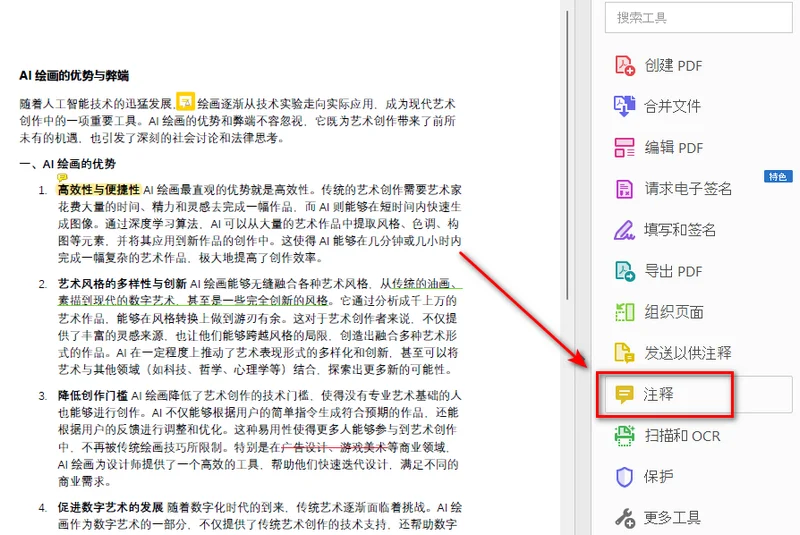
- 第二步:点击右侧工具栏中的注释图标,即可在右侧展开完整的注释列表面板。
- 第三步:在注释列表中,用鼠标左键选中位于顶部第一条注释。
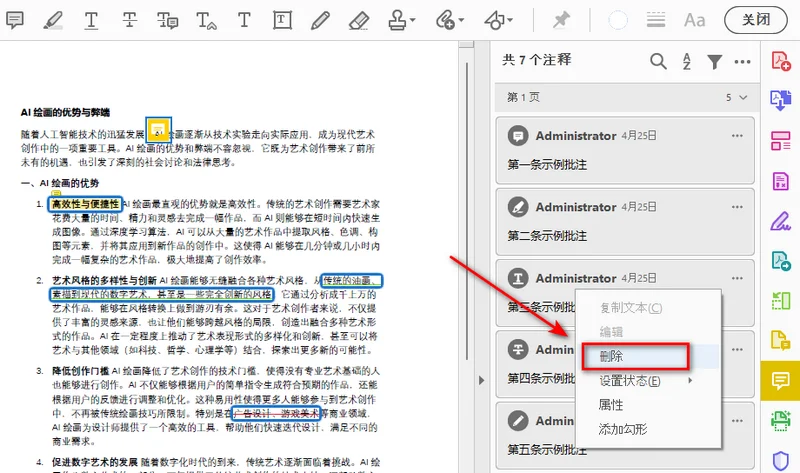
- 第四步:将列表滚动到最底部,按住键盘上的 Shift 键,同时鼠标左键单击最后一条注释,即可选中所有批注对象。
- 第五步:在任意选中的注释上单击鼠标右键,在弹出的菜单中选择删除即可。
2. 使用整理文档功能
如果需要处理的是高度机密的商业或法律文档,手动删除可能会漏掉一些隐藏的数据。此时,利用 Acrobat 的整理文档功能可以一键扫描并清除包括评论、隐藏元数据以及其他各种隐秘痕迹在内的所有敏感信息。
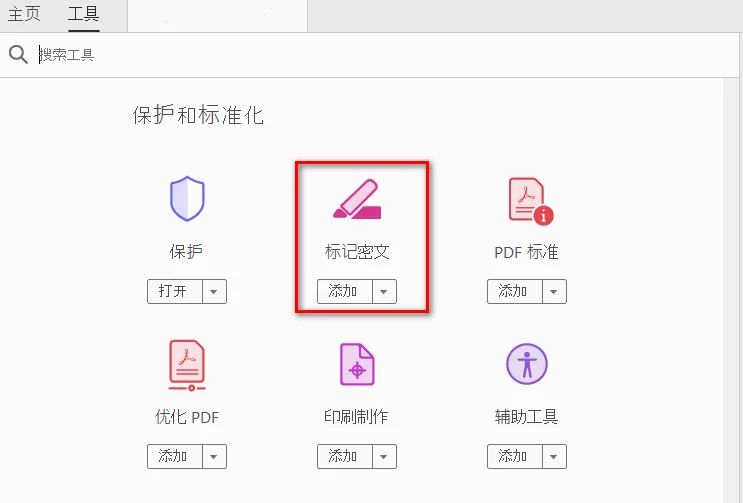
- 第一步:点击顶部菜单栏的工具,在工具列表中找到并选择标记密文。
- 第二步:在顶部弹出的工具条中,点击整理文档按钮。
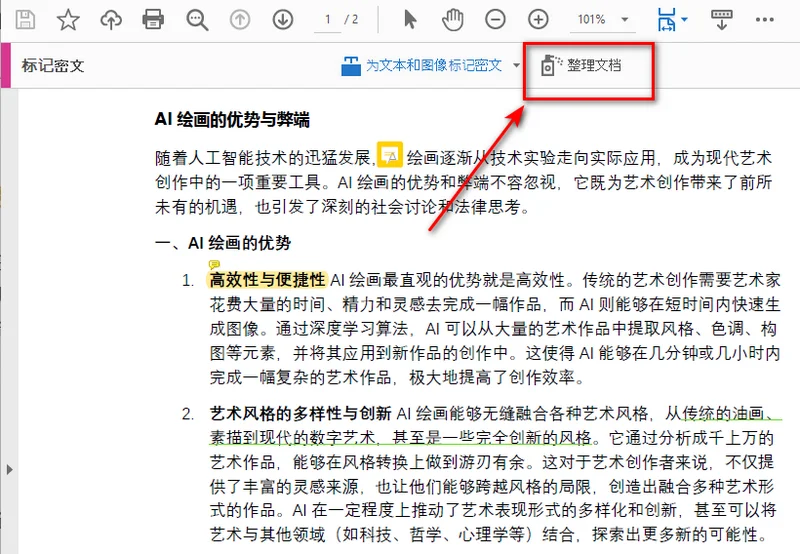
- 第三步:在弹出的确认提示框中点击确定。系统将彻底删除所有隐藏的评论、修订历史记录以及隐私元数据。
注意: 采用这种方式移除 PDF 中的注释时,Adobe 会自动将文件另存为一个全新的、干净的 PDF 文件。原始 PDF 不会受到影响,便于后续调整和存档。
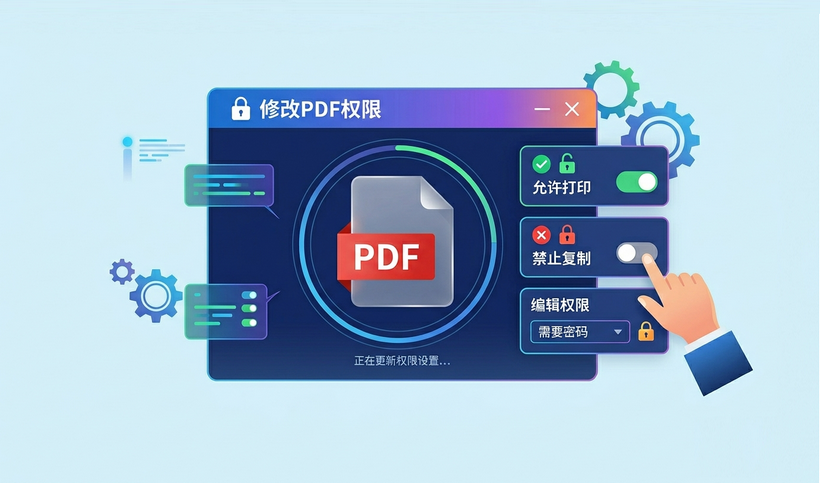
延伸阅读:如何修改 PDF 权限?4 种方法限制编辑、复制、打印等
使用在线工具删除 PDF 中的批注
虽然 Adobe Acrobat 功能全面,但其大多数高级管理功能包括清除注释都需要订阅付费版本。如果你只是偶尔需要处理一两个文档,直接使用基于浏览器的在线 PDF 编辑器是一个更便捷的选择。
借助 Smallpdf 等在线平台,你可以直接在浏览器中上传文件并开始编辑。这类工具最大的优势在于免费且无需下载安装任何应用或插件,非常适合应对临时 PDF 处理任务。
在线清理的具体步骤:
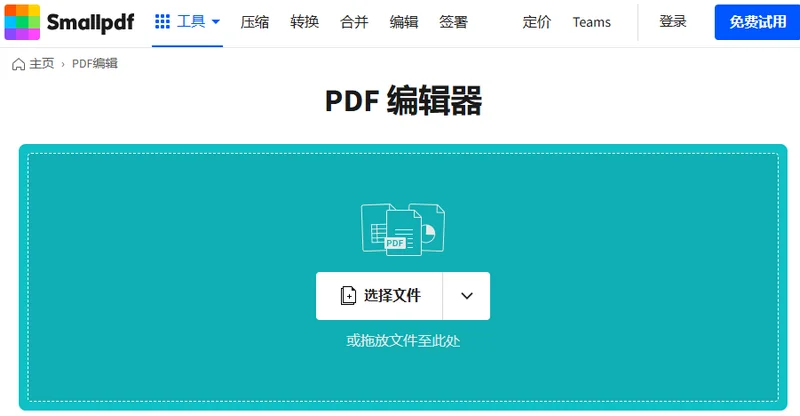
- 第一步:在浏览器中搜索并打开在线 PDF 编辑器,以 Smallpdf 为例。
- 第二步:将需要处理的 PDF 文件拖拽上传到编辑区域。
- 第三步:在页面上点击需要移除的任意标记,然后点击弹出的垃圾桶图标即可将其逐一删除。
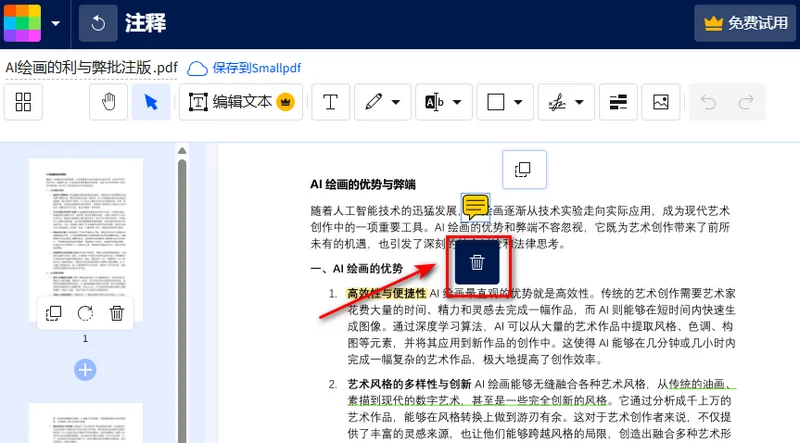
虽然在线 PDF 工具免费且方便,但使用时切记注意两点:第一,不建议将包含敏感财务数据、商业机密或个人隐私的 PDF 上传到未知的第三方服务器,以防泄密;第二,多数免费在线工具只支持逐个手动点击删除。因此,如果你的文档中包含较多批注,或者属于机密文件,还是建议使用 Adobe Acrobat 或参考下文介绍的 Python 自动化方法。
使用 Python 自动清除 PDF 注释
对于开发者或经常需要处理海量 PDF 文件的人来说,手动点击无异于浪费时间。使用 Python 脚本自动化 PDF 注释清除才是更加高效的解决方案,这个方法不仅能够提升工作效率,还能有效避免手动操作漏判、漏删的安全风险。
在官方的 PDF 技术规范中,诸如便签、文本标记以及各种几何图形等交互式元素,在底层结构中统称为注释对象。
通过使用 Free Spire.PDF for Python 这个独立组件,你无需在电脑上安装 Adobe Acrobat 软件,即可直接通过代码在本地快速删除 PDF 注释。
删除 PDF 注释的 Python 代码示例
在 Free Spire.PDF 中,我们主要通过遍历文档的页面并获取注释对象集合,然后调用 AnnotationsWidget.Clear() 方法即可一次性移除所有的注释。
完整的代码示例如下:
1 | from spire.pdf.common import * |
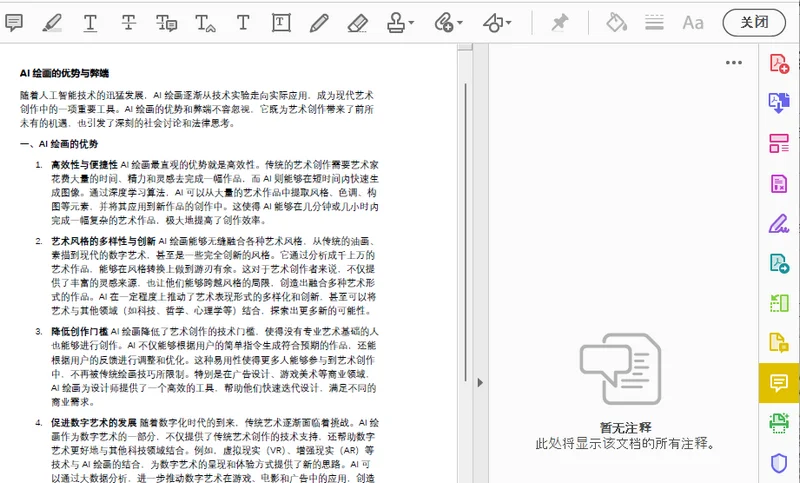
下面是结果文档的预览图,可以看到相比原始 PDF,该文档的注释已经全部被移除了:
常见问题解答
Q1: 有没有免费的 PDF 注释删除方法?
有。你可以使用类似 Smallpdf 这样的免费网页工具,几秒钟就能完成上传、移除并下载。若是文档包含重要信息,使用 Free Spire.PDF 库会更加稳妥。它完全在本地电脑上离线运行,能够避免数据泄露。
Q2: 批量删除 PDF 注释时,会连带清除我原先标记的高亮显示吗?
是的,它们会被一起清除,因为高亮也是一种文本标记注释,下划线、删除线等也同属于此类。
Q3: 我想隐藏注释而不是删除,应该怎么做?
在 Adobe Acrobat 中打开右侧的注释面板,点击面板中的筛选注释图标,然后在弹出的选项中打开隐藏所有注释按钮,即可将全部注释隐藏。
总结
掌握如何快速删除 PDF 中的注释可以帮助你创建更加专业、安全的文档。无论是选择功能强大的 Adobe Acrobat 进行细腻的手动控制,还是利用在线工具处理临时任务,亦或是通过 Python 脚本和 Free Spire.PDF 搭建自动化 PDF 注释移除流程,都能轻松达成目标。根据你的实际情况和要求,选择最合适的那种工具即可!