如何删除 PDF 中的文字?实用方法详解(无需 Adobe 也能操作)
如何删除 PDF 中的文字?实用方法详解(无需 Adobe 也能操作)
移除 PDF 中的文本是 PDF 文档编辑中的重要环节,无论是修正错别字、清除过时信息还是移除重复或冗长的内容,都可以通过合适的 PDF 编辑工具来完成。不过,不同场景适用的方法有所不同:少量文字修改通常可以直接在 PDF 中完成,而批量删除指定内容或编辑较长的文本,则可能需要借助代码或其他工具。
本文将主要介绍 3 种删除 PDF 文字的方法,包括使用 Adobe Acrobat 编辑文档、通过 Python 代码批量删除指定文本,以及利用在线 PDF 编辑器直接修改内容。如果需要调整较大篇幅的文字,还可以先将 PDF 转换为 Word 文档,编辑后再保存为 PDF。
使用 Adobe Acrobat 移除 PDF 中的文本
Adobe Acrobat 是一款广为人知的 PDF 编辑工具,也是许多人需要修改 PDF 时首先想到的选择。它支持直接编辑 PDF 中已有的文字,适合修正少量错别字、删除几个词语或更新过时的信息的情况。
第一步: 使用 Adobe Acrobat 打开需要修改的 PDF 文件。在右侧工具栏中点击 编辑 PDF,也可以通过顶部菜单选择 编辑 > 编辑文本和图像打开编辑工具。
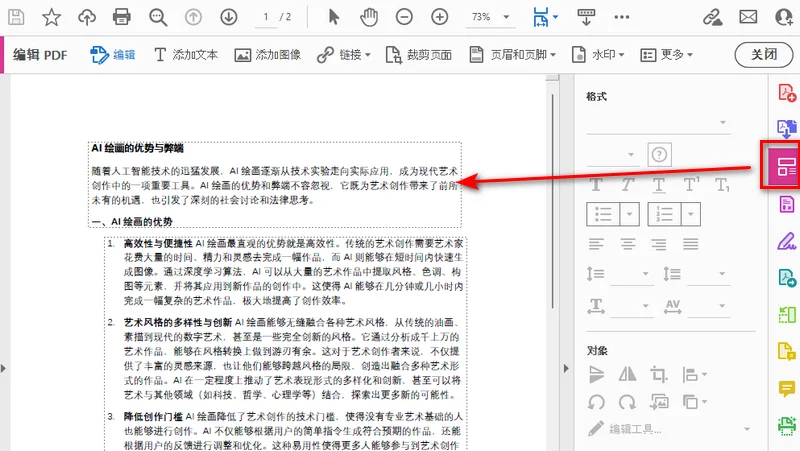
第二步: 选中需要删除的文字或文本框,然后按下键盘上的 Backspace 或 Delete 键,即可删除选中的内容。
注意: 使用 Adobe Acrobat 编辑现有 PDF 文字需要付费订阅。另外如果需要移除身份证号码、个人信息等敏感内容,建议使用专门的标记密文工具,以降低敏感信息残留在文档中、被重新提取的风险。
使用 Python 代码删除 PDF 中的文字
如果需要在PDF 文件中删除多个相同的文本,可以使用 Python 自动完成处理,这样能够避免手动删除的重复操作。Free Spire.PDF for Python 是一款免费的 PDF 处理库,支持通过 Python 代码创建、读取、编辑和保存 PDF 文档。它提供了用于处理 PDF 文本、页面、图像等内容的 API,适合用于将常见的 PDF 操作集成到自动化工作流程中。
在本例中,我们将使用 PdfTextReplacer 类查找指定文本,并通过将其替换为空字符串的方式删除 PDF 中的文本,无需逐一手动修改。下面是具体的操作思路:
第一步:安装 Free Spire.PDF for Python
首先,在 Python 环境中安装 Free Spire.PDF for Python。打开终端或命令提示符,运行以下命令:
1 | pip install Spire.Pdf.Free |
安装完成后,在 Python 脚本中导入相关库:
1 | from spire.pdf import * |
接下来,就可以使用该库加载 PDF 文件、处理页面内容,并将修改后的文档保存到本地。
第二步:加载 PDF 并删除指定文本
PdfTextReplacer 类提供了 ReplaceAllText() 方法,可以在指定页面中查找并替换匹配的文字。通过将替换内容设置为空字符串,就能删除目标文字。
下方示例会遍历 PDF 的所有页面,并删除其中指定文本的所有匹配项。
1 | from spire.pdf import * |
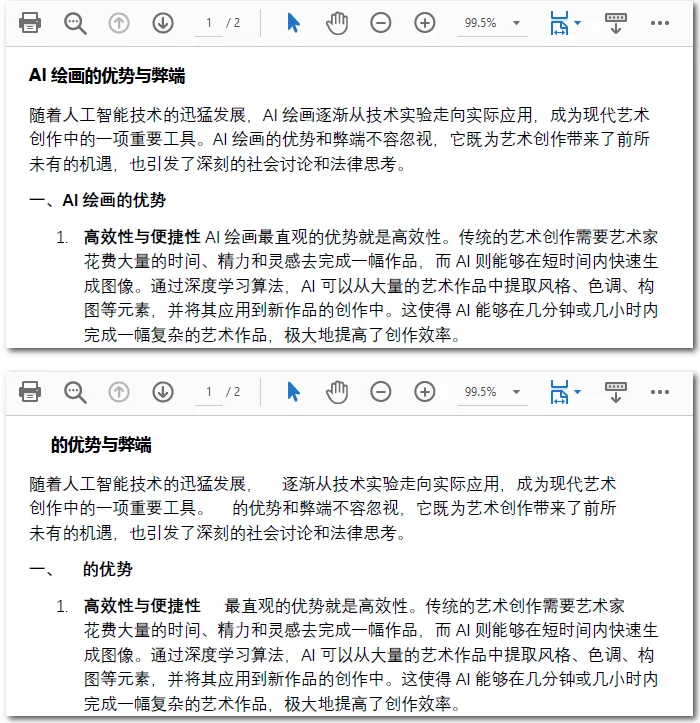
以下是修改前后的 PDF 文档对比预览图:
**提示:**需要注意的是,PDF 页面通常采用固定版式。删除文字后,周围的内容不会像在 Word 中那样自动向前移动,因此原来文字所占据的位置可能会留下空白。
默认情况下,文字匹配会区分大小写。例如,“AI 绘画”和 “ai 绘画”会被视为不同的内容。如果希望忽略大小写,可以在调用 ReplaceAllText() 之前,将 ReplaceType 设置为 ReplaceActionType.IgnoreCase,如下所示:
1 | replacer.Options.ReplaceType = ReplaceActionType.IgnoreCase |
这样,即使目标文字的大小写形式不同,也可以进行匹配和替换。
使用在线 PDF 编辑器移除 PDF 中的文字
如果不想安装软件,也不打算编写代码,可以使用在线 PDF 编辑器直接修改文件。例如,iLovePDF 的 PDF 编辑器工具支持在浏览器中编辑现有文字,适合快速修正错误或删除不需要的内容。
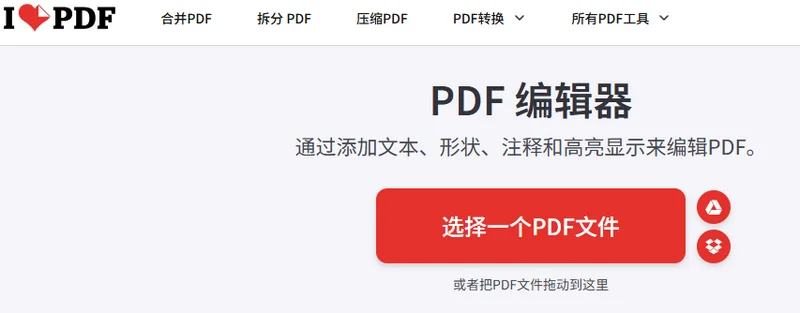
第一步: 打开 iLovePDF 的编辑工具,上传需要编辑的 PDF 文件。
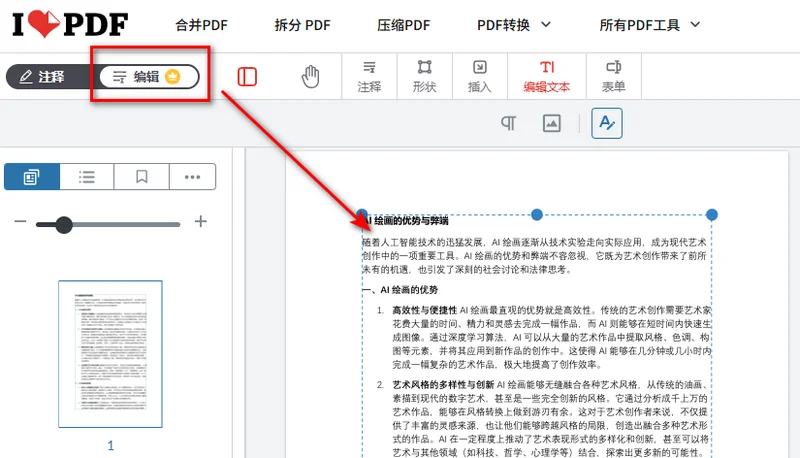
第二步: 点击工具栏中的编辑图标,进入编辑模式。选中需要删除的文字,然后删除不需要的内容。
第三步: 检查修改结果,点击保存更改处理文件,然后将编辑完成的 PDF 下载到本地。
在线 PDF 编辑器无需安装软件,打开网页即可操作,适合临时修改 PDF 中的文字。不过,部分在线工具的文本编辑功能需要开通会员,免费用户可能只能试用,或受到使用次数、文件大小等限制。以 iLovePDF 为例,具体可用功能和限制应以当前页面显示为准。
此外,上传私人文件或包含敏感信息的 PDF 之前,建议先了解在线服务的隐私政策和文件处理方式,确认其符合自己的隐私与安全需求。
替代方案-将 PDF 转换为 Word 后删除文字
如果需要修改的内容比较多,或者需要重写较长的段落,也可以考虑先将 PDF 转换为 Word 文档,再使用 Microsoft Word 编辑。转换完成后,在 Word 中删除不需要的文字,修改完毕后再将文档另存为 PDF 即可。
但是 PDF 转换为 Word 时可能会改变原有排版,对于包含复杂格式、表格或图片的文档来说,这种情况比较常见。因此,在重新导出为 PDF 前,建议先检查文档的布局和内容是否完整。
适用场景: 需要编辑较长的文字段落,或者对 PDF 内容进行多处修改。
如何选择合适的 PDF 文字删除方法
不同方法各有优缺点,选择时可以结合需要修改的内容量、操作频率,以及自己习惯的工作方式来判断。
| 方法 | 适用场景 | 主要限制 |
|---|---|---|
| Adobe Acrobat | 手动删除文字、修正少量内容 | 编辑现有文字需要付费订阅 |
| Free Spire.PDF for Python | 通过代码批量替换或删除 PDF 中的文字 | 删除文字后可能留下空白 |
| iLovePDF 在线编辑器 | 无需安装软件,快速修改 PDF | 需要将文件上传至在线服务 |
| PDF 转 Word | 编辑较长段落或进行大范围修改 | 转换过程可能影响原有排版 |
常见问题解答
1. 如何提取 PDF 中的文字?
如果 PDF 中的文字可以直接选中,通常可以复制粘贴,也可以使用专门的 PDF 文本提取工具。如果文件是扫描件,文字实际上以图片的形式存在,此时需要借助 OCR(光学字符识别)技术识别其中的文字然后进行提取。
2. 为什么无法删除 PDF 中的文本框?
这可能是因为 PDF 中的内容已经被扁平化处理,文字属于扫描图片的一部分,或者已经被转换为矢量图形。这些情况下,文字无法像普通文本一样直接选中和删除,需要根据文件的具体情况,使用 OCR 识别或其他编辑工具进行处理。
3. 如何在不影响背景的情况下删除 PDF 文字?
如果使用 PDF 编辑器直接删除可编辑的文字,通常不会影响页面背景。但如果通过白色或黑色矩形遮盖文字,可能会同时遮挡背景图案、图片或其他页面元素。因此,建议优先使用删除文字的方式。
4. 如何彻底删除 PDF 中的文字?
对于普通内容,可以使用 PDF 编辑器直接删除文字;如果涉及密码、个人信息或其他机密数据,则应使用专门的密文工具来处理,并确认敏感内容已从文档中彻底清除。
总结
想要删除 PDF 中的文字,可以使用桌面编辑器、Python 代码或在线工具。Adobe Acrobat 和 iLovePDF 适合快速修改少量内容,而 Free Spire.PDF for Python 更适合通过代码自动执行重复的文字替换任务。如果需要大范围调整文档内容,也可以先将 PDF 转换为 Word,再进行编辑,但要注意转换可能影响原有排版。无论是简单修改几处文字,还是批量处理多个文件,都可以找到相应的解决方法。