如何将 BMP 转换为 PDF:适用于不同工作流程的 5 种方法
如何将 BMP 转换为 PDF:适用于不同工作流程的 5 种方法
BMP(位图)是最古老、最简单的图像格式之一。它以无复杂压缩的方式存储图像数据,因此适用于屏幕截图、扫描文档和图像处理工作流程。然而,BMP 文件通常比其他图像格式大得多,并且在共享、打印或归档时并不总是很方便。
另一方面,PDF 在操作系统和设备上得到广泛支持。将 BMP 图像转换为 PDF 可以使文件更易于分发、打印和组织,尤其是当您需要将多个图像合并到单个文档中时。
在本指南中,我们将探讨五种将 BMP 转换为 PDF 的实用方法,从 Windows 内置工具到自动化的 Python 解决方案。
涵盖的方法:
- 方法 1:通过 Windows 内置 PDF 打印机将 BMP 打印为 PDF
- 方法 2:使用 Microsoft Word 将 BMP 转换为 PDF
- 方法 3:通过在线转换器将 BMP 转换为 PDF
- 方法 4:使用 PDF24 将多个 BMP 图像合并为一个 PDF
- 方法 5:使用 Python 将 BMP 转换为 PDF
方法 1:通过 Windows 内置 PDF 打印机将 BMP 打印为 PDF
如果您只需要转换单个 BMP 图像,Windows 已提供了一个快速的内置解决方案。Microsoft Print to PDF 功能允许您将任何图像转换为 PDF,而无需安装额外软件。它非常适合简单的、一次性的转换。
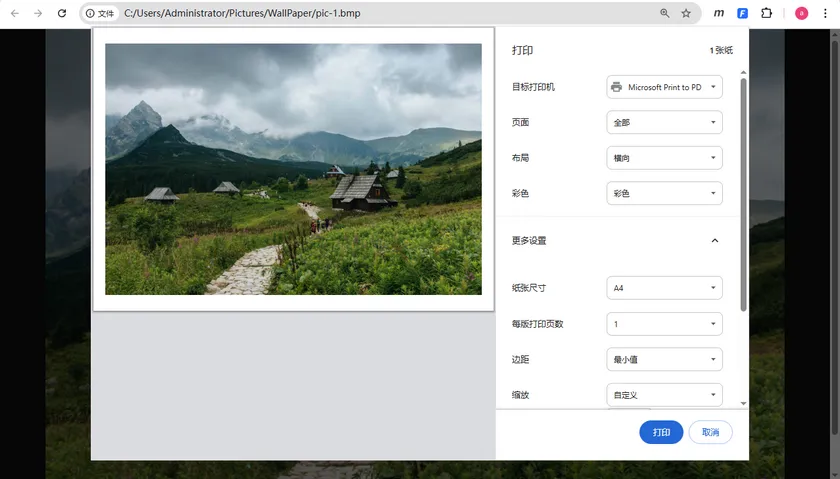
使用此方法:
- 在画图、照片或任何现代浏览器中打开 BMP 图像。
- 按 Ctrl + P 或从菜单中选择 打印 。
- 选择 Microsoft Print to PDF 作为打印机。
- 根据需要配置页面大小和方向。
- 单击 打印 并保存生成的 PDF 文件。
此方法无需额外软件,适用于大多数现代 Windows 系统。
优点
- Windows 内置
- 无需安装
- 对于偶尔使用快速且简单
缺点
- 不适合多个图像
- 对 PDF 布局的控制有限
如果您只是偶尔转换几个 BMP 文件,这可能是可用的最快解决方案。
方法 2:使用 Microsoft Word 将 BMP 转换为 PDF
Microsoft Word 也可用于将 BMP 图像转换为 PDF 格式,同时提供更多的布局控制。您可以将一个或多个图像插入文档中,并自由调整它们的位置。当您希望在图像旁边添加标题、注释或其他内容时,此方法尤其有用。
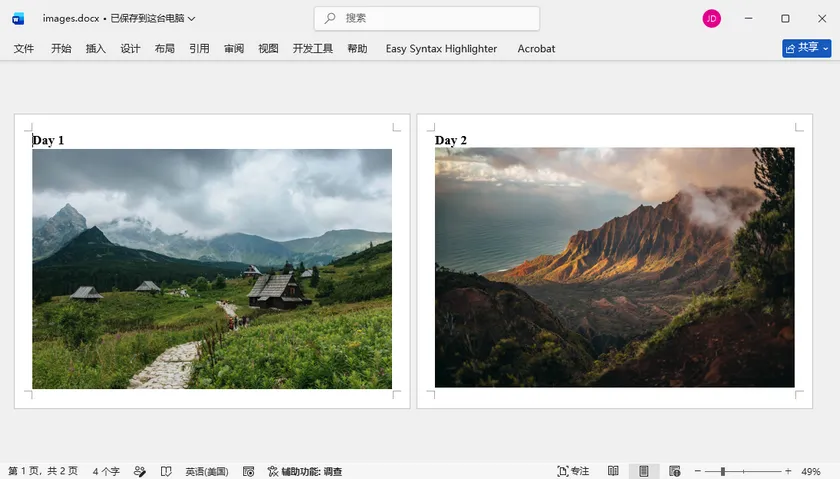
步骤:
- 打开一个空白 Word 文档。
- 使用 插入 > 图片 插入 BMP 图像。
- 根据需要调整图像大小和位置。
- 选择 文件 > 另存为 。
- 选择 PDF 作为输出格式。
与 Windows 打印方法不同,Word 允许您跨页面排列多个图像,并在导出前将其与文本内容组合。
优点
- 易于组织图像
- 支持多个 BMP 文件
- 允许额外的文档格式化
缺点
- 需要 Microsoft Word
- 比直接转换步骤更多
当 BMP 图像是较大报告、演示文稿或文档的一部分时,此方法是一个不错的选择。
方法 3:通过在线转换器将 BMP 转换为 PDF
在线转换器提供了一种快速方便的方式,无需安装任何软件即可转换 BMP 文件。大多数工具支持拖放上传,并且可以同时处理多个图像。但是,由于隐私方面的考虑,它们最适合处理非敏感文件。
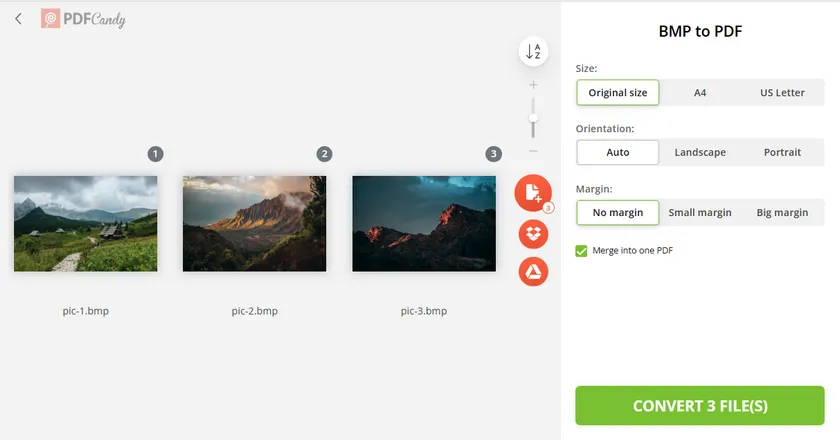
大多数在线工具遵循相同的工作流程:
- 打开一个 BMP 转 PDF 的转换网站,例如 PDFCandy。
- 上传一个或多个 BMP 文件。
- 配置选项,如 大小 、方向 和 页边距 。
- 如果您想将多个 BMP 文件合并到一个 PDF 中,请勾选 合并为一个 PDF 选项。
- 开始转换过程。
- 下载生成的 PDF。
许多服务支持拖放上传,并可以自动将多个图像合并为一个 PDF。
优点
- 可从任何设备使用
- 无需安装
- 简单的用户体验
缺点
- 需要互联网连接
- 上传敏感文件可能引起隐私问题
- 可能存在文件大小限制
在线工具最适合涉及非机密图像的快速转换。对于商业文档或大批量文件,离线解决方案通常更可取。
方法 4:使用 PDF24 将多个 BMP 图像合并为一个 PDF
PDF24 Toolbox 提供了一个简单的桌面解决方案,用于将多个 BMP 图像合并为一个 PDF 文件。您可以通过拖放图像、重新排列顺序,只需几步即可生成单个输出文档。这使得它非常适合扫描页面、照片集或基于图像的文档。
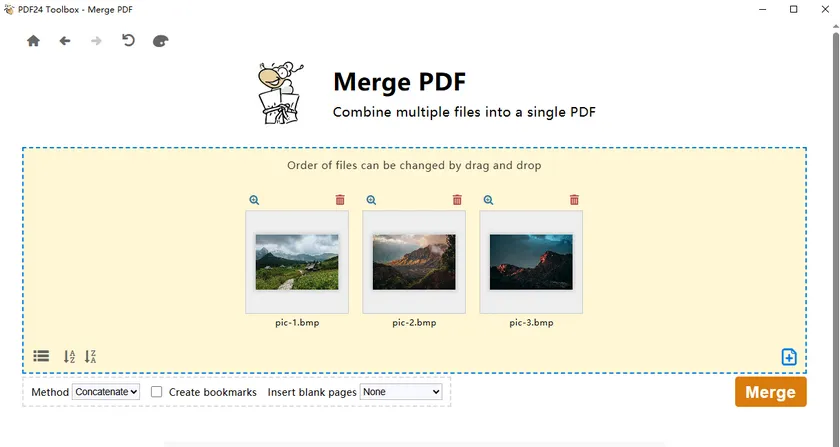
按照以下步骤操作:
- 下载并安装 PDF24 Creator。安装完成后会自动生成 PDF24 Toolbox 桌面快捷方式。
- 启动 PDF24 Toolbox。
- 选择 合并 PDF 工具。
- 将 BMP 图像文件拖放到工作区。
- 根据需要调整图像顺序。
- 导出并保存合并后的 PDF 格式文件。
此方法的一个优点是,您可以在生成最终文档之前以可视方式调整图像的顺序。这对于扫描页面、基于图像的报告、照片集和文档存档尤其有用。
优点
- 支持批量处理
- 简单的拖放工作流程
- 允许重新排序页面
缺点
- 需要安装软件
- 对 PDF 布局的控制有限
对于经常处理图像集但不需要基于编程的自动化的用户,PDF24 提供了基础工具和自定义代码之间的实用中间选择。
方法 5:使用 Python 将 BMP 转换为 PDF
对于开发人员和 IT 团队来说,自动化通常是最有效的方法。Python 允许您将 BMP 转 PDF 转换集成到更大的工作流程、计划任务、文档管理系统或数据处理管道中。
在本示例中,我们将使用 Spire.PDF for Python 将 BMP 图像转换为 PDF,同时保留原始图像尺寸。
安装 Spire.PDF for Python
1 | pip install Spire.PDF |
将单个 BMP 转换为 PDF
1 | from spire.pdf.common import * |
该代码创建一个与图像尺寸匹配的 PDF 页面,并将 BMP 图像放置在左上角。这有助于保持原始外观,而无需缩放或裁剪。
批量转换逻辑
如果需要处理多个 BMP 文件,可以将转换逻辑放在循环中,遍历文件夹中的所有图像。
例如:
1 | for file in bmp_files: |
此方法允许您自动转换整个目录中的 BMP 图像,使其适用于企业工作流程和大规模文档处理任务。
优点
- 完全自动化
- 适合批量处理
- 易于集成到应用程序和服务中
缺点
- 需要 Python 知识
- 初始设置比 GUI 工具耗时更长
对于定期处理图像文件的组织来说,与手动转换方法相比,自动化可以节省大量时间。除了简单的 BMP 转 PDF 转换之外,Spire.PDF for Python 还提供了广泛的 PDF 处理功能,可以集成到同一工作流程中。
例如,您可以添加页眉或空白页、添加文本或图像水印、设置密码保护 ,或者在保存最终 PDF 之前执行其他处理。这些功能使其非常适合构建自定义文档工作流程,无论您是生成报告、存档扫描图像,还是为商业用途创建安全的 PDF。
对比表:您应该选择哪种方法?
选择正确的 BMP 转 PDF 转换方法取决于您的具体需求,例如速度、批量处理以及您是偏好在线工具还是离线工具。下表总结了主要差异,以帮助您快速决定。
| 方法 | 最适合 | 优点 | 缺点 |
|---|---|---|---|
| Windows 打印到 PDF | 单个 BMP 转换 | 内置、快速、无需安装 | 不适合多个文件 |
| Microsoft Word | 文档样式布局 | 灵活格式化,支持多个图像 | 需要 Word,手动步骤较多 |
| 在线转换器 | 快速、偶尔使用 | 无需安装,易于使用 | 隐私问题,文件大小限制 |
| PDF24 Toolbox | 多个 BMP 文件 | 批量处理,拖放,免费 | 需要安装软件 |
| Python (Spire.PDF) | 自动化和大规模任务 | 完全自动化,可扩展,可自定义 | 需要编码知识 |
结论
没有单一的最佳 BMP 转 PDF 方法——正确的选择取决于您的具体需求。
- 对于快速的单图像转换,使用 Microsoft Print to PDF 。
- 当图像需要与文本内容结合时,使用 Microsoft Word 。
- 对于无需安装软件的偶尔转换,使用 在线转换器 。
- 当需要手动将多个 BMP 图像合并为一个 PDF 时,使用 PDF24 Toolbox 。
- 当您需要自动化、可扩展性以及与现有工作流程集成时,使用 Python 和 Spire.PDF 。
无论您是转换单个图像还是数千个文件,这些方法都提供了将 BMP 图像高效转换为 PDF 文档的灵活选择。
BMP 转 PDF 常见问题
将 BMP 转换为 PDF 会降低图像质量吗?
不会,将 BMP 转换为 PDF 不一定会降低图像质量。大多数方法只是将原始图像嵌入到 PDF 容器中而不进行压缩。然而,一些在线工具可能会应用压缩,因此输出质量取决于您使用的工具。
我可以将多个 BMP 文件转换为一个 PDF 吗?
可以,有几种方法支持将多个 BMP 图像合并为单个 PDF。您可以使用 PDF24 Toolbox、Microsoft Word 或 Python 自动化脚本等工具。这些方法允许您重新排序图像并生成单个多页 PDF 文件。
有免费的方法将 BMP 转换为 PDF 吗?
有,有多种免费选项可用。Windows 包含内置的“打印到 PDF”功能,在线转换器也允许免费使用基本任务。此外,PDF24 Toolbox 等工具提供免费的基于桌面的转换。
将 BMP 转换为 PDF 的最简单方法是什么?
最简单的方法取决于您的需求。对于单个图像,Windows 打印到 PDF 功能是最快的。对于多个图像,PDF24 Toolbox 提供了简单的拖放解决方案,无需技术技能。
我如何自动化 BMP 转 PDF 转换?
您可以使用 Python 库(如 Spire.PDF)来自动化该过程。通过编写简单的脚本,您可以遍历文件夹中的所有 BMP 文件并自动生成 PDF。这对于批量处理或企业工作流程尤其有用。
我可以不安装软件就将 BMP 转换为 PDF 吗?
可以,在线转换器允许您直接在浏览器中转换 BMP 文件,无需安装。然而,由于上传和隐私限制,它们最适合用于小型或非敏感文件。