批量替换 PDF 文本:3 种实用方法
批量替换 PDF 文本:3 种实用方法
PDF 被广泛用于报告、手册、合同以及各类业务文档。由于 PDF 的主要目标是保持内容和版式固定不变,因此它不像 Word 那样可以直接编辑文本。很多人在发现 PDF 中存在错别字、过期信息或术语不统一时,往往只能手动逐个查找并修改,这不仅耗时,还容易遗漏内容。
事实上,现在已经有多种方式可以高效地完成 PDF 文本替换。本指南将向你展示 3 种高效替换 PDF 中文本的实用方法 ,帮助你在无需逐一手动编辑的情况下,快速修复错别字、更新术语,或批量更正文档中的错误内容,同时尽可能保留原有的格式与布局。
快速导航:
为什么需要替换 PDF 中的文本?
在 PDF 中替换文本通常是必要的,因为 PDF 的设计目标是保持内容和布局固定不变,这也使得手动编辑变得困难。常见场景包括:
- 修复错别字或内容错误 —— 即使是专业制作的 PDF,也可能存在需要修正的错误。
- 更新过时信息 —— 名称、日期、公司信息或产品引用可能需要更新,而无需重新创建整个文档。
- 统一术语表达 —— 为了确保报告或手册中的术语一致,可能需要在整个文档中统一更新某些词汇。
- 法律或合规更新 —— 某些文档可能需要修改文本以满足监管或合同要求。
- 提升可读性 —— 替换不自然的措辞、缩写或专业术语,可以让文档更易于阅读。
通过高效地替换文本,你可以节省时间、保持专业排版,并避免从头重新制作 PDF 的麻烦。
方法 1:使用 Adobe Acrobat Pro
Adobe Acrobat Pro 是目前最强大、最专业的 PDF 编辑工具之一。它允许你在保留原始格式、布局和字体的同时,对整个文档中的文本进行替换。这对于包含表格、图片、页眉或页脚等复杂内容的 PDF 尤其有用。
该软件能够确保替换操作不会破坏文本对齐或页面结构,而这是许多简单工具常见的问题。对于需要精准文本编辑的办公用户或专业人士来说,Adobe Acrobat Pro 是非常可靠的桌面解决方案。
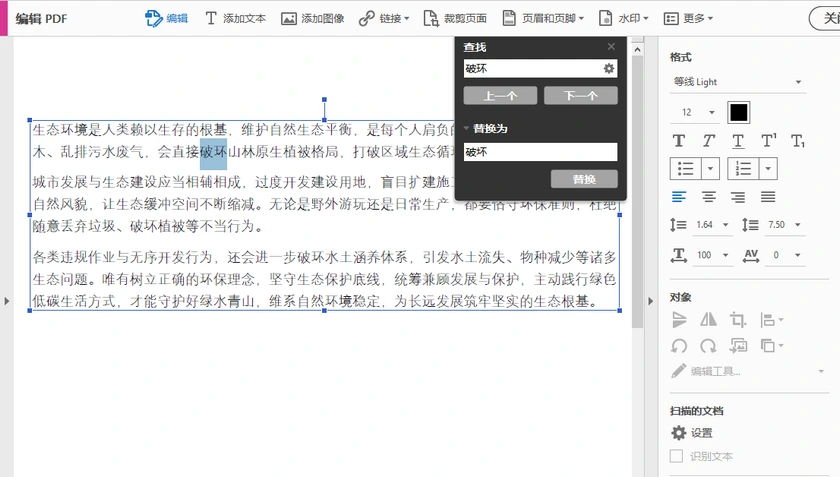
详细步骤
- 在 Adobe Acrobat Pro 中打开 PDF。
- 进入 编辑 → 查找 。
- 在 查找 字段中输入需要替换的文本。
- 在 替换为 字段中输入新的文本。
- 点击 替换,然后持续点击替换下一个 ,直到文档中的所有匹配项都被替换。
注意: 替换英文文本时请特别注意大小写。例如,“abc” 和 “ABC” 在启用 区分大小写 匹配时会被视为不同内容。错误的设置可能会导致部分匹配项被跳过,或发生意外替换。
优点
- 能保留格式、字体和布局。
- 对单个文档来说简单且可靠。
缺点
- 属于付费软件。
- 不太适合完全自动化的工作流。
方法 2:使用在线工具(PDF4me)
像 PDF4me 这样的在线工具,对于不想安装软件、只需要快速处理任务的用户来说非常方便。它允许你直接在浏览器中替换 PDF 中某个单词或短语的所有出现位置。当你使用的电脑无法安装软件,或者只是想快速修复中小型 PDF 文件时,这种方法尤其适用。
虽然在线工具通常非常易用,但它们可能会对文件大小或每次会话的替换次数有所限制。此外,在上传敏感文档时也需要格外谨慎。
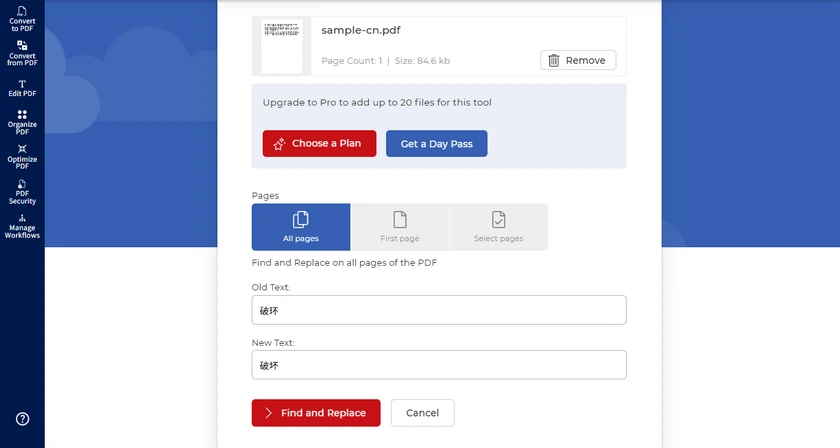
详细步骤
- 在浏览器中打开 PDF4me 的 查找和替换工具。
- 上传需要编辑的 PDF。
- 输入需要查找的文本以及替换后的文本。
- 点击 Find and Replace ,然后下载更新后的 PDF。
优点
- 无需安装,可在任意浏览器中使用。
- 适合偶尔编辑,操作快速且友好。
缺点
- 存在文件大小和会话限制。
- 不太适合处理机密文档。
方法 3:使用 .NET API(编程方式)
对于开发者或高级用户来说,Spire.PDF for .NET 提供了一种通过编程方式替换整个 PDF 中文本的解决方案。与手动或在线方法不同,这种方式可以精确控制每一次替换,并确保所有页面、字体和布局得到保留。如果你需要一次性替换多个术语,或者希望将文本替换集成到自动化工作流中,这种方法会特别有优势。
详细步骤
- 打开开发环境(Visual Studio 等)。
- 在项目中安装并引用 Spire.PDF for .NET。
1 | PM> Install-Package Spire.PDF |
- 使用以下 C# 代码替换某个单词的所有出现位置:
1 | using Spire.Pdf; |
输出结果:
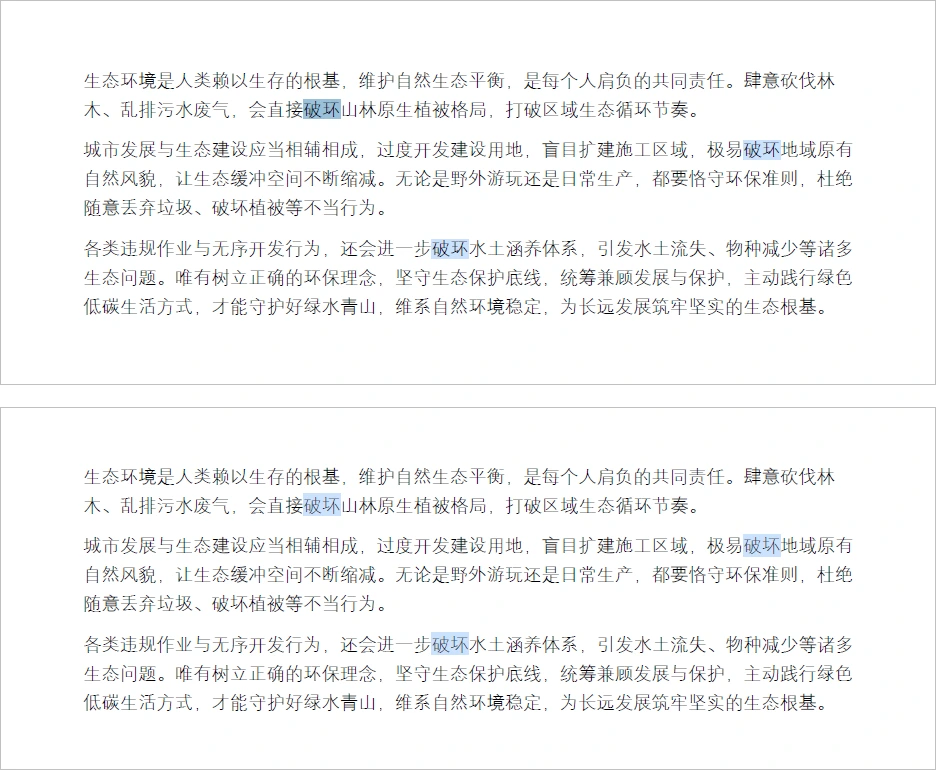
注意: 在 Spire.PDF 中,英文文本替换默认是区分大小写的。这意味着 “abc” 和 “ABC” 会被视为不同的字符串。因此,如果你的文档中包含多种大小写形式,请分别替换每一种变体,以确保替换准确性。
面向高级用户的进阶功能
Spire.PDF 提供了多种超越简单“全部替换”的高级查找替换功能:
- 替换指定页面中的文本 —— 你可以只针对某一页进行替换,而不是整个文档。
- 替换第一次出现的内容 —— 当你只需要更新某个单词的首次出现时非常有用。
- 使用 Regex 正则表达式进行查找替换 —— 支持复杂模式匹配与替换(例如日期、邮箱地址或可变格式内容)。
你可以通过调整代码中的 PdfTextReplacer 或 ReplaceAllText 方法来实现这些功能。例如,你可以只循环指定页面,或者在搜索字符串中使用 Regex 来匹配模式,而不是精确单词。更多示例请参考 使用 C# 在 PDF 文档中查找并替换文本。
优点
- 完全自动化,文本替换选项灵活。
- 能保留字体、布局和格式。
- 可集成到桌面程序或服务器工作流中,适合重复任务。
缺点
- 需要编程知识。
- 完整功能可能需要商业授权。
除了替换文本之外,你还可以使用 Spire.PDF for .NET 以编程方式 替换图片、字体以及其他文档元素。这使其不仅仅是一个文本替换工具,而是一个更全面的 PDF 修改解决方案。
结论
在 PDF 中替换文本并不一定很困难。虽然 PDF 天生并不是为编辑而设计的,但借助合适的工具,你依然可以快速完成批量文本替换,而无需重新创建整个文档。对于大多数用户来说,替换 PDF 中的所有匹配内容 已经足够满足日常办公、文档维护和内容修正的需求。
不同的方法适用于不同场景:
- Adobe Acrobat Pro —— 最适合需要精确保留格式、字体和布局的专业桌面编辑场景。
- PDF4me —— 适合偶尔使用、希望快速在线完成替换任务的用户。
- Spire.PDF for .NET —— 最适合开发者或企业用户,可实现自动化、批量化和更灵活的文本替换流程。
无论你是想修复错别字、统一术语、更新产品信息,还是批量修改文档中的错误内容,都可以根据自己的工作流选择合适的方案。相比手动逐页查找和编辑,使用这些方法不仅能显著提升效率,还能降低遗漏和格式错乱的风险。
常见问题
Q1:可以替换扫描版 PDF 中的文本吗?
不可以。扫描版 PDF 本质上是图片。要替换其中的文本,你需要先执行 OCR(光学字符识别),将图片转换为可编辑文本。
Q2:替换文本后格式会被破坏吗?
这取决于使用的方法。Adobe Acrobat Pro 和 Spire.PDF 可以保留字体、布局和对齐方式。在线工具则可能会轻微影响格式,尤其是在复杂 PDF 中。
Q3:可以同时替换多个不同的文本吗?
可以。在 Spire.PDF 中,你可以添加多条 ReplaceAllText 命令来替换不同术语。而在 Adobe Acrobat 中,则需要针对每个术语重复执行查找替换。
Q4:替换文本需要付费授权吗?
Adobe Acrobat Pro 是付费软件,PDF4me 提供免费有限次数替换,但大规模编辑需要订阅。Spire.PDF 免费版支持处理 10 页以内的 PDF 文档,对于超过 10 页的文档则需要使用商业版。