如何用 Python 将文档转换为 Markdown 供 AI 使用
如何用 Python 将文档转换为 Markdown 供 AI 使用
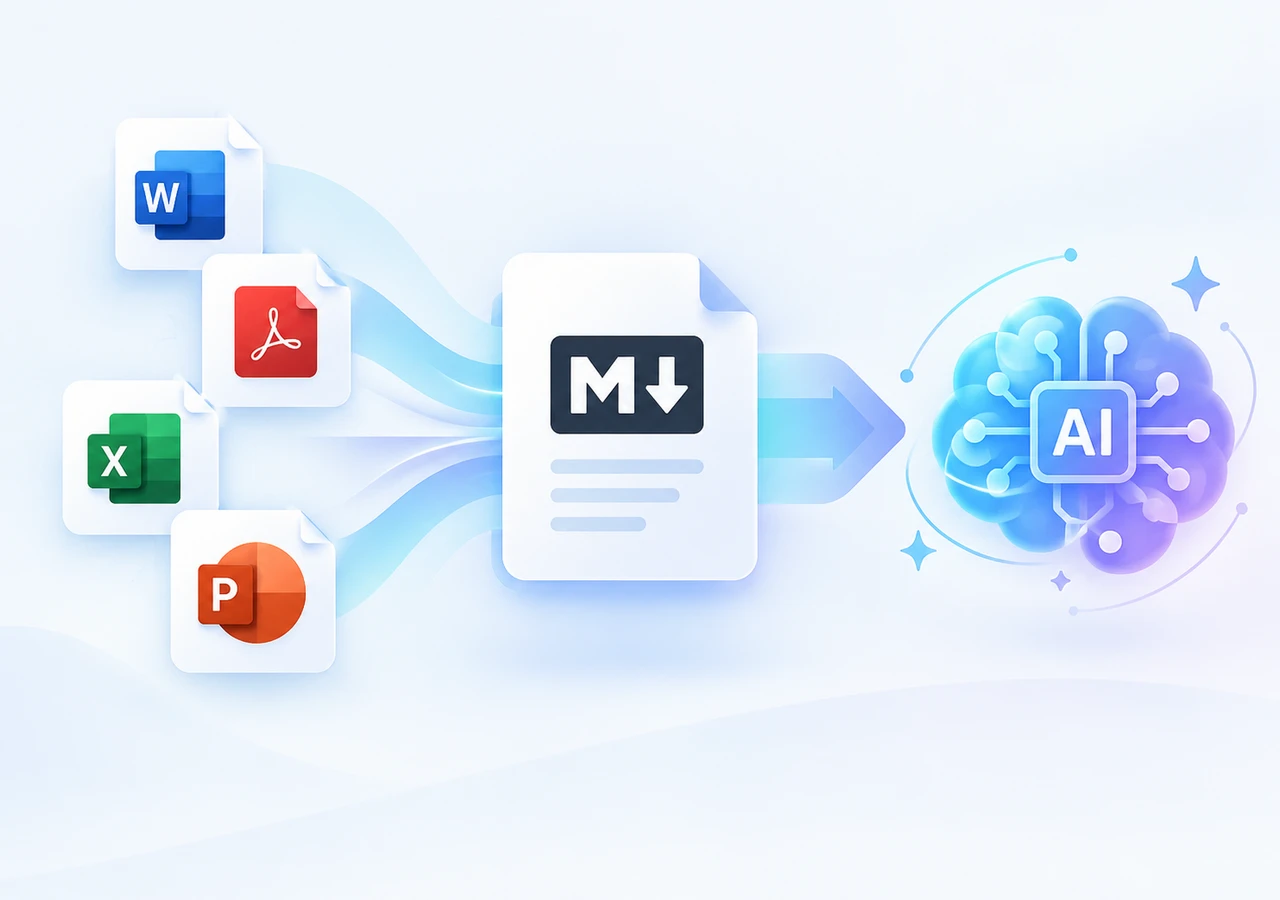
如今,引入 LLM 或 AI Agent 的应用通常需要处理报告、PDF、电子表格和演示文稿等不同格式的文档。这些文件各自采用专有的内部结构存储内容,在进入文本驱动的 AI 流程之前,应用往往需要先提取并统一这些内容。将文档转换为 Markdown,可以得到一种一致的、可检视的文本表示,下游组件无需处理格式特定的解析逻辑即可读取、存储和操作这些内容。
本教程演示如何使用 Spire.Office for Python 在 Python 中将 Word、PDF、Excel 和 PowerPoint 文档转换为 Markdown,并将转换结果传入真实的 LLM API 调用完成摘要生成。本文的目标是展示一个实用的预处理工作流——而非声称每个 AI 模型都必须使用 Markdown,或文档转换后自动适用于所有 AI 任务。
快速导航
- 为什么在 AI 文档处理中使用 Markdown
- 在 Python 中将文档转换为 Markdown
- 将 Markdown 内容发送给 LLM
- 在 AI Agent 和 RAG 工作流中使用 Markdown
- 在 AI 处理前验证 Markdown
1. 为什么在 AI 文档处理中使用 Markdown
Markdown 在 AI 文档处理流程中占据着一个实用的位置。它通过轻量级语法表示文档结构:标题变为 # 标记,段落保持纯文本,列表使用 - 或 1. 前缀,表格以管道符保留行列关系。这种表示方式可读性强、易于存储,也便于程序化转换。
文档转换为 Markdown 后,所得文本可以作为多种 AI 任务的输入。LLM 可以对内容进行摘要、提取关键实体、回答相关问题或生成修改版本。检索流程可以将文本索引以支持语义搜索。Agent 可以先阅读 Markdown 了解文档内容,再决定下一步调用哪个工具。
需要区分的是 Markdown 预处理与直接文件输入。部分模型 API 通过多模态端点或专用文档处理功能直接接受原始文件——图片、PDF 或 Office 文档。在这些场景下,Markdown 转换并非必要。Markdown 是一种可选的中间表示,适用于应用受益于可在发送给模型前检视和控制的文本格式的场景。是否使用 Markdown 取决于应用需求,而非一条所有 AI 流程都必须遵循的通用规则。
2. 在 Python 中将文档转换为 Markdown
Spire.Office for Python 是一套独立的 Python 库,无需安装 Microsoft Office 即可创建、读取、编辑和转换 Office 文档。它包含四个组件,分别针对特定的文档格式:
| 输入格式 | 组件 | pip 包 |
|---|---|---|
| Word (.doc, .docx) | Spire.Doc for Python | spire.doc |
| PDF (.pdf) | Spire.PDF for Python | spire.pdf |
| Excel (.xls, .xlsx) | Spire.XLS for Python | spire.xls |
| PowerPoint (.ppt, .pptx) | Spire.Presentation for Python | spire.presentation |
按需安装相应的包:
1 | pip install spire.doc spire.pdf spire.xls spire.presentation |
各组件在不同版本中引入了 Markdown 转换支持。下表列出了本文所用 API 的最低版本:
| 组件 | 最低版本 | 功能 |
|---|---|---|
| Spire.Doc for Python | 12.6.0 | FileFormat.Markdown 保存选项 |
| Spire.PDF for Python | 11.6.1 | PdfToMarkdownConverter 及 MarkdownOptions.IgnoreImage |
| Spire.XLS for Python | 16.4.0 | Workbook.SaveToMarkdown() 及 MarkdownOptions |
| Spire.Presentation for Python | 10.11.1 | FileFormat.Markdown 保存选项 |
Spire.Doc 12.6.0、Spire.PDF 11.6.1、Spire.XLS 16.4.0 和 Spire.Presentation 10.11.1 是支持 Markdown 转换的最低版本。建议使用各组件的最新版本。
各组件的 Markdown 转换 API 各不相同。下表汇总了各组件的转换方法:
| 组件 | 初始化 / 加载 | Markdown 导出方法 |
|---|---|---|
| Spire.Doc | Document.LoadFromFile() |
Document.SaveToFile(path, FileFormat.Markdown) |
| Spire.PDF | PdfToMarkdownConverter(path) |
converter.ConvertToMarkdown(outputPath) |
| Spire.XLS | Workbook.LoadFromFile() |
Workbook.SaveToMarkdown(path, MarkdownOptions) |
| Spire.Presentation | Presentation.LoadFromFile() |
Presentation.SaveToFile(path, FileFormat.Markdown) |
下面的示例实现了一个统一的分发函数,根据文件扩展名将文档路由到相应的转换逻辑。它会验证输入文件、生成输出路径、执行转换,并在出错时给出描述性错误信息。
1 | import os |
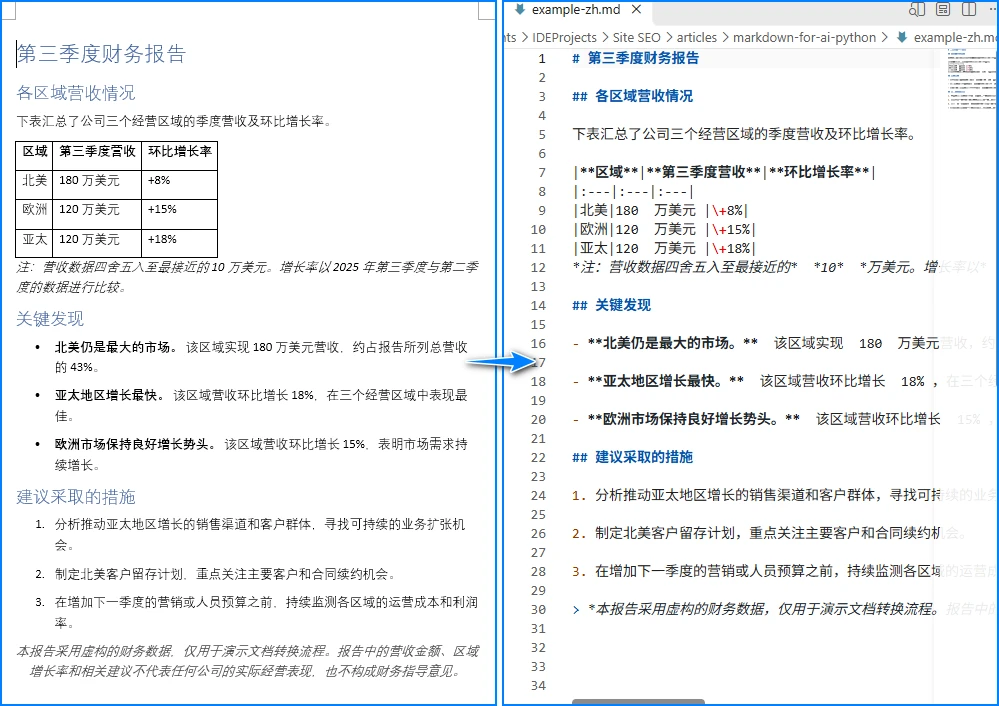
Word 文档转换后的 Markdown 输出示例:
1 | # Quarterly Financial Report |
各格式的详细转换教程:
- Python 实现 Word 转 Markdown 或 Markdown 转 Word
- Python 将 PDF 转换为 Markdown(含批量转换示例)
- 如何在 Python 中将 Excel 转换为 Markdown(文件、工作表和单元格区域)
3. 将 Markdown 内容发送给 LLM
文档转换为 Markdown 后,所得文本即可作为 LLM 的输入,用于摘要、信息提取或问答等任务。下面的示例将一份商业报告转换为 Markdown,读取结果文件,然后将内容提交给 OpenAI API 并附带任务指令。
运行此示例前,安装 OpenAI Python SDK 并设置 API 密钥环境变量:
1 | pip install openai |
以下代码假设上一节的 convert_to_markdown 函数保存在同目录下名为 convert_to_markdown.py 的文件中,或将两段代码合并为同一脚本。
1 | import os |
在这个工作流中,Spire.Office for Python 负责文档转换,OpenAI API 负责 AI 分析。Spire.Office 是一个文档处理库,而非 AI Agent 框架——它产出的是供 LLM 或 Agent 管道消费的 Markdown 文本。如果需要完整的文档处理 Agent,可以尝试 Spire.Agent.Office。
一个需要注意的问题是输入长度。LLM 有上下文窗口限制,长文档转换出的 Markdown 可能超出模型的最大输入长度。此时,应用需要将 Markdown 拆分为较小的块或选择性检索相关段落后再发送给模型。langchain-text-splitters 等库或自定义拆分逻辑可以处理这一步骤。
4. 在 AI Agent 和 RAG 工作流中使用 Markdown
转换步骤产出的 Markdown 可以作为更大规模 AI 工作流的输入。两种常见模式是 AI Agent 和检索增强生成(RAG)。
对于 AI Agent,应用可以将转换后的 Markdown 作为上下文暴露给 Agent,供其在决定下一步操作前阅读。例如,一个客服 Agent 可能接收客户合同的 Markdown,回答有关续约条款、付款计划或终止条件的问题。Agent 将 Markdown 视为可读上下文,而非结构化的数据库查询。
对于 RAG,Markdown 内容被拆分为块,每个块嵌入为向量表示,向量存储在索引中。当用户提出问题时,系统检索最相关的块并将其连同查询一起传递给 LLM。Markdown 基于分节的结构——标题、段落和表格——可以为文档分块提供有意义的边界。基于标题的分块有助于保留上下文,但检索质量取决于文档本身和整体检索配置。
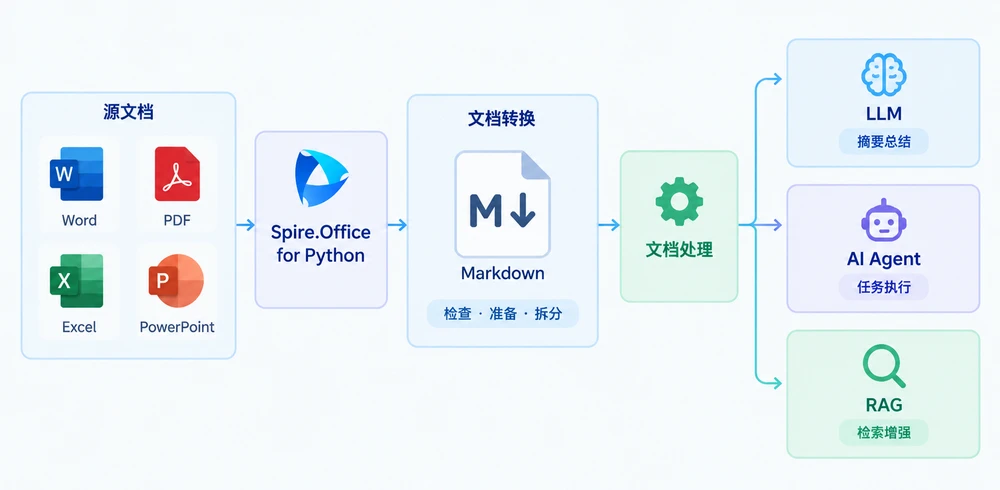
将文档转换为 Markdown 本身并不构成一个完整的 Agent 或 RAG 系统。向量数据库、嵌入模型、编排框架、工具调用协议和检索排序都是独立的下游组件。转换步骤产出文本输入,管道的其余部分决定如何使用这些文本。
5. 在 AI 处理前验证 Markdown
转换后的 Markdown 质量直接影响下游 AI 结果的质量。如果转换丢失了结构、错误表示了数据或遗漏了内容,LLM 或 Agent 将基于不正确或不完整的上下文工作。在依赖转换后的 Markdown 执行重要任务之前,应检查以下几个常见问题区域:
- 标题层级与段落顺序。 确保各级标题(
#、##、###)正确反映原始文档的结构,段落按正确顺序排列。 - 表格的行、列和数值。 验证行列关系是否保留,数字、日期和货币值是否与源文档一致。如果财务表格的对齐关系丢失,LLM 可能基于错误的关联生成摘要——例如将营收数字归到错误的区域。
- 图片、链接和复杂布局。 Markdown 无法表示所有视觉元素。图片可能被省略或替换为文件路径引用。多栏布局、文本框和嵌入对象可能无法在转换后保持原有形式。
- 扫描版 PDF。 如果源 PDF 包含的是扫描图像而非嵌入文本,转换可能产生空白或近乎空白的输出。此时需要在 Markdown 转换之前或替代其执行 OCR 步骤。
- 长文档。 验证整个文档都已转换,而非仅有第一节。对于超出模型上下文窗口的文档,确认 Markdown 可以拆分为有意义的块而不会截断表格或将标题与内容分离。
转换并不保证完美保留每个视觉或语义特征。Markdown 输出是一种中间表示,而非原始文档的精确副本。在将转换后的文本传递给 AI 模型之前进行审查,是防止错误传播到摘要、提取或 Agent 决策中的实用步骤。
6. 总结
本文完整演示了 Python 中面向 AI 应用的文档转 Markdown 预处理工作流。整个过程分为三个阶段:使用 Spire.Office for Python 将支持的文档格式(Word、PDF、Excel、PowerPoint)转换为 Markdown,验证转换输出的结构准确性,然后将 Markdown 内容传递给相应的 AI 处理组件——无论是 LLM API 调用、Agent 上下文还是 RAG 分块管道。
Markdown 是为 AI 应用准备文档内容的一种有用方式,而非每个模型都必须使用的输入格式。是否将文档转换为 Markdown,取决于应用是否受益于一种可检视、可存储、可控制的文本中间表示。更多详情,请访问 Spire.Office for Python 产品页或下载页面。