如何将 Excel 转换为 XML:免费工具 + Python 自动化实现
如何将 Excel 转换为 XML:免费工具 + Python 自动化实现
在跨系统数据对接、接口传输、网站及业务平台数据交互场景中,Excel 转 XML 是一项高频实用技能。XML 作为通用的机器可读结构化格式,广泛适配各类接口、内容管理系统与开发语言;而 Excel 则是大众最常用的数据整理工具。二者结合,能让表格数据在不同平台、软件间高效流转。
本文针对办公人员、数据分析员、开发工程师三类人群,整理了三套简单快速的转换方案,从简易手动操作、在线快速转换,到代码自动化处理全覆盖,可根据自身使用场景自由选择。
为什么要将 Excel 转换为 XML?
将 Excel 表格转换为 XML 格式的核心价值在于:
- 跨平台兼容性:可对接各类 API 接口、商城 / 建站系统、企业管理软件(SAP、Salesforce 等)以及 Python、Java 等开发语言。
- 结构化数据:XML 会将 Excel 中的行列数据会转为标准化标签元素(例如
<product><name>笔记本电脑</name><price>999</price></product>),程序可直接解析调用。 - 数据完整性:XML 能避免 Excel 文件在跨系统共享时出现的格式问题(如公式失效、合并单元格异常等)。
- 适用场景:电商商品数据推送、接口数据导出、网站内容批量导入、企业内部数据集成等。
转换前置:规范 Excel 数据源(必做)
结构清晰的源数据表是转换顺利的前提,而不规范的格式会导致转换报错,正式转换前请按以下要求整理表格:
- 列标题使用简短唯一名称,禁止空格、特殊符号;
- 删除空行、空列,避免 XML 校验失败;
- 统一数据类型(价格统一为数字、日期统一格式);
- 取消合并单元格,移除复杂公式,仅保留原始数据。
方法一:使用 Excel 原生功能手动进行转换
Excel 的内置 “开发工具” 选项卡提供了 XML 任务的原生支持,无需额外安装软件。
适用人群:无编程基础的办公人员、处理机密数据、单次少量文件转换
操作步骤:
步骤1:准备 Excel 表格数据
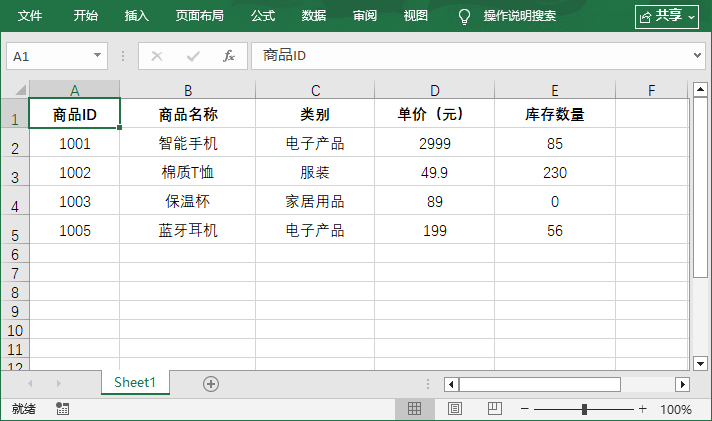
将数据整理为清晰的表格格式,第一行需包含列标题(后续会作为XML标签)。本文以一个简单的商品列表为例:
步骤2:创建XML架构
XML 架构(.xsd 文件)用于定义最终 XML 的标签结构、数据类型与层级关系。
新建文本文档,粘贴以下代码,根据你的 Excel 列名修改标签名称与数据类型,最后将文件后缀改为 .xsd(示例命名:products.xsd)。
1 |
|
补充说明:标签名称区分大小写;数字选用
xs:integer、文本选用xs:string、小数金额选用xs:decimal。
步骤3:将架构添加到 Excel
- 打开 Excel 文件。
- 切换到 “开发工具” 选项卡(若未显示该选项卡,依次点击 “文件” > “选项” > “自定义功能区”,勾选 “开发工具”,点击 “确定”。);
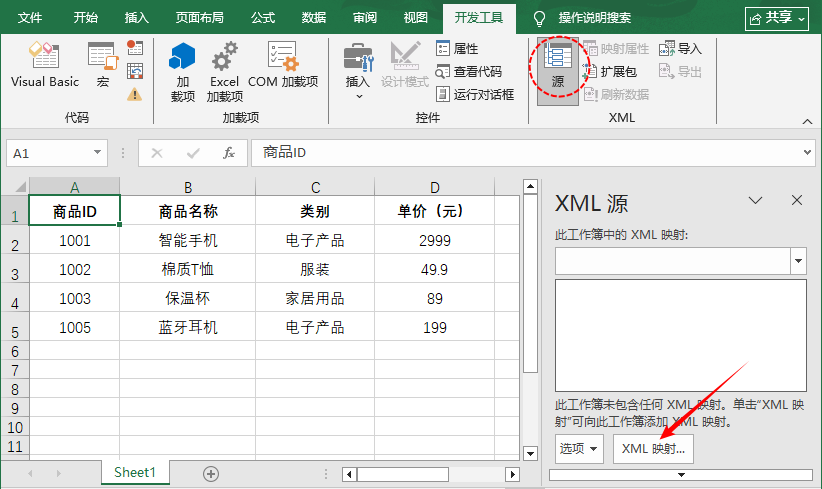
- 在 “开发工具” 选项卡中,点击 “源” 打开 “XML 源” 窗格;
- 点击 “XML映射…”,再点击 “添加…”, 选中刚才创建的
.xsd架构文件并加载
步骤4:将 XML 元素映射到单元格
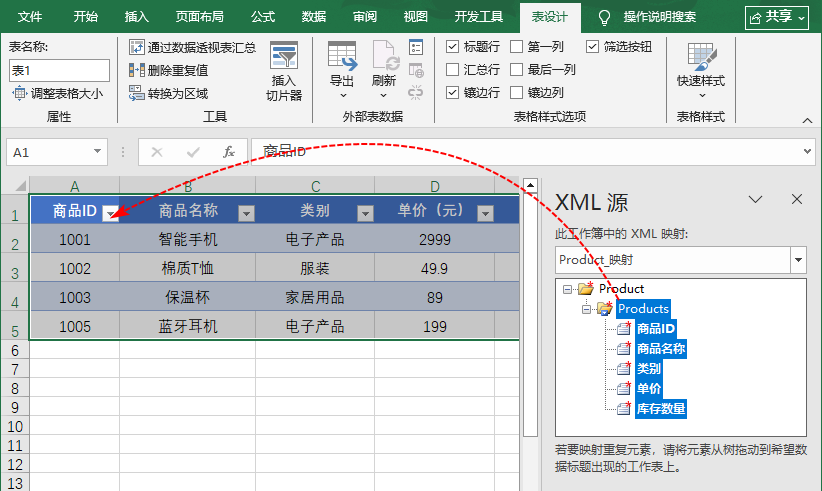
- 在 “XML 源” 面板中,能看到架构文件定义的所有标签;
- 拖动根行标签 “Products” 到表格 A1 单元格,Excel 会自动完成标签与列的绑定;
- 元素映射完成后,数据即可准备导出。
步骤5:导出为 XML
- 选中已映射数据的区域,回到 “开发工具” 选项卡;
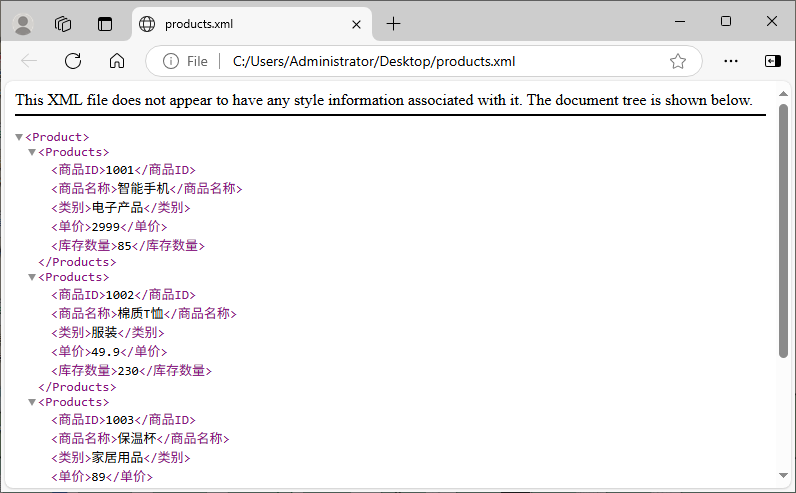
- 点击 “导出”,设置文件保存路径与名称,确认后即可生成标准 XML 文件。
导出的 XML 文件会与架构保持一致,示例如下:
方法二:免费 Excel 转 XML 在线转换工具
适用人群:临时快速转换、零基础用户、单次少量文件;
重要提醒:禁止上传财务、隐私、涉密数据,在线工具存在数据泄露风险。
工具 1:CloudxDocs(操作简单)
- 访问 CloudxDocs EXCEL TO XML 转换工具。
- 上传 Excel 文件(支持 XLS、XLSX、XLSB 格式)。
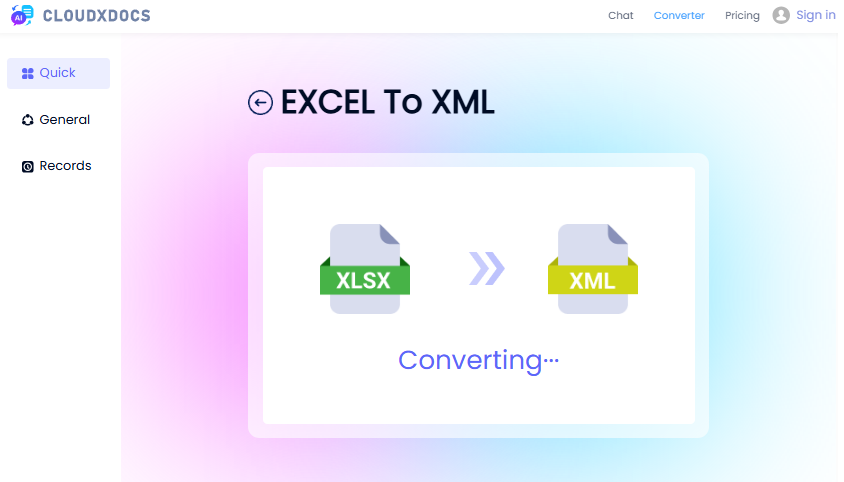
- 等待转换完成,下载生成的 XML 文件。
该工具默认生成保留 Excel 格式的 XML 电子表格文件。
工具 2:FreeCodeFormat(支持自定义 XML 结构)
- 访问 FreeCodeFormat Excel转XML转换器。
- 上传 Excel 文件(.xlsx、.xls格式)。
- 自定义 “根节点名称” 和 “项目节点名称”。
- 点击 “转换为XML”,随后可复制或下载生成的 XML 文件。
该工具支持自定义 XML 结构,例如指定专属的根元素、行元素,且可在下载前预览XML内容。

方法三:使用 Python 自动化转换 Excel 到 XML
对于 Python 开发人员和 IT 从业者而言,免费库 Free Spire.XLS for Python 提供了一套强大的代码驱动型解决方案,无需安装 Microsoft Excel 即可将 Excel 电子表格转换为 XML 格式。该方案非常适合服务端自动化和应用集成场景。
步骤1:安装依赖
打开命令行(CMD / 终端),执行安装命令:
1 | pip install Spire.XLS.Free |
步骤2:Excel 转 XML 的 Python 代码示例
以下脚本通过 Spire.XLS 读取 Excel 表格数据,再借助 Python 内置的 xml.etree.ElementTree(构建结构)和 minidom(美化格式)生成 XML 文件:
1 | from spire.xls import * |
代码说明:
- 读取 Excel:通过 Spire.XLS 加载文件,自动识别有效数据范围;
- 构建XML结构:
- 创建XML根元素
<信息>。 - 遍历每一行数据(从第2行开始),为每行创建一个
<产品>元素。 - 遍历该行的每一列:将第1行的表头作为 XML 标签,单元格值作为标签内容。
- 创建XML根元素
- 保存 XML:为 XML 添加缩进(提升可读性),并保存为 XML 文件。
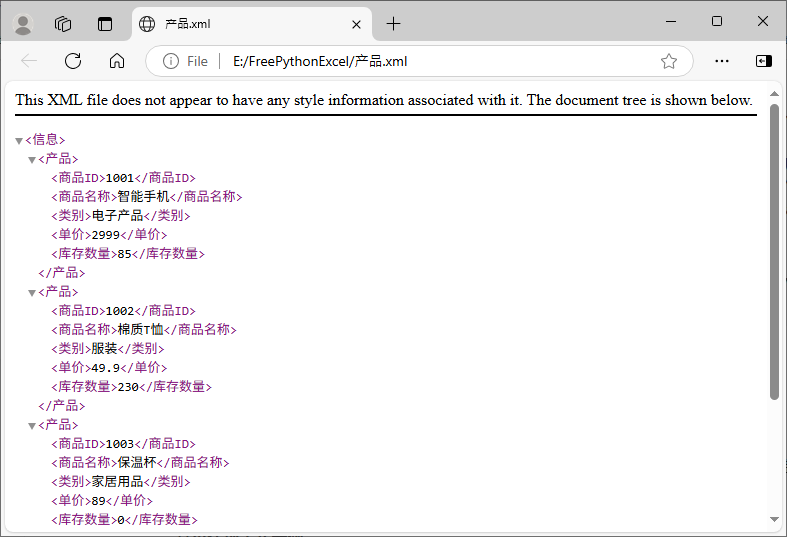
示例输出XML
Free Spire.XLS for Python 还提供了直接的
SaveAsXml()方法,可用于将 Excel 转换为 SpreadsheetML 格式。
总结
将 Excel 转换为 XML 是数据跨系统流转的核心基础技能,它能将零散的表格数据转化为机器可识别的标准化格式,完美适配 Web 应用、接口对接、配置文件及各类企业业务系统。从可控性强的 Excel 原生 XML 映射,到零门槛的在线快速转换,再到支持自动化批量处理的 Python 企业级方案,不同方法覆盖了从个人办公到企业级开发的全场景需求,可根据数据量级、敏感程度与技术能力灵活选型。
Excel 转 XML 常见问题
Q1:如何批量将多个 Excel 文件转换为 XML?
当需要转换10个以上文件时,批量转换能节省时间,可根据自身技术水平选择以下方法:
- 在线工具:Zamzar 支持单次批量转换最多50个文件(上传所有 Excel 文件,选择 “XML” 作为输出格式,最终会生成包含所有 XML 文件的压缩包)。
- Free Spire.XLS for Python:扩展上述脚本,遍历指定文件夹中的文件:
1 | import os |
Q2:能否自定义 XML 结构(例如修改根/行标签)?
可以,所有方法均支持自定义:
- 手动转换:编辑 XML 架构(
.xsd文件),修改根标签或行标签。 - 在线工具:FreeCodeFormat 等工具支持在设置中自定义根元素和行元素名称。
- Python 脚本:修改脚本中的
ET.Element("RootName")和ET.SubElement(root, "RowName")代码行,适配自定义名称。
Q3:如果数据包含公式,XML 输出会保留公式还是计算结果?
几乎所有场景下,XML 导出的都是公式的计算结果(公式运行后的数值),而非公式本身。XML 的核心用途是表示数据,而非存储背后的逻辑或计算规则。转换过程会读取单元格的可见值。
Q4:打开 XML 文件后格式混乱,如何正确格式化?
这些方法生成的 XML 通常是无换行、无缩进的压缩格式,但仍属于合法 XML。如需以易读格式查看:
- 用现代浏览器(Chrome、Firefox、Edge)打开,浏览器会自动格式化并清晰展示。
- 使用代码编辑器(如 VS Code、Notepad++、Sublime Text),这类工具内置 XML 格式化功能,或可通过插件实现重新缩进。
拓展阅读
- Excel 转 PNG 图片:4 种实用方法 (含批量转换)
- 如何删除 Excel 中的公式或函数并保留数据
- 如何将 Excel 转换为 TXT 文本格式(4 种简单方法)
- 使用 Python 将 CSV 转换为 XML(处理现实数据问题)