如何在 Excel 中添加单选按钮(选项按钮)
如何在 Excel 中添加单选按钮(选项按钮)
Excel 工作表经常需要结构化录入,而不是自由输入内容。如果你希望用户在 Excel 表格的简短选项列表里只能选择一项,单选按钮(Excel 中称为选项按钮)就是理想工具。它广泛用于调查问卷、表单、计算器以及需要单选功能的交互式仪表板。
本文将介绍如何通过窗体控件、ActiveX 控件添加 Excel 单选按钮;如果需要自动化生成 Excel 表单,还会讲解 C# 实现方式。
- Excel 中的单选按钮是什么?
- 前置准备:启用“开发工具”选项卡
- 两种单选按钮对比:窗体控件 vs ActiveX 控件
- 如何插入窗体控件单选按钮
- 如何插入 ActiveX 控件单选按钮
- 如何使用 C# 以编程方式创建单选按钮
- 常见问题解答(FAQs)
Excel 中的单选按钮是什么?
单选按钮是交互式表单控件,同一分组内只能选定一个选项。点击其中一项,其他选项会自动取消选择。
适用业务场景:
- 用工类型:全职 / 兼职
- 审批状态:通过 / 驳回 / 待审核
- 满意度评分(1‑5 分)
- 问卷二选一:是 / 否
⭐ 重要区分: 单选按钮≠复选框。Excel 中的复选框支持多选;单选按钮强制分组内只能单选。
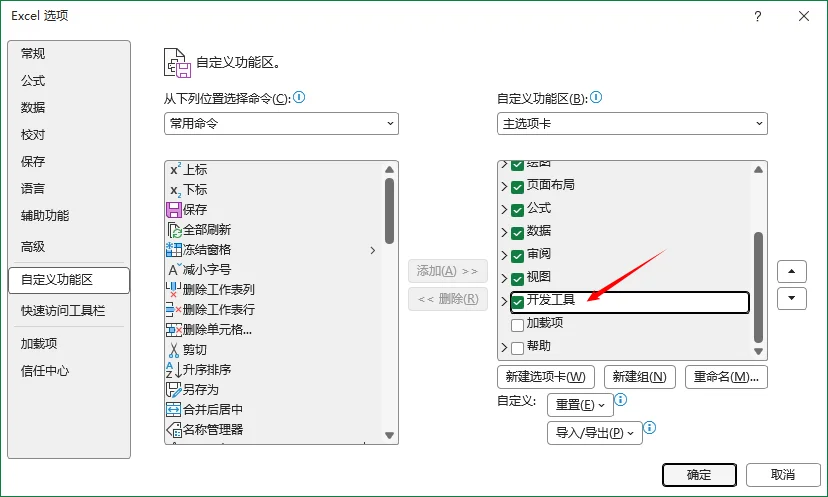
前置准备:启用“开发工具”选项卡
单选按钮控件位于开发工具选项卡下,该选项卡在 Excel 中默认隐藏。要显示它:
- 点击文件 → 选项。
- 从左侧菜单中选择自定义功能区。
- 在右侧的“主选项卡”列表中,勾选开发工具复选框。
- 点击确定,顶部功能区即可看到开发工具栏目。
两种单选按钮对比:窗体控件 vs ActiveX 控件
Excel 提供两种类型的单选按钮,选择正确类型很重要。
| 对比项 | 窗体控件(选项按钮) | ActiveX 控件(选项按钮) |
|---|---|---|
| 上手难度 | 简单,快速部署 | 自定义能力强,设置繁多 |
| 绑定单元格 | 设置控件格式 → 控件 → 单元格链接 | 控件属性 LinkedCell |
| 分组方式 | 分组框容器、内置分组工具 | 分组框 或 GroupName 属性 |
| 支持事件 | 仅单击点击事件 | 点击、值变更等多种事件 |
| 最佳适用场景 | 普通表格、问卷、业务表单 | 高级仪表盘、VBA 脚本自动化表格 |
✅ 对大多数用户的建议:使用窗体控件。它们属于 Excel 原生控件,跨版本兼容性强,配置简单稳定,无需编写代码即可绑定单元格。ActiveX 仅在需要自定义样式、VBA 事件触发时选用,存在兼容性短板。
如何插入窗体控件单选按钮
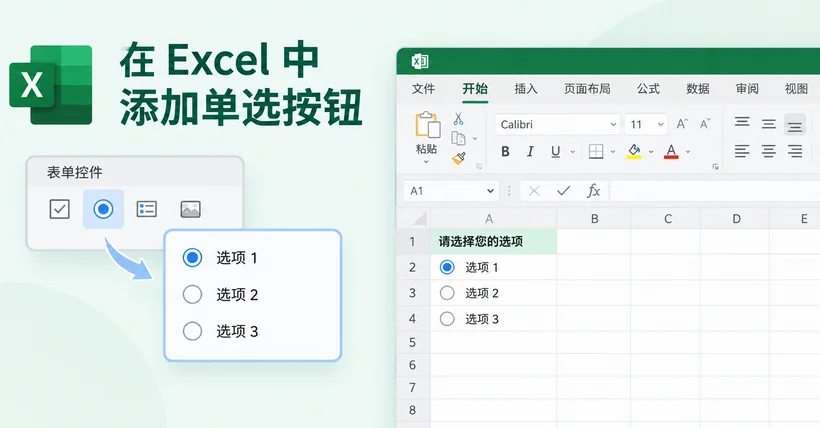
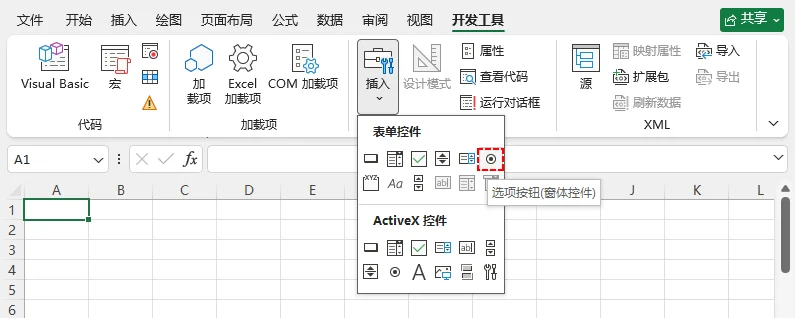
步骤 1:插入第一个选项按钮
- 转到开发工具 → 插入。
- 在表单控件下,点击选项按钮图标(一个带点的圆圈)。
- 在工作表点击或者拖拽鼠标,绘制控件位置。
步骤 2:修改选项文本,批量新增选项
- 右键单击选项按钮并选择编辑文字。
- 修改显示文字(如 “是”“否”“待定”)。
- 重复插入操作,生成全部选项,控件摆放至相邻位置,构成逻辑分组。
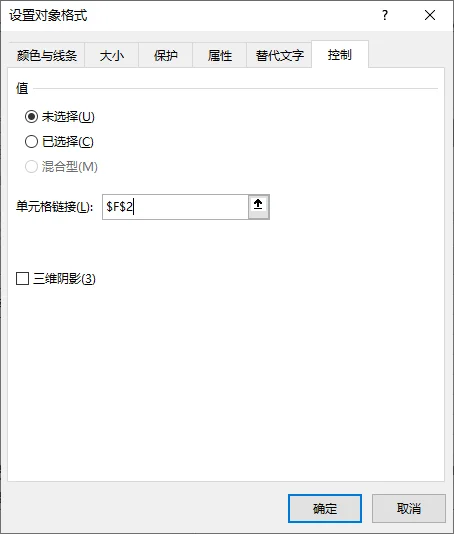
步骤 3:绑定链接单元格(核心步骤)
设置链接单元格,Excel 就会记录用户选中的选项序号。
- 右键单击组中的任意一个单选按钮。
- 选择设置控件格式,然后切换到控件标签页。
- 在单元格链接框中,选择一个空单元格(例如 $F$2)。
- 点击确定。
步骤 4:读懂链接单元格返回结果
绑定的单元格输出为选项的顺序索引数字:
- 选中第 1 个单选框,单元格输出
1 - 选中第 2 个单选框,单元格输出
2 - 后续选项序号依次递增
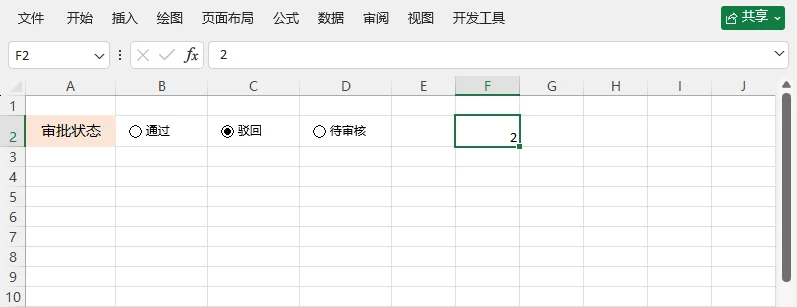
拿到数字后,可结合IF、INDEX、XLOOKUP函数,实现自动计算、图表联动、条件格式等效果。
拓展:制作交互式仪表盘时,除单选按钮,也可以搭配 Excel 切片器实现筛选,两种控件可以协同使用。
如何插入 ActiveX 控件单选按钮
当需要自定义字体颜色、需要 VBA 捕获选择变更事件,可使用 ActiveX 选项按钮。
- 依次打开开发工具 → 插入 → ActiveX 控件 → 选项按钮。
- 在工作表上拖动以绘制按钮。
- 右键单击打开属性面板,可以修改显示标题、颜色、
GroupName分组名称 - 开启设计模式用于编辑控件;关闭设计模式,才能测试点击效果
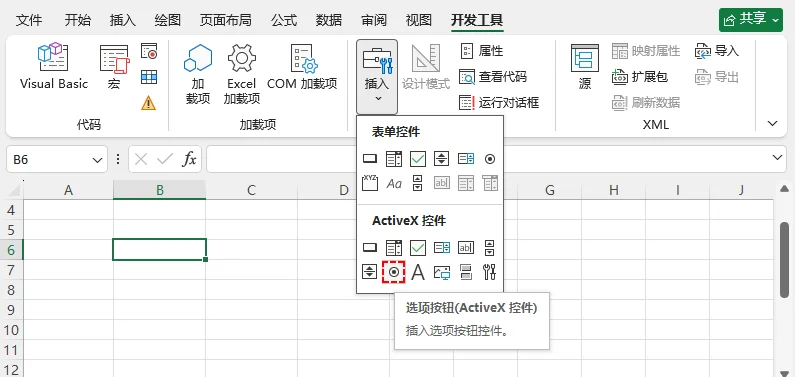
⚠️ 注意:ActiveX 控件在共享工作簿、网页版 Excel、不同 Office 版本容易失效损坏。非必要不使用。
如何使用 C# 以编程方式创建单选按钮
虽然 Excel 内置控件非常适合手动设置,但也可以使用 .NET 库以编程方式创建单选按钮。这对于自动化报表生成、构建动态表单或将 Excel 输出集成到更大的 C# 应用程序中非常实用。
Free Spire.XLS for .NET 是一个免费的独立库,支持插入和配置 Excel 选项按钮,而无需在服务器上安装 Excel。
NuGet 安装
首先通过 NuGet 安装免费包:
1 | Install-Package FreeSpire.XLS |
插入单选按钮的 C# 代码
该示例新建工作簿,生成 3 个互斥单选按钮,绑定输出单元格,并且默认选中第一项。
1 | using Spire.Xls; |
核心 API 说明
Worksheet.RadioButtons.Add(row, column, height, width):在目标位置创建一个单选按钮。行和列的索引从 1 开始。IRadioButton.Text:设置单选按钮旁边显示的可见标签文本。IRadioButton.CheckState:默认预先选中一个选项;如果希望初始状态未选中,可省略此属性。IRadioButton.LinkedCell:绑定输出单元格,同组全部按钮必须指向同一个单元格,才能互斥。
结果: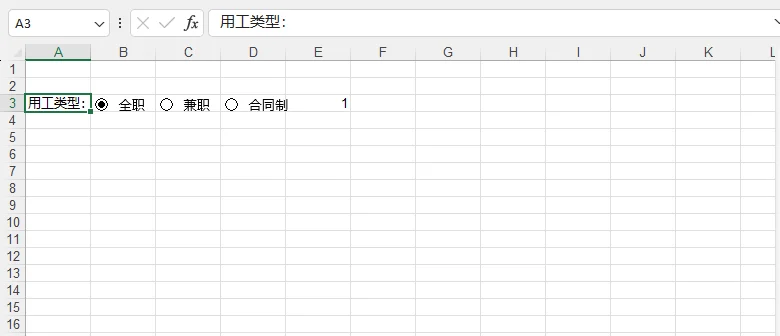
除单选按钮外,Free Spire.XLS 还支持代码生成复选框、文本框、下拉列表,快速自动化构建 Excel 表单。
总结建议
单选按钮是让 Excel 工作表更结构化、更可靠的最简单方法之一。对于大多数普通 Excel 用户,窗体控件是首选,因为它们稳定、配置简单,并且在不同桌面版 Excel 之间兼容性较好。只有在需要自定义样式和 VBA 事件驱动逻辑的高级场景中,才建议使用 ActiveX 控件,同时要注意它们在网页版或协作工作簿中的兼容性限制。
如果你需要在 .NET 应用程序中大规模生成 Excel 表单,像 Free Spire.XLS 这样的库可以通过编程方式创建分组单选按钮,而无需在服务器上安装 Microsoft Excel。选择正确的控件类型并正确设置单元格链接后,你就可以构建干净、可靠的交互式电子表格,高效捕获用户输入。
常见问题解答(FAQs)
问:如何删除单选按钮?
答: 对于窗体控件,选择按钮然后按 Delete。对于 ActiveX 控件,打开设计模式,选择控件,然后按 Delete。
问:可以默认预选一个单选按钮吗?
答: 可以。对于窗体控件,可以在使用表单前将链接单元格设置为所需索引值,例如 1。对于 ActiveX 控件,设置控件的 Value 属性。在 C# 中,使用 CheckState.Checked。
问:多个单选按钮可以同时勾选,无法互斥怎么办?
答: 控件没有归到同一分组。把整套选项全部放进同一个分组框;ActiveX 控件也可以统一设置相同的GroupName。
问:链接单元格不想让普通用户看到,可以隐藏吗?
答: 可以。将链接单元格放到隐藏行、隐藏列,或者放到单独的辅助工作表,主表格用公式读取显示文本。