如何清除 Word 文档的文本/段落格式:4 种实用方法
如何清除 Word 文档的文本/段落格式:4 种实用方法
在编辑 Word 文档时,从网页、邮件或其他文档中复制内容,往往会连带带入原有的字体、字号、颜色等格式。如果直接粘贴到现有文档中,这些格式可能与原有的排版风格不一致,让整篇文档看起来杂乱无章。这时,我们可以通过移除格式的方法将其还原为纯文本,再统一设置样式。
本文将介绍 4 种清除 Word 文档格式的方法,涵盖内置功能、快捷键、纯文本粘贴和 Python 自动化处理,帮助你根据实际需求快速整理文档。
使用 Word 内置功能清除所有格式
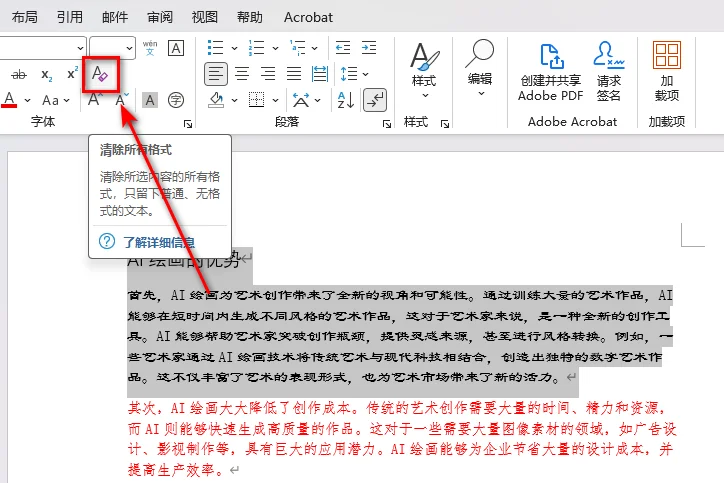
想要快速清除 Word 中的所有文本格式,最简单的方法就是使用内置的 清除所有格式 按钮。它可以清除许多直接应用于文本的格式,例如字体、字号、粗体、斜体和字体颜色等,还可以移除段落格式、标题和列表等段落格式。
操作步骤
- 第一步: 打开需要处理的 Word 文档。
- 第二步: 鼠标选中需要清除格式的文本。如果想清除整个文档中的相关格式,可以按 Ctrl + A 全选 Word 文档内容。
- 第三步: 切换到 开始 选项卡。
- 第四步: 在 字体 组中,单击 清除所有格式 按钮。
注意: 这个方法不能删除表格结构或所有页面布局设置,只能移除表格中的文本的格式。
使用快捷键组合清除 Word 格式
如果不需要清除所有格式,只想调整文字或段落的部分设置,可以使用 Word 的快捷键。与上文的“清除所有格式”功能相比,这两种快捷键可以分别清除字符格式和段落格式。
- Ctrl + 空格键: 清除选中文本的直接字符格式,例如手动设置的字体、字号、颜色、粗体和斜体。
- Ctrl + Q: 清除选中段落的直接段落格式,例如手动设置的缩进、对齐方式和段落间距。
这两个快捷键适用于 Windows 版 Word。它们只清除直接应用的格式,不会移除样式本身定义的格式。因此,如果文本或段落的外观由其应用的样式决定,执行操作后可能看不出明显变化。
以纯文本形式粘贴内容
除了清除文档中已有的格式,还可以在粘贴内容时直接去除源格式。无论是从网页、邮件还是其他文档中复制文本,都可以选择以纯文本形式粘贴,只保留文字内容,避免将原有格式带入 Word 文档。
1.使用 Word 的只保留文本选项
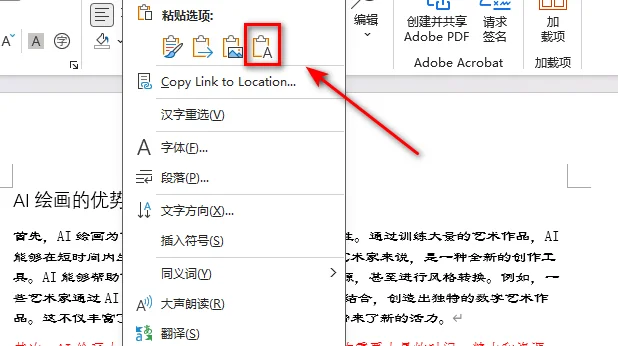
Word 提供了 只保留文本 粘贴选项,可以在粘贴时移除大部分源格式,只保留文本内容。如果你需要将不同来源的文字整合到报告或现有文档中,这种方法比较方便。
操作步骤:
- 第一步: 从源文档或网页中复制需要的文本。
- 第二步: 打开目标 Word 文档,将光标放在需要插入文本的位置。
- 第三步: 单击鼠标右键,在粘贴选项中选择 只保留文本。
2.使用纯文本编辑器
我们还可以使用纯文本编辑器完成相同的操作。这种方法简单直接,适用于从多种应用程序复制文本的场景。
操作步骤:
- 第一步: 从原始文档或网页中复制需要的文本。
- 第二步: 打开纯文本编辑器,例如 Windows 系统自带的记事本,并将文本粘贴进去。
- 第三步: 在编辑器中选中并复制这些文本。
- 第四步: 将复制的内容粘贴到 Word 文档中。
注意: 不管是使用 Word 的“只保留文本”选项,还是使用纯文本编辑器,都可能丢失一些有用的信息。例如,超链接不能点击,表格和列表的原有结构无法保留等。如果需要保留这些元素,建议使用 Word 的其他常规粘贴选项。
使用 Python 清除 Word 文档格式
如果只需要处理一份 Word 文档,使用 Word 内置功能或快捷键通常就足够了。但如果需要对多个 Word 文件执行相同的格式清理操作,或者将格式清理整合到自动化文档处理流程中,使用 Python 可以节省不少时间。
Free Spire.Doc for Python 提供了简单易懂的 API,可以在不安装 Microsoft Word 的情况下处理 Word 文档及其格式。在本章中,我们将通过一个代码示例,演示如何使用它一次性清除 Word 文档中的字符格式和段落格式。
安装 Free Spire.Doc for Python
在 Python 环境中运行以下命令,即可安装 Free Spire.Doc for Python:
1 | pip install Spire.Doc.Free |
清除 Word 文档中的格式
Free Spire.Doc for Python 提供了两个用于清除格式的 API,其中 CharacterFormat.ClearFormatting() 用以清除字符格式;Paragraph.Format.ClearFormatting() 用以清除段落格式。
下面的示例会遍历文档各个节中的段落,将段落样式设置为 Normal,并清除段落格式和文本字符格式,最后将处理结果保存为一个新的 Word 文档。
1 | from spire.doc import * |
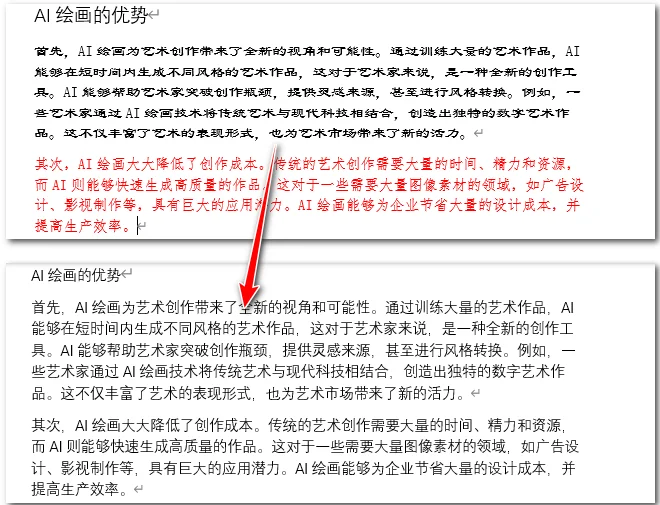
注意: 上方代码只会处理直接位于各个节中的段落,如果需要处理表格、页眉和页脚或文本框中的内容,还需要针对相应的文档元素补充处理逻辑。
常见问题
如何清除整个 Word 文档的格式?
在 Windows 版 Word 中,按 Ctrl + A 选中全部内容,然后依次单击 开始 > 清除所有格式,即可清除选中内容的相关格式,同时保留文本本身。
Word 清除格式的快捷键是什么?
在 Windows 版 Word 中,可以使用以下快捷键:
- Ctrl + 空格键: 清除直接字符格式。
- Ctrl + Q: 清除直接段落格式。
如果需要清除整个文档中选定内容的格式,也可以使用 清除所有格式 按钮。
为什么清除格式后,Word 文档仍然存在格式问题?
清除所有格式功能不会删除表格结构、分页符或分节符等文档元素。如果这些元素导致排版问题,需要单独调整表格属性,或根据实际需要删除分页符、分节符。
如何批量清除多个 Word 文档的格式?
可以使用 Python 和 Free Spire.Doc for Python 自动处理多个 Word 文档。根据实际需求扩展示例代码,即可将格式清理应用于多个文件,并进一步处理需要清理的其他文档元素。
总结
清除 Word 文档格式并不复杂,使用内置功能或快捷键就能快速解决大多数常见问题。如果经常从网页或其他文档中复制文本,建议使用只保留文本选项,从源头上避免将杂乱格式带入目标文档。若需要重复执行格式清理操作,或需要批量处理大量 Word 文档,则更加建议使用 Free Spire.Doc for Python 编写自动化脚本,统一清除字符格式和段落格式。选择适合自己需求的方法,就能更高效地处理 Word 文档中的格式问题。