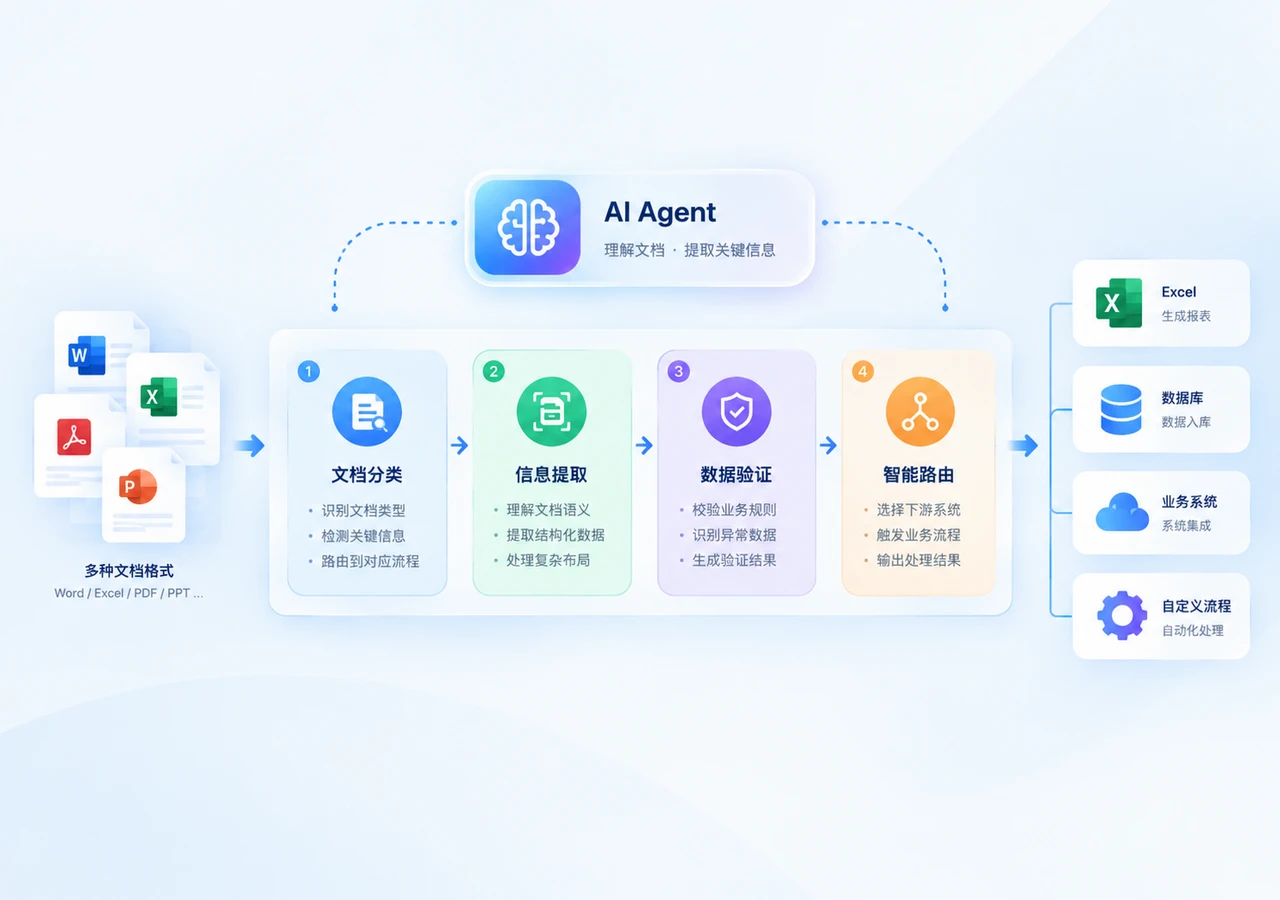
PDF 版本转换全教程 | 一键升级 / 降级 PDF 解决兼容问题
PDF 版本转换全教程 | 一键升级 / 降级 PDF 解决兼容问题
PDF 版本不兼容,是日常办公、文件归档、线上提交材料时最常遇到的问题。老旧软件无法正常打开新版 PDF,新版系统又不兼容老旧格式文件。无论是为提升安全性、启用新功能升级 PDF 版本,还是为适配政务系统、旧版软件降级 PDF 版本,学会转换 PDF 版本都能高效解决各类兼容难题。
本文将梳理 PDF 版本发展历程、转换场景,并详解在线工具、离线桌面软件、代码编程三类主流转换方案,附完整操作步骤与常见问题解答。
- PDF 版本发展简介
- 为何需要转换 PDF 版本?
- 第一步:查看现有 PDF 版本
- 方法一:免费在线 PDF 版本转换器
- 方法二:离线免费桌面工具
- 方法三:通过 C# 编程转换 PDF 版本
- 常见问题解答(FAQ)
PDF 版本发展简介
PDF 格式历经三十余年迭代,每个版本都会新增功能,同时也带来了新旧设备、软件间的兼容差异,主流版本及特性如下:
| PDF版本 | 配套软件 | 核心功能 |
|---|---|---|
| PDF 1.0–1.2 | Acrobat 1.0(1993年) | 支持基础文本、图片、超链接 |
| PDF 1.3 | Acrobat 4.0(2000年) | 数字签名、JavaScript 脚本支持 |
| PDF 1.4 | Acrobat 5.0(2001年) | 加入透明效果,优化安全机制与文件元数据 |
| PDF 1.5 | Acrobat 6.0(2003年) | 支持文件图层、优化压缩算法 |
| PDF 1.6 | Acrobat 7.0(2005年) | 兼容 3D 内容、采用 AES 加密技术 |
| PDF 1.7 | Acrobat 8.0(2006年) | 2008 年成为官方 ISO 标准(ISO 32000-1),通用性极强 |
| PDF 2.0 | ISO 32000-2(2017年) | 强化无障碍访问、数字签名与加密能力 |
为何需要转换 PDF 版本?
PDF 版本与查看软件不匹配可能导致多种问题:
- 视觉显示异常:如果软件不支持透明效果,图形可能显示错误。
- 交互功能失效:表单、3D 内容和嵌入式多媒体无法正常工作。
- 字体错误:文本可能被替换为错误字体,或显示为空白方框。
- 完全无法打开:文件可能弹出错误提示、导致软件崩溃,或直接无法打开。
以下是需要进行版本转换的最常见原因:
- 升级到新版本:使用 PDF 2.0,享受更强的安全防护、无障碍访问与交互功能。
- 降级到旧版本以兼容:最常用场景。国内多数政务平台、司法电子归档系统仅支持 PDF 1.4 格式,需降级适配。
- 转换为专用子集格式:除了主版本外,还有针对特定需求制定的 ISO 标准子集。转换为PDF/A 用于长期归档,PDF/X 用于专业印刷,PDF/E 用于工程和 CAD 文档。
⚠️ 注意:PDF 版本转换会导致原有数字签名失效,需转换后重新签署;政务文件建议先转换版本再完成签名。
第一步:查看现有 PDF 版本
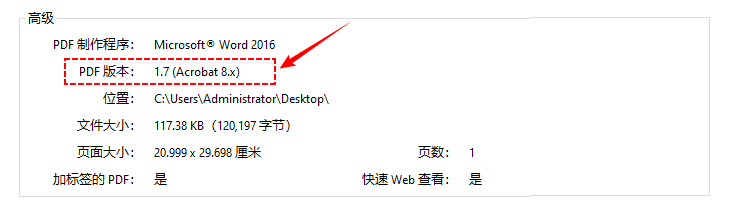
转换前建议先核对 PDF 文件当前版本,避免无效操作。 以下是使用 Adobe 软件快速验证的方法:
- 在 Adobe Acrobat 或 Adobe Reader 中打开 PDF 文件;
- 点击顶部菜单栏 文件 → 属性;
- 在 “说明” 选项卡中,直接查看 PDF 版本 信息。
示例:
方法一:免费在线 PDF 版本转换器
在线 PDF 转换器非常适合对中小型文件进行快速、一次性的转换。它们支持全版本互转(1.4、1.5、1.7、2.0),且无需安装软件。
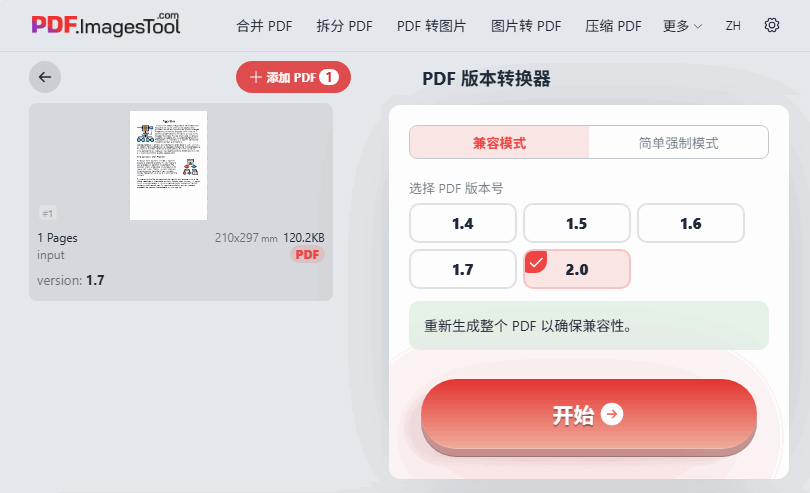
在线修改 PDF 版本的步骤:
- 打开可靠的免费 PDF 版本转换工具(例如:PDF.ImagesTool.com);
- 上传目标 PDF 文件;
- 选择所需的输出 PDF 版本;
- 点击 “开始”,然后下载更新后的 PDF 文件。
本示例中,我们将 PDF 升级到了新版本(1.7 → 2.0):
⚠️ 注意:政务文件、机密文档等谨慎使用,避免数据泄露;仅推荐非敏感小型文件临时转换。
方法二:免费离线桌面工具
文件涉及隐私、机密内容,或追求无损转换时,优先使用本地桌面工具,数据不会上传云端。
选项1:使用 Adobe Acrobat Pro(专业版)
Acrobat Pro 提供最可靠的离线 PDF 版本转换功能,无数据泄露风险,且能完整保留文件质量。以下是降级 PDF 版本的步骤:
- 在 Adobe Acrobat Pro 中打开 PDF 文件;
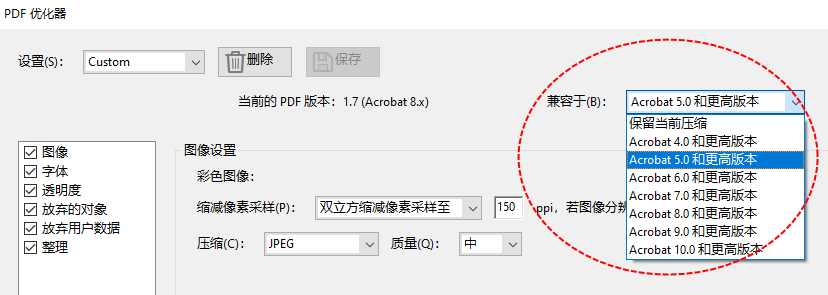
- 依次点击 文件 → 另存为其他 → 优化的 PDF…;
- 在弹出的 “PDF 优化器”对话框中,找到 “兼容于” 下拉菜单;
- 选择所需版本。例如,选择 “Acrobat 5.0” 即转换为 PDF 1.4;
- 点击 确定,并将优化后的文件保存为新版本。
示例: 将 PDF 1.7 转换为 PDF 1.4
小提示:PDF 降级后,透明效果、图层会被扁平化处理,可能导致文件体积变大,可搭配 PDF 压缩工具优化大小。
选项2:使用 LibreOffice(免费替代方案)
如果没有 Adobe Acrobat Pro,像 LibreOffice 这样的免费开源桌面工具可免费转换 PDF 版本。非常适合需要离线转换且不想额外付费的普通用户。
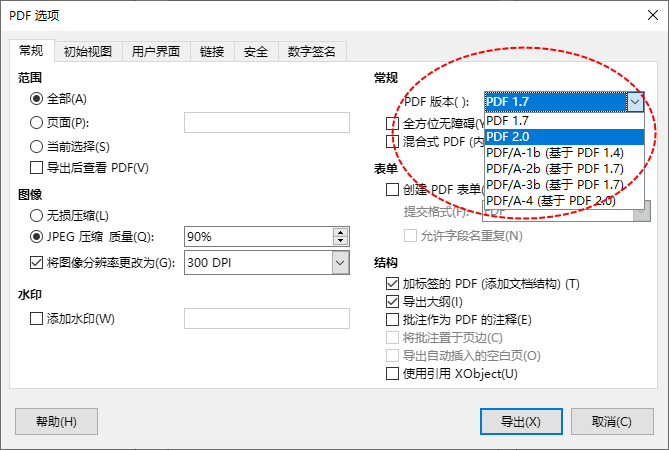
- 在 LibreOffice Draw(绘图) 中打开 PDF 文件;
- 点击 文件 → 导出为 → 导出为 PDF;
- 切换至 “常规” 选项卡,选择目标 PDF 版本;
- 根据需要调整其他设置,然后点击 导出 保存文件。
方法三:通过 C# 编程转换 PDF 版本
面向 .NET 开发人员,可借助 Free Spire.PDF 类库编写代码,实现 PDF 版本批量自动转换,适用于企业文档系统、后台自动化流程。
修改 PDF 版本的 C# 示例代码
1 | using Spire.Pdf; |
Free Spire.PDF 提供了 PdfDocument 类,其中包含 FileInfo.Version 属性。设置该属性会修改文件内部的版本头,并触发库自动移除或调整与目标版本不兼容的功能。
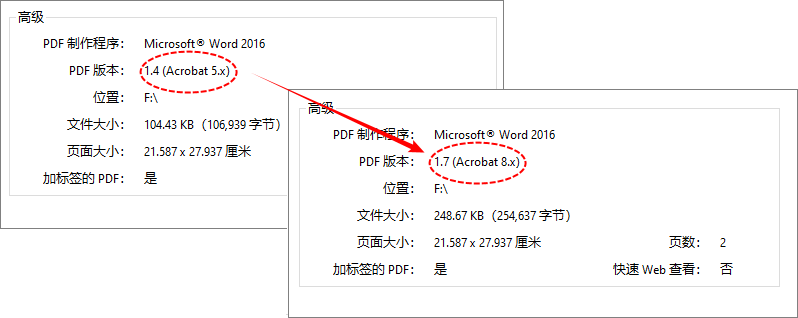
输出效果: 将 PDF 1.4 转换为 PDF 1.7
通过修改
PdfVersion枚举值 切换至其他版本(支持 PDF 1.0 至 1.7)。
常见问题解答(FAQ)
问题1:哪个 PDF 版本的兼容性最好?
答: PDF 1.7 通用适配性最强;对接政务、老旧业务系统时,优先选择 PDF 1.4。
问题2:转换 PDF 版本会损坏文件质量吗?
答: 正规离线工具(Adobe、LibreOffice、Free Spire.PDF)均可实现无损转换;部分在线工具会轻微压缩图片。降级仅移除新版专属功能,不会破坏原有内容的显示效果。
问题3:降低 PDF 版本安全吗?
答: 标准办公文档降级完全安全。需注意:PDF 1.6 及以上的 3D 内容、高阶加密等新版特性,降级后会被自动移除。
问题4:扫描版图片 PDF 可以转换版本吗?
答: 可以。扫描类 PDF 无图层、动态表单、3D 内容等高级功能,升级 / 降级不会损坏文件显示效果。
总结
掌握 PDF 版本转换技巧,能有效解决文档兼容问题、提升办公效率。上文介绍的多种方案,可覆盖个人临时转换、专业办公、企业自动化等各类使用场景。
工具选型参考:
- 快速简便 → 在线转换器(非敏感小型文件)。
- 安全专业 → Adobe Acrobat Pro(离线、全程可控)。
- 免费离线 → LibreOffice Draw(开源、适合基础文档)。
- 自动化&批量处理 → 借助 C# 搭配 Free Spire.PDF 实现(面向开发者)。
建议转换前先查看文件原有版本,再匹配对应方案。熟练运用 PDF 版本转换,可让文档流转全程顺畅无阻碍。
拓展阅读
- 移除 PDF 权限设置:5 种方法解锁受限 PDF(在线 / 离线 / 代码)
- 如何保存单个 PDF 页面( Windows、Mac 及 Python)
- 如何在 Windows 上打印 PDF:5 种简单高效的方法
- Java 更改 PDF 版本
- Python 更改 PDF 版本