将 SVG 转换为 PDF:4 种简单方法(支持批量与合并)
将 SVG 转换为 PDF:4 种简单方法(支持批量与合并)
SVG 文件因其轻量、可缩放且不受分辨率限制,被广泛应用于网页和设计工作流程中。然而,在打印、分享或归档文档时,由于其通用兼容性,PDF 往往是更优的格式选择。
在本指南中,你将学习 四种实用的 SVG 转 PDF 方法 ,包括在线工具、免费的桌面软件、基于浏览器的转换方式,以及一个适用于单个与批量处理的强大 Python 自动化方法。
方法概览:
- 方法 1:在线将 SVG 转换为 PDF(快速 & 无需安装)
- 方法 2:使用 Inkscape 将 SVG 转换为 PDF(免费 & 开源)
- 方法 3:使用浏览器打印功能将 SVG 转换为 PDF
- 方法 4:使用 Python 将 SVG 转换为 PDF(支持批量与合并)
方法 1:在线将 SVG 转换为 PDF(快速 & 无需安装)
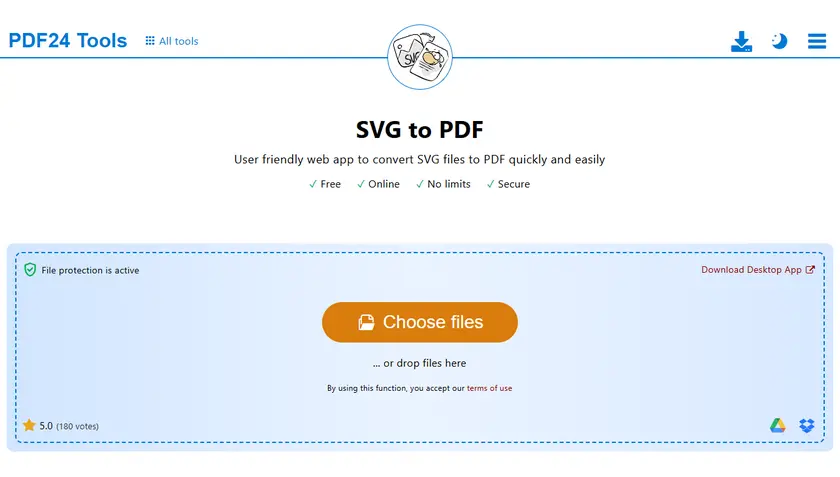
在线 SVG 转 PDF 转换器是处理偶尔转换任务的最快方式,无需安装任何软件。这类工具在跨设备工作或需要快速获取结果时尤其方便。只需几次点击,即可上传 SVG 文件并下载可直接使用的 PDF。
适用于: 一次性快速转换
步骤:
- 将 SVG 文件上传到在线转换工具(例如 PDF24)。
- 点击 Convert (转换),然后下载结果文件。
优点:
- 无需安装软件
- 支持任意设备
- 快速且方便
缺点:
- 文件大小受限制
- 不适合处理敏感文件
- 自定义选项有限
方法 2:使用 Inkscape 将 SVG 转换为 PDF(免费 & 开源)
Inkscape 提供了一种强大且可靠的方法来将 SVG 文件转换为 PDF,同时保持矢量质量。作为专业的矢量图编辑器,它相比在线工具在布局、缩放和导出设置方面提供了更高的控制能力。这使其成为设计师或需要稳定高质量输出用户的理想选择。
适用于: 设计师及离线转换需求
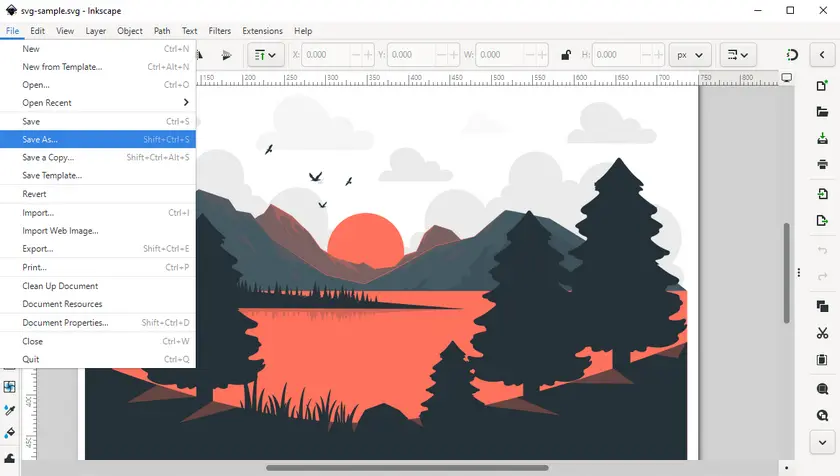
步骤:
- 下载 Inkscape 并安装到电脑上。
- 在 Inkscape 中打开 SVG 文件。
- 进入 File (文件) → Save As (另存为) 。
- 选择 PDF 格式。
- 根据需要调整导出设置。
- 保存文件。
优点:
- 完全免费
- 高质量矢量输出
- 支持离线使用
缺点:
- 有一定学习成本
- 对初学者来说界面可能较复杂
方法 3:使用浏览器打印功能将 SVG 转换为 PDF
现代浏览器可以直接渲染 SVG 文件,使其成为一个出乎意料但高效的 PDF 转换工具。通过使用内置的打印功能,你可以在无需额外软件的情况下将 SVG 导出为 PDF。虽然精确性不如专业工具,但对于简单场景来说非常方便。
适用于: 即时、轻量级转换
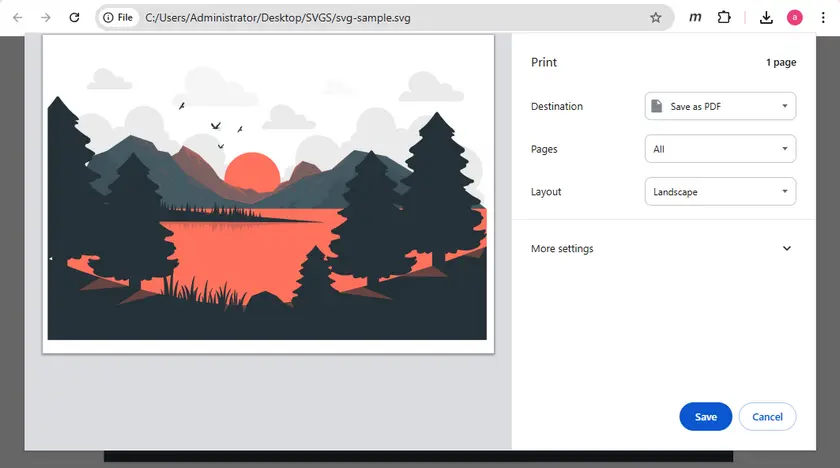
步骤:
- 在浏览器中打开 SVG 文件。
- 按 Ctrl + P(Mac 上为 Cmd + P)。
- 选择另存为 PDF。
- 根据需要调整缩放或边距。
- 保存文件。
优点:
- 操作极其简单
- 无需额外工具
- 即开即用
缺点:
- 布局控制有限
- 输出效果因浏览器不同而有所差异
方法 4:使用 Python 将 SVG 转换为 PDF(支持批量与合并)
对于需要处理大量文件的开发者或团队来说,Python 提供了一种高效且可扩展的解决方案。该方法允许你自动化 SVG 到 PDF 的转换,并将其集成到后端系统或工作流程中。当需要处理多个文件或将它们合并为一个 PDF 时尤为实用。
适用于: 开发者、自动化与批量处理
在此示例中,我们将使用 Spire.PDF for Python,这是一个用于在 Python 中创建和操作 PDF 文档的专业库。在开始之前,请通过 PyPI 安装:
1 | pip install spire.pdf |
示例 1:将单个 SVG 转换为 PDF
1 | from spire.pdf.common import * |
工作原理:
- LoadFromSvg() 将 SVG 文件加载到 PDF 文档对象中。
- SaveToFile() 将其导出为 PDF。
示例 2:将多个 SVG 文件合并为一个 PDF
1 | import os |
工作原理:
- 从文件夹中读取所有 SVG 文件,并进行排序以保证顺序一致。
- 每个 SVG 被加载到 PdfDocument 中,并在内存中转换为 PDF。
- 所有 PDF 流直接传入 MergeFiles() 进行合并。
- 最终合并后的 PDF 保存到磁盘。
输出:
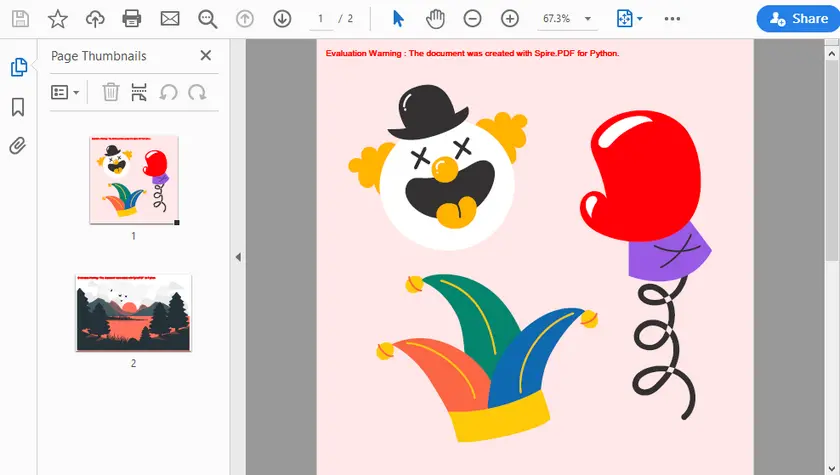
为什么使用 Python 进行 SVG 转 PDF?
- 完全自动化的工作流程。
- 支持批量处理。
- 易于集成到后端系统。
- 非常适合报表生成流程。
除了将 SVG 转换为 PDF,你还可以探索 将 PDF 转换为 SVG,这在需要从现有 PDF 文档中提取和复用矢量图形时非常有用。你还可以尝试 向 PDF 添加文本,以便在生成的文件中插入标签或动态内容。这些附加功能可以将你的文档工作流程从简单的格式转换扩展到更高级的处理。
方法对比
| 方法 | 易用性 | 质量 | 批量转换(多 → 多) | 合并(多 → 单个 PDF) | 适用场景 |
|---|---|---|---|---|---|
| 在线工具 | ★★★★★ | ★★★★ | ✔ | ✘ | 快速任务 |
| Inkscape | ★★★ | ★★★★★ | ✘ | ✘ | 设计师 |
| 浏览器 | ★★★★★ | ★★★ | ✘ | ✘ | 简单导出 |
| Python | ★★★ | ★★★★★ | ✔ | ✔ | 自动化 |
总结
将 SVG 转换为 PDF 非常简单,并且可以根据不同需求选择多种方法。在线工具和浏览器适合快速处理任务,而 Inkscape 提供了免费的离线解决方案。对于开发者和高级用户来说,Python 是最强大且可扩展的方法,尤其适用于批量处理和自动化场景。
SVG 转 PDF 常见问题
1. 将 SVG 转换为 PDF 会丢失质量吗?
不会。SVG 和 PDF 都是基于矢量的格式,因此可以保持质量不变。
2. 我可以将多个 SVG 文件合并为一个 PDF 吗?
可以。你可以使用 Python 或高级工具将多个 SVG 合并为一个 PDF 文档。
3. 在线转换安全吗?
对于非敏感文件通常是安全的,但对于机密数据,建议使用桌面或本地方法。
4. 哪种方法总体最佳?
- 快速使用 → 在线工具
- 免费离线 → Inkscape
- 简单导出 → 浏览器
- 自动化 → Python