如何删除 Excel 中的下拉列表(4 种高效方法)
如何删除 Excel 中的下拉列表(4 种高效方法)
Excel 下拉列表是保证数据录入一致性的重要工具,能避免输入错误并规范数据格式。但在重构电子表格、删除过时的验证规则,或简化工作簿时,需快速移除 Excel 中的下拉列表。
本文整理了 4 种删除 Excel 中下拉列表的实用方法,从单单元格精准删除到多文件批量自动化,全程不破坏原有数据,操作简单易上手。
快速导航:
- Excel 中的下拉列表是什么?
- 标准方法:通过数据验证移除下拉列表
- 彻底清空:删除下拉列表 + 单元格内容/格式
- 批量移除:使用 VBA 宏去除下拉列表
- 自动化移除:使用 Python 批量删除 Excel 下拉列表
- 常见问题解答 (FAQ)
Excel 中的下拉列表是什么?
在 Excel 中,下拉列表是通过 数据验证(Data Validation) 的功能创建的。该功能可限制单元格中可输入的数据类型(或特定值)。移除下拉列表,本质上就是清除应用在该单元格或单元格区域上的数据验证规则。
标准方法:通过数据验证移除下拉列表
数据验证法是官方推荐、最可靠的清除 Excel 下拉菜单的方式,可保留所有现有单元格数值。此方法适用于单个单元格、相邻单元格区域或非相邻单元格。
操作步骤:
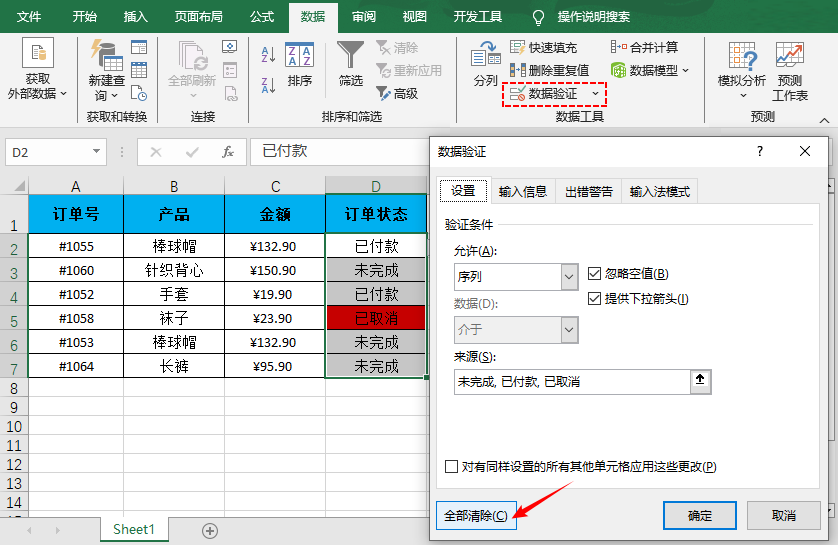
- 打开 Excel 工作表,选中包含要移除的下拉列表的单元格(或单元格区域)。
- 切换到 Excel 功能区的数据选项卡。
- 在数据工具组中,点击数据验证按钮。
- 在弹出的“数据验证”对话框中,切换到设置选项卡。
- 点击全部清除按钮,删除所有验证规则(包括下拉列表、输入提示和错误警报)。
- 点击确定应用更改。下拉箭头会立即消失,且单元格数据保持不变。
彻底清空:删除下拉列表 + 单元格内容/格式
如果无需保留单元格数据、格式或下拉列表,可使用 Excel 的“清除”工具一键清空所有内容。此方法适用于重置单元格或删除电子表格中未使用的区域。
操作步骤:
- 选中包含要删除的下拉列表的单元格。
- 切换到开始选项卡 → 编辑组 → 点击清除(橡皮擦图标)。
- 选择全部清除选项,一次性删除下拉列表、单元格数据、格式和批注。
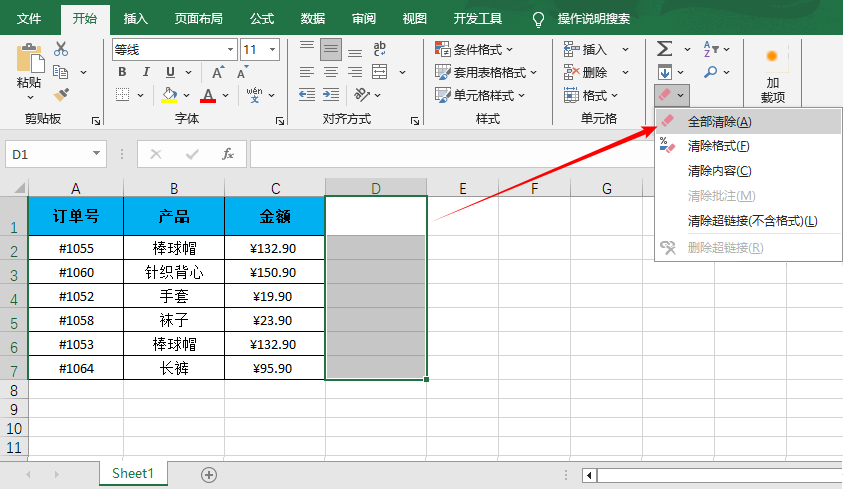
⚠️ 注意: 仅在需要清空单元格且恢复默认样式时使用此方法。若需部分清除(例如仅清除内容,保留格式),可选择“清除”子菜单中的其他选项(清除内容、清除格式)。
批量移除:使用 VBA 宏去除下拉列表
如果工作簿包含数十个工作表,且需要移除所有下拉菜单时,用 VBA 宏最高效。此方法可在数秒内删除整个工作簿中的所有数据验证规则(及下拉列表),无需手动选择单元格。
操作方法:
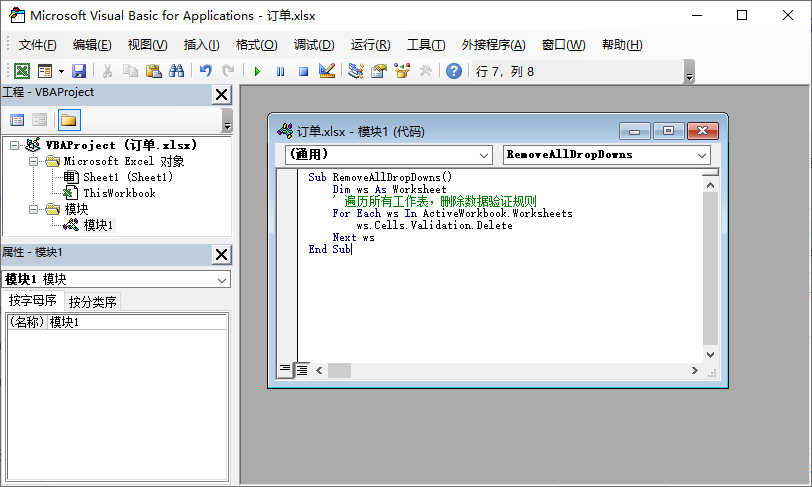
- 按下 Alt + F11 打开 VBA 编辑器。
- 点击插入 → 模块。
- 粘贴以下代码:
1 | Sub RemoveAllDropDowns() |
- 按下 F5 运行宏,全工作簿的下拉列表会被立即清除。
移除下拉列表并放开数据录入限制后,你可能需要清理用户输入的重复条目。学习《如何在 Excel 中删除重复项》,让数据记录整洁有序。
自动化移除:使用 Python 批量删除 Excel 下拉列表
对于需要跨多个 Excel 文件自动化移除下拉列表,或需将此功能集成到脚本中的用户,Free Spire.XLS for Python 是一款功能强大的免费库,无需安装 Excel,可精准指定区域批量处理。
安装免费 Python 库
在命令提示符/终端中运行以下命令,通过 pip 安装该库:
1 | pip install Spire.Xls.Free |
移除下拉列表(数据验证)的 Python 代码
此代码将实现:
- 打开 Excel 文件
- 从指定单元格区域移除所有下拉列表
- 保存修改后的文件(保留所有数据/格式)
1 | from spire.xls import * |
自定义单元格区域
如需从其他区域移除验证规则,只需调整 Rectangle.FromLTRB 的坐标。例如:
- 要覆盖 B 列到 D 列(索引 1 至 3)、第 2 行到第 10 行(索引 1 至 9),使用
Rectangle.FromLTRB(1, 1, 3, 9)。 - 如需从多个不连续区域移除验证规则,可向
rects列表中添加多个矩形对象。
效果展示:
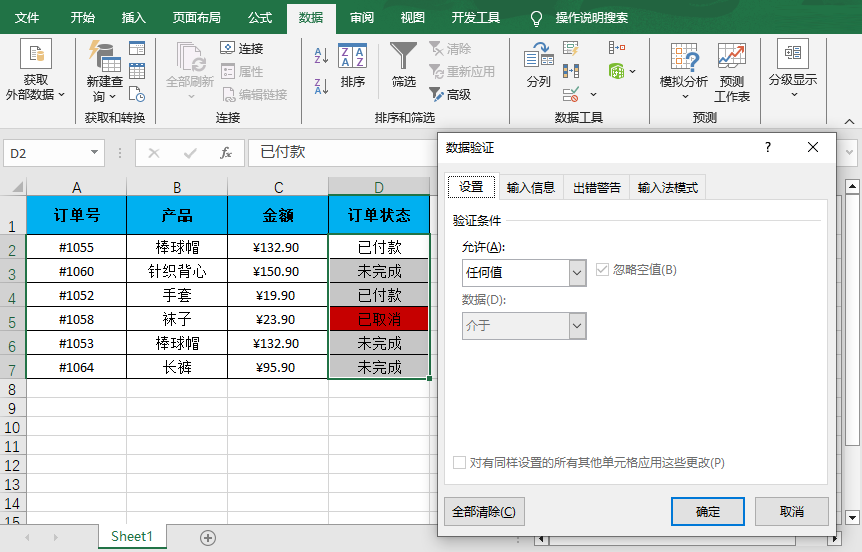
下拉列表用于控制用户可输入的内容,而条件格式用于控制数据的显示方式。在移除验证限制后,Free Spire.XLS 库还支持在 Excel 中应用条件格式,根据单元格值自动高亮显示内容。
常见问题解答 (FAQ)
Q1. 为什么直接按 Delete 键无法移除下拉列表?
按 Delete 键(或 Backspace 键)仅删除单元格内容,不会清除底层数据验证规则。再次选中该单元格时,下拉箭头仍会显示。
Q2. 能只隐藏箭头、保留下拉功能吗?
从技术上讲,无法在保留列表功能的同时移除箭头(因为箭头是下拉列表的核心交互入口)。不过,你可以在“数据验证”设置中取消勾选**“提供下拉箭头”** 复选框来隐藏箭头。
- 效果: 单元格仍会限制输入值为列表内的内容,但用户需手动输入允许的值,箭头不会显示。
Q3. 移除下拉列表会删除单元格中的数据吗?
在“数据验证”菜单中点击全部清除按钮,单元格中的文本会保留。
Q4. 能否一次性从多个 Excel 文件中移除下拉列表?
A: 可以。有两种方法:
- Python(推荐): 使用上文提供的 Free Spire.XLS 脚本,再嵌套一个循环(通过
os.listdir()遍历文件夹中的文件)。 - VBA 宏: 创建宏,依次打开文件夹中的每个文件、清除验证规则、保存并关闭文件(适合 Excel 高级用户)。
文章总结
掌握如何在 Excel 中移除下拉列表是一项基础但必备的 Excel 技能,能让电子表格保持灵活性且整洁有序。数据验证法是安全、精准移除下拉列表的黄金标准;VBA 宏可简化大规模编辑操作;Python 自动化则能从指定单元格区域清除下拉列表,非常适合自动化工作流。使用本文提到的方法,你可以完全掌控 Excel 工作表,随时移除不必要的限制。如需更多 Python 自动化 Excel 的技巧,可查看在线教程。
相关推荐
- 何在 Excel 中删除重复列:4 种实用方法
- 如何快速统计 Excel 中的高亮单元格(无需 VBA)
- 在 Excel 中高亮重复值:4 种简单方法
- Python 在 Excel 中创建下拉列表
- C# 在 Excel 文档中创建下拉框