Word 页码设置教程:隐藏首页页码、从指定页开始编号及自定义格式
Word 页码设置教程:隐藏首页页码、从指定页开始编号及自定义格式

在 Microsoft Word 中添加页码并不复杂,但不同类型的文档往往有不同的编号要求。例如,封面不显示页码、正文从第三页开始编号、前言和目录使用罗马数字,或者在页脚同时显示当前页码和文档总页数。
本文将介绍 Word 桌面版和网页版的常用页码设置方法,并说明如何使用 Python 批量为多个 Word 文档添加页码。
Word 页码设置方法快速对比
不同的页码设置方法适用于不同的排版需求。你可以根据是否需要隐藏首页、从指定页面开始编号或使用特殊编号格式,参考下表选择对应的操作方法。
| 你的需求 | 推荐方法 |
|---|---|
| 为每一页添加连续页码 | 使用 插入 > 页码 |
| 隐藏第一页的页码 | 启用 首页不同 |
| 从指定页面(如第三页)开始编号 | 插入分节符,取消 链接到前一节,并将起始页码设为 1 |
| 为前言或目录使用罗马数字 | 为不同节分别设置页码格式 |
| 显示“第 X 页,共 Y 页” | 选择包含当前页码和总页数的样式 |
| 修改页码的位置或外观 | 调整页码位置、对齐方式或文字格式 |
| 在 Word 网页版中添加页码 | 使用 Word 网页版的页码功能 |
| 批量为多个 Word 文档添加页码 | 使用 Python 自动化 |
在 Word 中插入页码
如果希望在 Word 文档的每一页显示连续页码,可以直接使用 Word 内置的页码功能。页码可以放在页面顶部、底部或页边距区域,并会随着文档页面的增加或删除自动更新。
操作步骤
以下以 Windows 桌面版 Word 为例。
打开 Word 文档。 打开需要添加页码的文件。
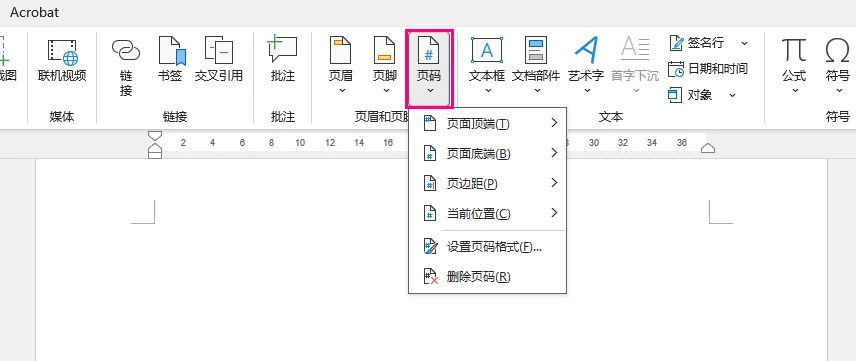
打开页码菜单。 进入 插入 选项卡,在 页眉和页脚 组中点击 页码。
选择页码位置。 根据需要选择以下选项之一:
- 页面顶端: 在页眉区域插入页码。
- 页面底端: 在页脚区域插入页码。
- 页边距: 在页面边距区域插入页码。
- 当前位置: 在当前光标位置插入页码,例如已有的页眉或页脚中。

选择页码样式。 从样式库中选择需要的布局,例如左对齐、居中或右对齐的数字页码。
关闭页眉和页脚。 插入页码后,点击 关闭页眉和页脚,或按 Esc 返回正文。
对于未修改过页码设置的普通文档,Word 通常会从 1 开始连续编号。例如,选择 页面底端 > 普通数字 2,通常会在每页底部居中显示页码。具体样式名称可能因 Word 版本而有所不同。
隐藏 Word 首页页码
包含封面或标题页的文档通常不需要在第一页显示页码。Word 提供的 首页不同 功能可以为第一页设置独立的页眉和页脚,无需额外插入分节符。
隐藏首页页码的操作步骤
先按照前面的方法为文档插入页码。
双击第一页的页眉或页脚区域,进入编辑状态。
在 页眉和页脚 选项卡中,勾选 首页不同。
如果第一页仍显示页码,选中首页页眉或页脚中的页码,按 Delete 删除。
点击 关闭页眉和页脚,或按 Esc 返回正文。
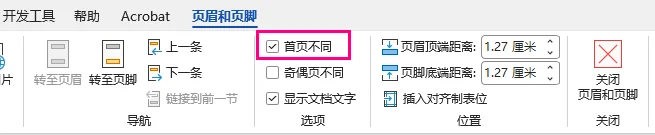
设置完成后,第一页将不显示页码,其余页面仍会继续编号。
注意: 启用“首页不同”后,第一页的页眉和页脚将独立于后续页面。如果原来的页眉或页脚包含其他内容,可能需要在首页重新添加。
如何让第二页从 1 开始编号,而不是 2?
隐藏第一页的页码并不会改变编号顺序,因此第二页通常仍显示 2。如果希望第二页显示 1,可以按照以下步骤调整:
双击包含页码的页眉或页脚,进入编辑状态。
进入 插入 > 页码 > 设置页码格式。
在“页码格式”对话框的 页码编号 区域,选择 起始页码。
将起始值设置为 0,然后点击 确定。
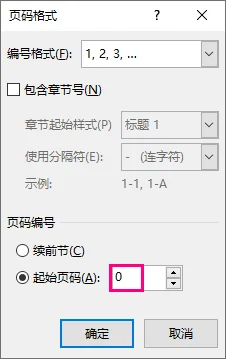
这样,第一页的页码仍然隐藏,而第二页将显示 1,后续页面依次编号。
从指定页面开始设置页码
有时需要从第三页、第四页或其他指定页面开始编号。例如,一份研究报告的前两页是封面和目录,希望正文从第三页开始,并将页码设为 1。
Word 可以通过分节符为不同部分设置独立的页码。下面以正文从第三页开始编号为例,介绍具体操作。
第 1 步:插入分节符
将光标放在需要开始编号的正文开头,例如第三页正文的第一个字符之前。如果正文尚未从新的一页开始,插入分节符后,Word 会将正文移到下一页。
进入 布局 > 分隔符。
在 分节符 下,选择 下一页。
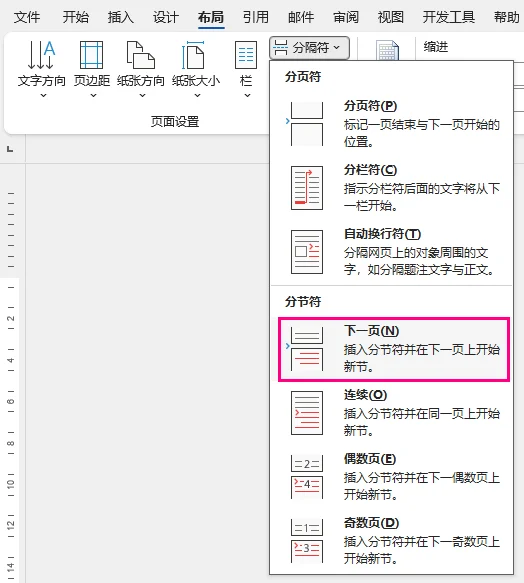
Word 会在此处插入分节符,使正文从新的一页开始,并成为独立的节。
注意: 分页符只能让内容从新的一页开始,而分节符还允许不同部分使用独立的页码设置。如果正文前已经有手动分页符,建议先将其删除,再插入 下一页 分节符,以免出现多余的空白页。
第 2 步:取消新节与前一节的链接
双击正文第一页的页眉或页脚区域,具体取决于你希望页码显示的位置。
在 页眉和页脚 选项卡中,点击 链接到前一节,使其处于取消选中状态。
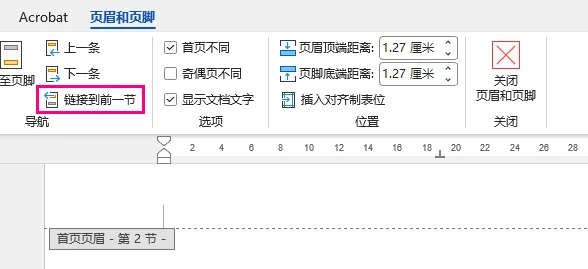
Word 的页眉和页脚分别管理链接关系,因此只需确保准备放置页码的区域已取消与前一节的链接。如果该选项不可用,请检查是否正确插入了分节符。
第 3 步:插入页码并设置起始值
在正文所在的新节中,进入 插入 > 页码。
选择需要的页码位置和样式。如果新节中已经有页码,可以直接保留。
选择 页码 > 设置页码格式。
在 页码编号 区域选择 起始页码,并将数值设置为 1。
点击 确定,然后关闭页眉或页脚。
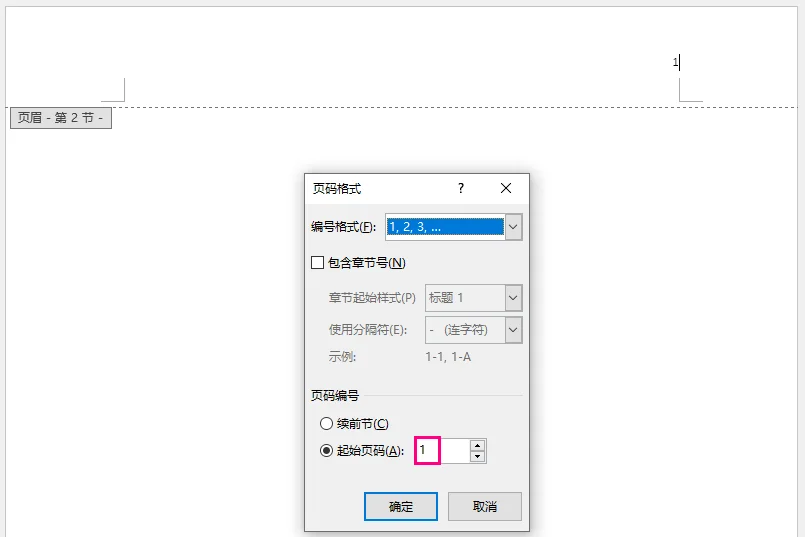
这样,正文第一页(整个文档的第三页)就会显示页码 1,后续页面依次编号。如果封面和目录中仍有页码,可以返回第一节删除,但要确保第二节已取消与前一节的链接。
提示: 如果新节的第一页没有显示页码,请检查是否启用了 首页不同。启用此选项后,该节的首页会使用独立的页眉和页脚,可能需要单独添加页码。
在同一 Word 文档中使用不同页码格式
论文、研究报告等较长的文档通常需要为不同部分设置不同的页码格式。例如,摘要和目录使用罗马数字(i、ii、iii),而正文从阿拉伯数字 1 开始编号。
在 Word 中,可以通过分节符将文档划分为不同的节,再分别设置页码格式。
同时使用罗马数字和阿拉伯数字的操作步骤
插入分节符。 将光标放在正文开始的位置,选择 布局 > 分隔符 > 下一页,使正文从新的一节开始。
取消正文所在节与前一节的链接。 双击正文第一页的页眉或页脚,进入编辑状态。在 页眉和页脚 选项卡中,关闭 链接到前一节。注意取消链接的应是准备放置页码的区域。
为前置内容插入页码。 返回摘要、目录等所在的第一节,选择 插入 > 页码,设置页码的位置和样式。
将前置内容的页码设置为罗马数字。 选择 页码 > 设置页码格式,在 编号格式 中选择 i, ii, iii, …,将 起始页码 设置为 i,然后点击 确定。
为正文插入页码。 返回正文所在节,如果还没有页码,则选择需要的位置和样式;如果已经有页码,可以直接保留。
设置正文的编号格式。 再次打开 设置页码格式,在 编号格式 中选择 1, 2, 3, …,并将 起始页码 设置为 1。
完成设置。 点击 确定 保存更改,然后关闭页眉或页脚。
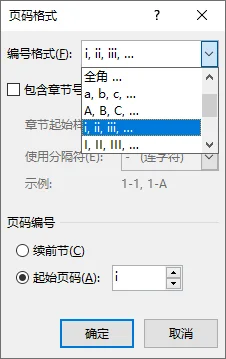
设置完成后,同一文档就可以在不同部分使用罗马数字和阿拉伯数字页码。例如:
| 文档部分 | 显示页码 |
|---|---|
| 摘要 | i |
| 目录 | ii |
| 插图目录 | iii |
| 第一章第一页 | 1 |
| 第一章第二页 | 2 |
注意: 如果文档还包含不显示页码的封面,可以根据实际布局使用 首页不同 隐藏封面页码,或通过额外的分节符单独设置封面。如果使用“首页不同”,还需要检查前置内容的起始编号是否符合预期。
在 Word 中添加第 X 页,共 Y 页
有时除了当前页码,还需要显示文档总页数,例如 第 1 页,共 12 页。Word 支持包含总页数的页码格式,并能在文档页数变化时自动更新。
添加当前页码和总页数的操作步骤
打开 Word 文档。如果已经设置了页眉或页脚,可以双击相应区域,将光标放在需要显示页码的位置。
进入 插入 > 页码。
如果正在编辑已有的页眉或页脚,选择 当前位置;否则可以选择 页面顶端 或 页面底端。
在页码样式库中找到包含当前页码和总页数的样式(例如 X / Y),然后选择合适的布局。
点击 关闭页眉和页脚,完成设置。
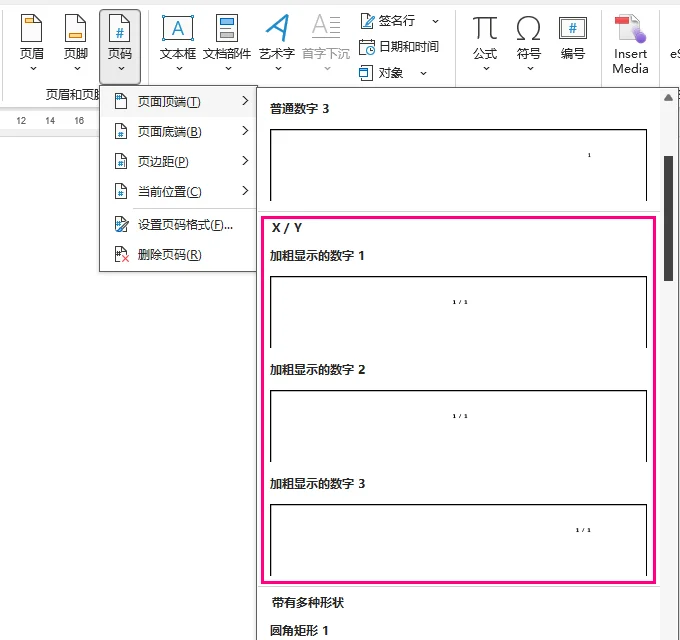
Word 会自动显示当前页码和文档总页数。如果希望采用更符合中文习惯的 “第 1 页,共 12 页” 格式,可以在页眉或页脚中保留自动生成的页码数字和总页数数字,只修改它们前后及中间的固定文字,例如添加“第”“页,共”“页”。不要直接输入固定数字,否则页码无法随文档变化自动更新。
当前页码与总页数的工作原理
Word 使用动态域来显示页码信息:
PAGE: 显示当前页码。NUMPAGES: 显示整个文档的总页数。
当文档增加或删除页面时,这些域会随文档的分页结果更新。
注意: NUMPAGES 统计整个文档的页数,包括不显示页码的封面。例如,一份共 12 页的文档隐藏了首页页码,并让第二页从 1 开始编号,那么第二页仍可能显示 第 1 页,共 12 页。
如果希望总页数不包含封面,可以将封面单独放在一个节中,并在正文部分使用 SECTIONPAGES 域代替 NUMPAGES。但这一方法要求需要统计的正文页面全部位于同一个节,因为 SECTIONPAGES 只统计当前节的页数。
调整 Word 页码位置与样式
插入页码后,还可以根据文档的排版要求,调整页码的位置、对齐方式、字体或编号格式。
修改页码位置或对齐方式
如果页码单独占据一个段落,可以直接调整其对齐方式:
- 双击包含页码的页眉或页脚,进入编辑状态。
- 将光标放在页码所在的段落中。
- 在 开始 > 段落 中,选择 左对齐、居中 或 右对齐。
- 点击 关闭页眉和页脚,或按 Esc 返回正文。
你也可以通过 插入 > 页码 重新选择其他位置或布局。不过,更换页码样式可能会影响页眉或页脚中已有的内容。如果页码与文档标题等信息位于同一段落,建议通过调整制表位来控制页码位置,避免影响其他内容。
修改页码字体和外观
- 双击包含页码的页眉或页脚,进入编辑状态。
- 选中需要修改的页码。
- 在 开始 > 字体 中调整字体、字号、颜色或其他文字格式。
- 点击 关闭页眉和页脚,或按 Esc 返回正文。
修改页码编号格式
如果需要将页码切换为阿拉伯数字、罗马数字或字母格式,可以按照以下步骤操作:
- 双击需要修改页码格式的节的页眉或页脚。
- 选择 页码 > 设置页码格式。
- 在 编号格式 下拉列表中选择需要的格式。
- 点击 确定 完成设置。
如果文档包含多个节,可以根据需要分别调整各节的页码格式。
删除页码
如果需要删除文档中的页码,可以选择 插入 > 页码 > 删除页码。
如果页眉或页脚中还包含文档标题等需要保留的内容,建议双击相应区域,只选中页码并按 Delete,避免影响其他信息。
如果文档包含多个节,或启用了 首页不同、奇偶页不同,还需要检查对应的页眉和页脚,确认所有不需要的页码都已删除。
如果希望删除整个页眉,而不仅仅是页码,可以参考如何删除 Word 页眉。
在 Word 网页版中添加页码
通过 Word 网页版(Word for the web),无需安装桌面版 Word,也可以直接在浏览器中为文档添加页码。网页版支持基本的页码设置,还可以同时显示当前页码和文档总页数,例如 第 1 页,共 12 页。
操作步骤
- 在 Word 网页版中打开文档。如果尚未处于编辑状态,先切换到 编辑 模式。
- 进入 插入 > 页码,打开页码样式库。
- 如果希望同时显示文档总页数,勾选 包含页计数;如果只需要显示当前页码,可以跳过此选项。
- 从样式库中选择需要的页码位置和布局,然后检查文档中的页码是否正确显示。
如果需要删除页码,可以进入 插入 > 页码,在样式库底部选择 删除页码。
如果希望隐藏第一页的页码,可以通过 插入 > 页眉和页脚 进入相应设置,并启用 首页不同。对于需要在不同节中使用不同页码格式,或重新设置起始页码的文档,通常使用桌面版 Word 更方便。
使用 Python 批量为 Word 文档添加页码
如果只需要处理一个 Word 文档,手动插入页码通常就足够了。但如果需要为数十份甚至数百份报告、合同或其他文档添加统一的页码,逐个打开和修改会比较耗时。
使用 Python 可以自动遍历文件夹中的 DOCX 文件,并批量添加页码。下面使用 Spire.Doc for Python,演示如何在无需安装 Microsoft Word 的情况下,为多个文档添加 “第 X 页,共 Y 页” 格式的页码。
第 1 步:安装所需库
通过 pip 安装所需的 Python 库:
1 | pip install Spire.Doc |
第 2 步:批量为多个 Word 文件添加页码
首先,创建一个名为 input_docs 的文件夹,将需要处理的 DOCX 文件放入其中。例如:
1 | input_docs/ |
以下脚本会遍历文件夹中的 DOCX 文件,为文档的默认页脚添加居中的“第 X 页,共 Y 页”。
示例主要适用于尚未设置页码、使用普通页脚布局的单节或多节文档。对于启用了 首页不同、奇偶页不同 或其他复杂页脚设置的文档,可能需要进一步调整代码。
1 | from pathlib import Path |
代码说明
这段脚本主要完成以下操作:
- 查找 Word 文档: 使用
Path.glob("*.docx")获取input_docs文件夹中的 DOCX 文件,不会递归搜索子文件夹。脚本会跳过 Word 临时文件,以及输出文件夹中已存在同名结果的文件。 - 逐节处理文档: 通过索引遍历所有节,向独立的默认页脚添加页码。如果某个页脚链接到前一节,则跳过,避免在继承的页脚中重复添加内容。
- 插入动态页码:
FieldType.FieldPage用于显示当前页码,FieldType.FieldNumPages用于显示整个文档的总页数。脚本通过添加中文文字,将它们组合成“第 X 页,共 Y 页”的格式。 - 保存处理结果: 将处理成功的文件保存到
numbered_docs文件夹,并保留原始文件名。如果某个文件处理失败,脚本会输出错误信息并继续处理其他文件。
处理完成后,输出文件夹的结构如下:
1 | numbered_docs/ |
例如,对于使用标准连续编号的文档,一份 12 页的报告可以显示 “第 1 页,共 12 页”,一份 5 页的项目方案则可以显示 “第 1 页,共 5 页”。由于使用了动态页码域,当文档页数发生变化并重新计算相关域时,页码和总页数也会相应更新。
注意: 此脚本会在默认页脚中新增段落,不会替换已有内容,也不会修改原文档各节的起始页码设置。如果原文件已包含页码,可能产生重复页码;如果文档使用了独立首页页脚、奇偶页页脚或复杂的分节设置,部分页面可能需要单独处理。建议先使用具有代表性的文档验证输出效果,再进行批量处理。
如果需要处理不同的首页页脚或奇偶页页脚,可以参考使用 Python 添加页眉页脚到 Word 文档,进一步扩展脚本。
许可说明: 试用版可能会在生成的文档中添加评估提示或存在功能限制。你可以申请免费临时许可证,以解除这些限制。
Word 页码常见问题及解决方法
Word 中的页码问题通常与分节符、页眉和页脚设置或编号格式有关。下面介绍几种常见情况及其解决方法。
1. 页码没有显示在每一页上
可能原因: 文档启用了 首页不同 或 奇偶页不同,或者不同节使用了独立的页眉和页脚设置。
解决方法: 双击页眉或页脚,检查是否启用了 首页不同 或 奇偶页不同。如果已启用,需要在对应的首页、奇数页或偶数页页眉页脚中分别添加页码。对于包含多个节的文档,还应检查各节是否设置了页码。
2. 页码意外地从 1 重新开始
可能原因: 某个节被设置为重新编号,而不是延续前一节的页码。
解决方法: 将光标放在出现问题的节中,选择 页码 > 设置页码格式。在 页码编号 区域选择 续前节,然后点击 确定。
3. 修改一个节的页码时,其他节也发生变化
可能原因: 不同节之间的页眉或页脚仍处于链接状态,因此修改页码内容或布局时,其他节也可能受到影响。
解决方法: 如果希望独立修改某一节页眉或页脚中的页码,应先打开该节的页眉或页脚,关闭 链接到前一节,再进行修改。注意,页眉和页脚的链接是分别管理的,需要检查页码所在的区域。
4. 每一页都显示相同的页码数字
可能原因: 在页眉或页脚中手动输入了普通数字,而不是使用动态页码域。
解决方法: 删除手动输入的数字,通过 插入 > 页码 重新插入自动页码,而不是直接输入固定数字。
5. “第 X 页,共 Y 页”显示的总页数不符合预期
可能原因: 总页数包含封面、目录等没有显示页码的页面,或者文档包含多个节,导致实际统计范围与预期不同。
解决方法: 先确认需要统计整个文档还是当前节。NUMPAGES 用于获取整个文档的总页数,而 SECTIONPAGES 只统计当前节的页数。如果正文跨越多个节,不能直接使用单个 SECTIONPAGES 域统计整个正文的总页数。
总结
在 Word 中,普通文档可以直接插入连续页码,而隐藏首页页码、从指定页面开始编号或在同一文档中使用不同编号格式等需求,则可以通过 首页不同、分节符和页码格式设置分别实现。
对于需要批量处理的 Word 文档,还可以借助 Python 自动添加页码,减少重复操作,并保持页码显示格式的一致性。