如何在 PPT 中嵌入 Excel 表格?
如何在 PPT 中嵌入 Excel 表格?
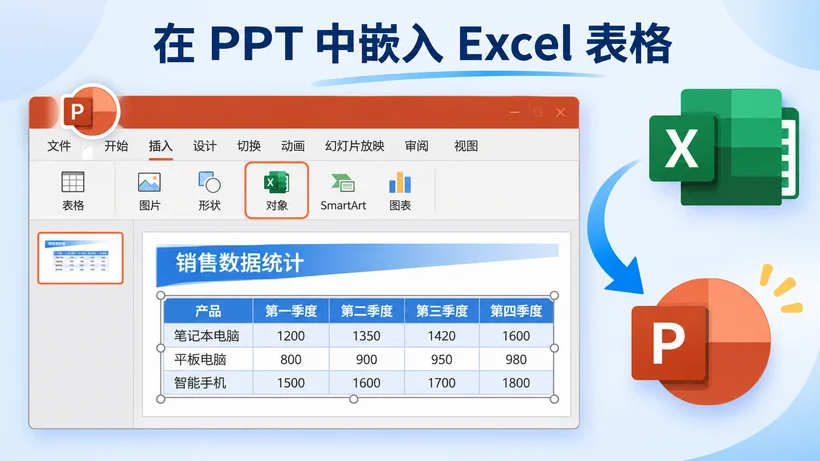
制作销售报告、季度复盘、预算汇报或客户数据演示时,如果能将 PowerPoint 的演示表达与 Excel 的数据能力结合,幻灯片会兼具可读性与专业性。与其使用极易过时的表格截图,不如直接把 Excel 嵌入 PowerPoint,将数据封装在演示文稿内部,在幻灯片页面即可直接查看、编辑数据。
本文整理了 3 种在 PPT 中插入 Excel 文件的实用方案,既包含普通用户的手动操作步骤,也提供面向开发人员的 C# 自动化代码示例。
链接与嵌入:核心差异对比
在插入 Excel 内容前,要分清嵌入和链接两种模式,二者行为完全不同:
嵌入:在 PPT 文件内部保存一份 Excel 完整副本。所有数据封装在演示文稿中,随文件一同转发;原始 Excel 文件修改后,PPT 内的数据不会同步更新。
链接:建立指向外部 Excel 源文件的动态关联。源文件更新后,刷新 PPT 幻灯片即可同步最新数据。弊端是 PPT 强依赖源文件,一旦源文件被移动、重命名或删除,数据链接就会失效。
| 功能 | 嵌入模式 | 链接模式 |
|---|---|---|
| 数据存储 | PPT 内部存放完整 Excel 副本 | 仅记录外部 Excel 的文件路径 |
| 数据更新 | 静态快照,源文件改动不生效 | 源文件修改后可手动刷新更新 |
| 文件体积 | 较大,包含全部 Excel 数据 | 体积更小,仅保存路径信息 |
| 文件分享 | ✅ 完全独立,转发他人直接可用 | ❌ 源文件丢失就会断开引用 |
| 适用场景 | 对外汇报、对外分享、固定数据展示 | 源文件路径固定的内部周期性报表 |
以下方法主要侧重于介绍嵌入模式的操作方法。
方法一:完整 Excel 工作簿作为对象嵌入
当您需要在幻灯片上放置完整工作簿而不仅仅是选定的表格或图表时,请使用此方法。您可以双击嵌入的对象,直接在PowerPoint内部打开原生Excel编辑环境。
适用于需要在幻灯片中保留整套 Excel 文件,而不只是部分表格图表的场景。双击嵌入对象,就能直接在 PowerPoint 内部调用 Excel 编辑环境,无需单独打开 Excel 软件。
- 打开 PPT,切换到需要放置 Excel 的目标幻灯片。
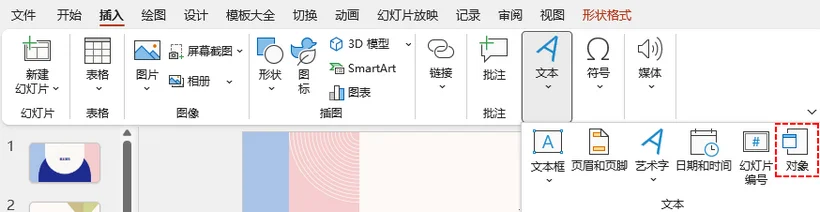
- 点击顶部菜单栏插入选项卡。
- 在文本组中点击对象,弹出插入对象窗口。
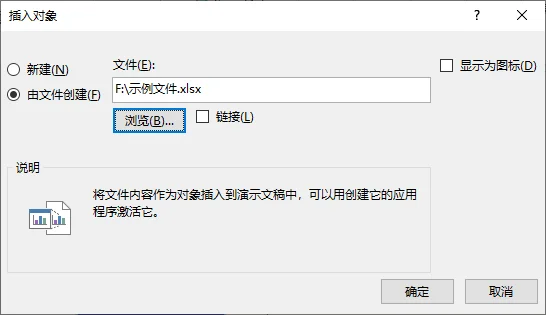
- 选择由文件创建。
- 点击浏览并选择目标
.xlsx或.xls文件。 - 取消勾选 “链接” 复选框,才是真正的嵌入。
- 点击确定完成工作簿嵌入。
Excel 文件就会显示在幻灯片画布上,拖动控制点可以缩放大小、拖拽调整位置。双击嵌入对象,PPT 会唤起内置的 Excel 编辑面板,可直接修改单元格数值、调整公式、图表样式与格式。
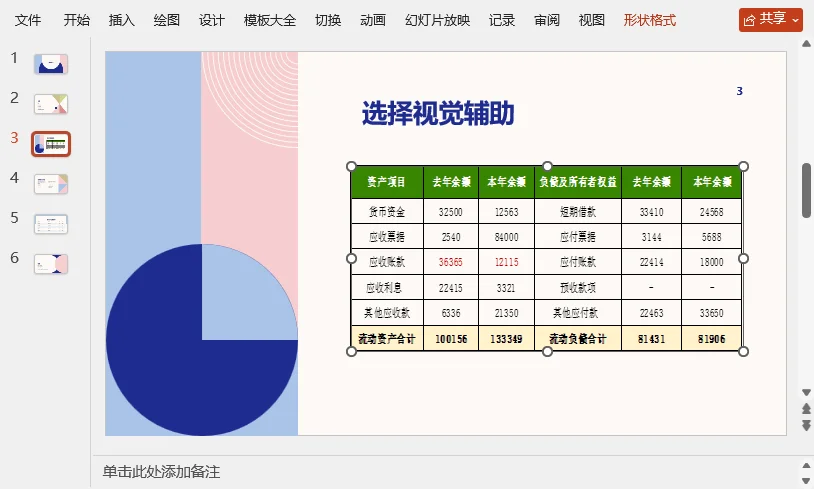
实用技巧:如果不想工作表直接铺满幻灯片,可以勾选显示为图标。幻灯片上只展示 Excel 图标,页面干净清爽,接收方依旧可以双击图标打开完整表格。
方法二:复制粘贴,嵌入指定表格或图表
多数场景并不需要完整工作簿,只需要部分单元格区域、表格或图表,这时使用带嵌入能力的复制粘贴最合适,粘贴后的内容依旧保留 Excel 编辑能力。
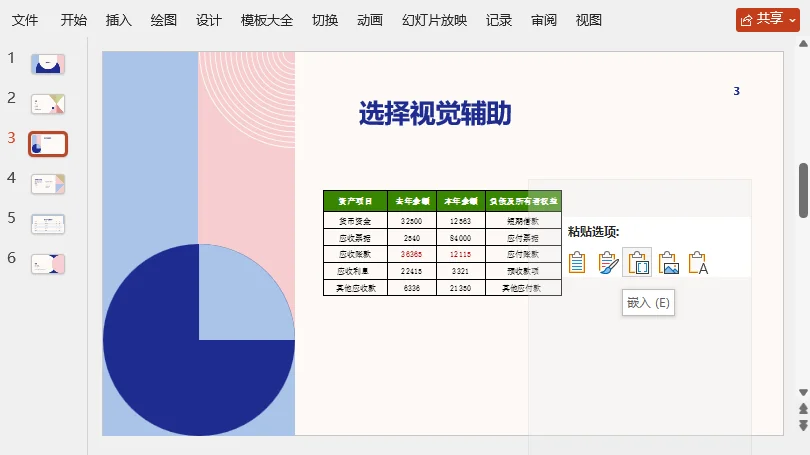
- 打开 Excel,框选需要复用的单元格区域或图表,快捷键
Ctrl+C复制。 - 切回 PowerPoint,在幻灯片空白处点击鼠标右键。
- 在粘贴选项里选择嵌入。
粘贴完成后,内容已经封装为 PPT 内的嵌入对象。双击对象,即可调出嵌入式 Excel 编辑器,修改数字、公式、图表配置。该方式非常适合 KPI 指标表、财务数据、单张业务图表。
拓展:除 Excel 之外,PPT 还可以插入视频等富媒体素材,打造完整独立的多媒体演示文档。
方法三:C# 代码自动化批量嵌入 Excel
如果需要批量生成演示文稿、自动化报表输出,或是集成到.NET 业务程序中,可以使用 Free Spire.Office for .NET,以程序方式将 Excel 作为 OLE 对象嵌入 PPT。无需操作 PPT 界面,也不用依赖微软 Office 互操作组件。
前置准备
通过 NuGet 安装工具包:
1 | Install-Package FreeSpire.Office |
工具包内置Spire.XLS(处理 Excel)与Spire.Presentation(生成 PPT)两个模块。
将 Excel 对象嵌入 PowerPoint 的 C# 示例代码
该示例加载本地 Excel 文件,生成区域预览图,将 Excel 以 OLE 对象嵌入 PPT 第一页,输出.pptx文件。
1 | using Spire.Presentation; |
代码说明
- 读取 Excel:
Spire.XLS.Workbook载入表格;ToImage()生成单元格区域预览图,用于幻灯片展示。 - 资源注册:把预览图加入 PPT 内部图片资源。
- OLE 对象插入:核心方法
AppendOleObject(),把完整 Excel 二进制数据嵌入指定位置。 ProgId配置:告诉 PPT 双击对象时调用 Excel 程序;新旧版本表格需要填写不同标识。- 文件导出:输出标准
.pptx格式文件。
输出结果:
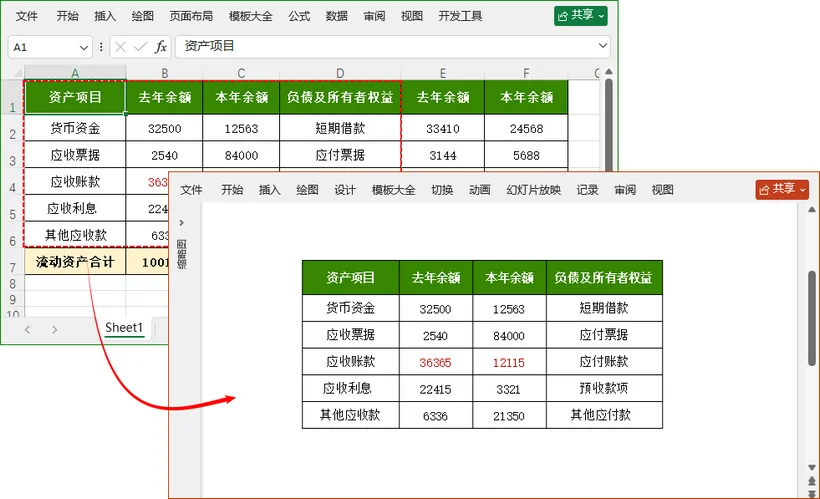
拓展提示:借助该组件,也可以直接读取 Excel 数据在 PPT 内生成图表,不必嵌入完整 Excel 文件。
常见技巧与故障排查
- 双击嵌入对象无法打开 Excel:查看 PPT 的设备必须安装桌面版 Excel;PowerPoint 网页版、移动端对 OLE 嵌入对象功能支持有限。
- 嵌入的数据不会自动更新:属于正常现象,嵌入是数据快照。需要联动源文件实时更新,请改用链接模式,并在 PowerPoint 中手动刷新。
- PPT 文件体积过大:完整嵌入整个 Excel 会显著增大文件。建议只嵌入需要用到的表格或图表,减少体积。
- 幻灯片页面内容拥挤杂乱:嵌入完整 Excel 时,勾选显示为图标,把表格收纳为图标,保持页面整洁。
- 修改已经嵌入的数据:直接双击嵌入对象,PPT 会弹出内置的小型 Excel 编辑窗口,直接编辑即可。
- 删除嵌入的 Excel 对象:选中对象,按下
Delete键直接删除。
文章小结
嵌入 Excel 是制作数据类 PPT 的可靠方案,让演示文稿高度独立、便于分发分享。使用时可以根据业务场景选择不同方案:
- 需要对方查看整套表格文件:嵌入完整 Excel 工作簿;
- 追求更小文件体积、页面简洁:仅嵌入选定的表格或图表;
- 兼顾页面美观和完整数据访问:选择“显示为图标”;
- 大批量报表、程序集成场景:使用 C# 自动化嵌入。
重要提醒:嵌入不会和原始 Excel 建立动态同步关系。因此它更适合看重数据稳定性、文件可移植、对外分享的场景;如果需要跟随源文件自动更新,优先选择链接模式。
合理运用以上方法,就可以高效把 Excel 数据集成进 PPT,制作专业、可直接交付的演示材料。