如何在 PPT 中插入幻灯片编号(4 种方法)
如何在 PPT 中插入幻灯片编号(4 种方法)
在 PPT 中插入幻灯片编号可以帮助观众更清晰地跟随演示进度,也便于在会议、授课、培训或评审过程中快速定位和引用某一页幻灯片。
你不需要在每一页幻灯片上手动输入编号,PowerPoint 支持自动插入幻灯片编号,并且在新增、删除或调整幻灯片顺序后,编号也会随之更新。
本文将介绍 4 种实用的添加幻灯片编号方法:从 PowerPoint 内置功能,到适合重复任务和批量处理的自动化方案。同时,本文还会分享一些高级设置技巧,帮助你根据模板设计自定义幻灯片编号的样式。
方法概览
| 方法 | 适用场景 | 优点 | 局限 |
|---|---|---|---|
| PowerPoint 桌面版 | 大多数日常演示文稿 | 内置功能稳定可靠,支持布局自定义 | 需要对每个文件手动执行 |
| PowerPoint 网页版 | 快速进行浏览器端编辑 | 无需安装桌面应用 | 对幻灯片母版和版式的控制较少 |
| VBA 宏 | 本地 PowerPoint 中的重复性处理任务 | 可在 PowerPoint 内一键自动执行,无需外部库 | 需要启用宏的 PowerPoint 文件,并允许受信任的宏设置 |
| C# 自动化 | 批量处理多个 PowerPoint 文件 | 无需安装 Microsoft PowerPoint,也可自动处理文件 | 需要 .NET 环境和一定编程基础 |
1. 在 PowerPoint 桌面版中插入幻灯片编号
适用于:PowerPoint for Microsoft 365、PowerPoint 2024、2021、2019 和 2016(桌面版)。
PowerPoint 既可以一次性为所有幻灯片添加编号,也可以只为当前正在编辑的单页幻灯片添加编号。你可以参考以下步骤设置幻灯片页码。
为所有幻灯片添加编号
在顶部功能区中,切换到 插入 选项卡。
在 文本 区域中,点击 幻灯片编号(或 页眉和页脚)。
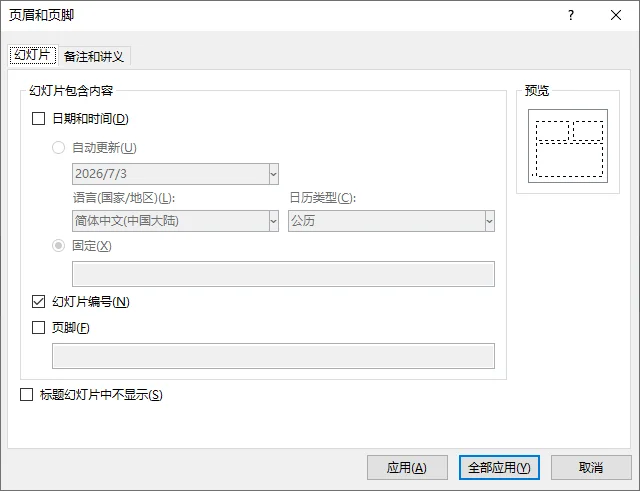
在打开的 页眉和页脚 对话框中,勾选 幻灯片编号。

点击 全部应用。
结果:
每一页幻灯片都会显示编号,编号位置由当前演示文稿主题中的默认设置决定。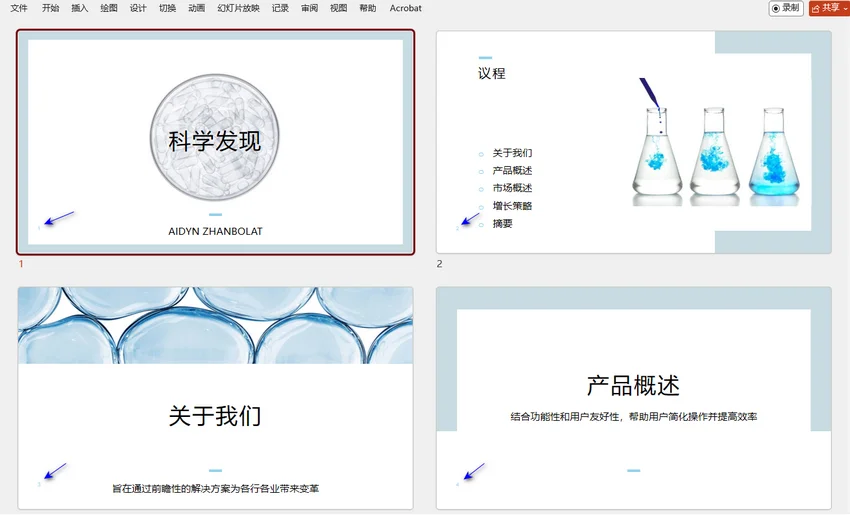
只为单页幻灯片添加编号
- 在左侧缩略图窗格中,选择要添加编号的那一页幻灯片。
- 切换到 插入 选项卡,点击 幻灯片编号(或 页眉和页脚)。
- 在弹出的对话框中,勾选 幻灯片编号。
- 点击 应用(不要点击 全部应用)。
结果:
只有当前选中的幻灯片会显示编号,其他幻灯片不会受到影响。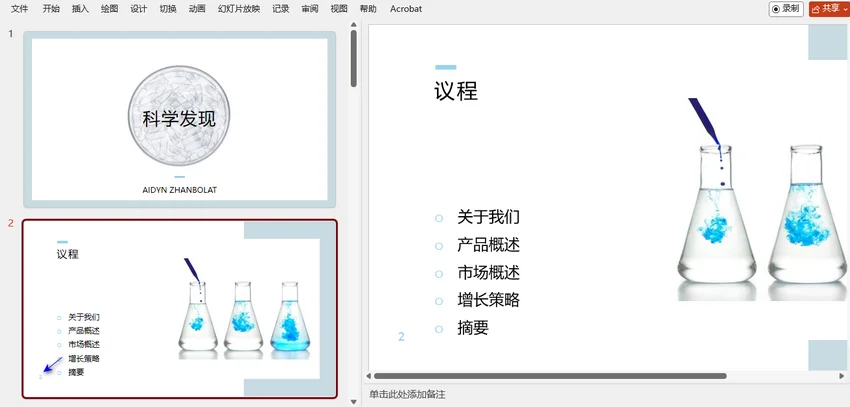
高级技巧:自定义幻灯片编号
- 在标题页隐藏幻灯片编号: 进入 插入 > 幻灯片编号,同时勾选 幻灯片编号 和 标题幻灯片中不显示,然后点击 全部应用。
- 自定义幻灯片编号起始值: 进入 设计 > 幻灯片大小 > 自定义幻灯片大小,将 幻灯片编号起始值 设置为所需页码,例如 0 或 2。
- 修改编号的字体、颜色或位置: 进入 视图 > 幻灯片母版,选择最上方的大型母版幻灯片。找到
‹#›占位符,调整其字体或颜色,也可以将其拖动到新的位置。完成后,点击 关闭母版视图。
2. 在线添加幻灯片编号(PowerPoint 网页版)
如果你正在进行云端协作,或者当前设备未安装 PowerPoint 桌面应用,也可以使用 PowerPoint 网页版,快速为演示文稿添加页码。
如何在 PowerPoint 网页版中插入幻灯片编号
- 在 PowerPoint 网页版中打开你的演示文稿。
- 进入 插入 > 页脚 > 幻灯片编号。
- 在右侧打开的窗格中,勾选 幻灯片编号。
- (可选) 如果希望封面页保持简洁,可以勾选 标题幻灯片中不显示。
- 点击 全部应用。
⚠️ 关于格式设置的说明:
PowerPoint 网页版非常适合完成基础编号操作,但它缺少更高级的设计控制能力。如果你需要移动占位符、修改字体,或自定义母版版式,可以点击右上角的 编辑 下拉菜单,选择 在桌面版中打开,无缝切换到功能更完整的桌面版。
3. 通过 VBA 宏自动添加幻灯片编号(仅限桌面版)
如果你经常处理大型演示文稿,并且需要实现更灵活的编号逻辑,例如显示“第 X 页,共 Y 页”,仅依靠标准菜单可能不够高效。此时,可以使用 PowerPoint 原生的 VBA 宏,实现一键动态更新整个演示文稿中的幻灯片编号。
如何运行动态编号宏
按 Alt + F11(Windows)或 Option + F11(Mac)打开 VBA 编辑器。
在顶部菜单栏中点击 插入 > 模块,打开一个新的脚本窗口。
将下面的代码复制并粘贴到模块窗口中:
1
2
3
4
5
6
7
8
9
10
11
12
13
14
15
16
17
18
19
20
21
22
23
24
25
26
27
28
29
30
31
32
33
34
35
36
37
38
39
40
41
42
Sub FormatAllSlideNumbers()
Dim sld As Slide
Dim shp As Shape
Dim totalSlides As Integer
Dim trField As TextRange
' 获取当前演示文稿的幻灯片总数
totalSlides = ActivePresentation.Slides.Count
For Each sld In ActivePresentation.Slides
' 为当前幻灯片启用幻灯片编号显示
sld.HeadersFooters.SlideNumber.Visible = msoTrue
' 遍历形状,查找幻灯片编号占位符
For Each shp In sld.Shapes
If shp.Type = msoPlaceholder Then
If shp.PlaceholderFormat.Type = ppPlaceholderSlideNumber Then
' 清空已有文本,避免重复运行宏时出现内容叠加
shp.TextFrame.TextRange.Text = ""
' 将编号格式设置为“第 X 页,共 Y 页”
With shp.TextFrame.TextRange
.Text = "第 "
' 插入动态幻灯片编号字段(X)
Set trField = .InsertSlideNumber
' 追加静态总页数(Y)
trField.InsertAfter " 页,共 " & totalSlides & " 页"
End With
' 更新占位符后退出当前形状循环
Exit For
End If
End If
Next shp
Next sld
MsgBox "已为所有幻灯片应用“第 X 页,共 Y 页”编号。", vbInformation, "完成"
End Sub按 F5,或点击工具栏中的绿色 运行 三角按钮来执行代码。
结果:
PowerPoint 会遍历整个文件,计算当前幻灯片总数,并将“第 X 页,共 Y 页”写入每一页的幻灯片编号占位符中。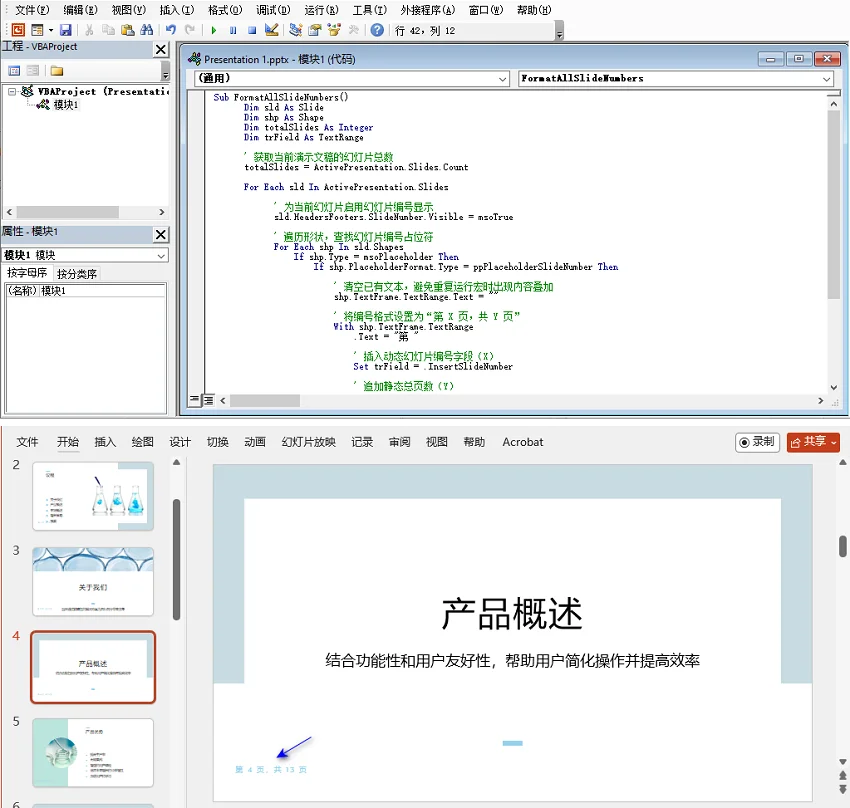
⚠️ 重要提示:
- 如果后续新增或删除了幻灯片,需要再次按 F5 运行宏,以更新“共 Y 页”中的总页数。
- 如果希望将这段脚本保留在文件中,方便以后继续编辑,请将文件保存为启用宏的演示文稿(.pptm);否则,关闭文件后代码会丢失。
- 请确保在 文件 > 选项 > 信任中心 下的宏设置中,允许执行受信任的宏。
4. 通过 Csharp 批量插入幻灯片编号
VBA 虽然很高效,但只能在 PowerPoint 桌面版中运行。如果你需要在云环境或服务器端为多个演示文稿自动添加幻灯片编号,可以使用 C# 结合 Free Spire.Presentation for .NET 库进行无界面处理,从而不依赖 Microsoft Office 安装环境。
如何使用 C# 批量为 PowerPoint 插入幻灯片编号
安装所需库。 打开你的 .NET 项目,并通过程序包管理器控制台安装 Free Spire.Presentation NuGet 包:
1
Install-Package FreeSpire.Presentation
将 C# 代码添加到项目中。 下面的示例会处理指定输入文件夹中的所有
.pptx文件,并将添加幻灯片编号后的文件保存到输出文件夹:1
2
3
4
5
6
7
8
9
10
11
12
13
14
15
16
17
18
19
20
21
22
23
24
25
26
27
28
29
30
31
32
33
34
35
36
37
38
39
40
41
42
43
44
45
46
47
48
49
50
51
52
53
54
55
56
57
58
59
60
61
62
63
64
65
66
67
68using Spire.Presentation;
using System;
using System.IO;
namespace AddSlideNumber
{
internal class Program
{
static void Main(string[] args)
{
string inputFolder = @"Input\";
string outputFolder = @"Output\";
Directory.CreateDirectory(outputFolder);
foreach (string file in Directory.GetFiles(inputFolder, "*.pptx"))
{
Presentation presentation = new Presentation();
try
{
presentation.LoadFromFile(file);
// 全局启用幻灯片编号
presentation.SlideNumberVisible = true;
int totalSlides = presentation.Slides.Count;
// 遍历每张幻灯片,查找并更新已有的幻灯片编号占位符,格式为“第 X 张,共 Y 张”
foreach (ISlide slide in presentation.Slides)
{
foreach (IShape shape in slide.Shapes)
{
if (shape.Placeholder != null &&
shape.Placeholder.Type == PlaceholderType.SlideNumber &&
shape is IAutoShape placeholder)
{
// 在现有母版布局范围内安全更新文本
placeholder.TextFrame.Text = $"第 {slide.SlideNumber} 张,共 {totalSlides} 张";
// 可选:调整对齐方式
placeholder.TextFrame.Paragraphs[0].Alignment = TextAlignmentType.Right;
break; // 当前幻灯片更新完成后,进入下一张幻灯片
}
}
}
string outputFile = Path.Combine(
outputFolder,
Path.GetFileNameWithoutExtension(file) + "_numbered.pptx"
);
presentation.SaveToFile(outputFile, FileFormat.Pptx2016);
Console.WriteLine($"{Path.GetFileName(file)} 处理成功。");
}
catch (Exception ex)
{
Console.WriteLine($"处理 {Path.GetFileName(file)} 时出错:{ex.Message}");
}
finally
{
presentation.Dispose();
}
}
Console.WriteLine("所有文件处理完成。");
}
}
}
开发提示:
- 这段代码会更新已有的幻灯片编号占位符。它不会强制在原本被设计为不显示编号的幻灯片上新增文本框。如果编号没有显示,请检查 PowerPoint 幻灯片母版中是否已启用幻灯片编号。
- 由于这段代码会把编号写成静态的“第 X 张,共 Y 张”文本,如果之后重新排序、新增或删除幻灯片,需要再次运行脚本。
- 该免费 NuGet 包每个文件最多支持 10 张幻灯片。对于更大的演示文稿,你可以选择将文件拆分为多个较小的演示文稿,或升级到完整版。
故障排查:幻灯片编号不显示
如果你已经点击 插入 > 幻灯片编号 > 全部应用,但编号仍然没有显示,可以尝试以下排查方法:
- 恢复缺失的占位符: 进入 视图 > 幻灯片母版,选择最上方的大型母版幻灯片。点击功能区中的 母版版式,确保已勾选 幻灯片编号。接着检查母版下方的每个版式幻灯片;如果缺少
‹#›占位符,请勾选功能区中的 页脚,强制显示该占位符。 - 包含标题页: 如果只有第一页没有显示编号,进入 插入 > 幻灯片编号,取消勾选 标题幻灯片中不显示,然后点击 全部应用。
- 将编号置于最前方: 大尺寸背景图或形状经常会遮挡幻灯片编号。可以右键点击疑似遮挡编号的背景图片或形状,选择 置于底层,让页码显示出来。
- 重置异常幻灯片: 较旧或从其他文件复制过来的幻灯片,有时会陷入格式异常状态,导致无法响应母版更新。你可以在普通视图中选中有问题的幻灯片,进入 开始 选项卡,然后点击 重置。这样可以强制这些幻灯片重新匹配母版版式规则。
常见问题
Q1:如何让幻灯片编号从 0 或其他数字开始?
A1: 进入 设计 > 幻灯片大小 > 自定义幻灯片大小。将 幻灯片编号起始值 修改为 0 或你希望的数字,然后点击 确定。
Q2:可以在 PowerPoint 中把幻灯片编号设置为“第 X 页,共 Y 页”吗?
A2: PowerPoint 界面本身没有自动统计总页数的功能。如果手动实现,可以进入 视图 > 幻灯片母版,选中幻灯片编号占位符,然后在 ‹#› 标记前后输入总页数文本,例如“第 ‹#› 页,共 25 页”。如果需要批量处理,建议使用 VBA 或 C# 自动化方案。
Q3:如何在标题页隐藏幻灯片编号?
A3: 进入 插入 > 幻灯片编号,勾选 标题幻灯片中不显示,然后点击 全部应用。
Q4:如何从 PowerPoint 中移除幻灯片编号?
A4: 进入 插入 > 幻灯片编号,取消勾选 幻灯片编号,然后点击 全部应用。如果编号仍然存在,可以在对应幻灯片中手动选中并删除这些文本框。
Q5:将 PowerPoint 导出为 PDF 时,幻灯片编号会保留吗?
A5: 会。只要幻灯片上的编号是可见的,通常导出为 PDF 后也会保留。
总结
在 PPT 中添加幻灯片编号并不复杂,但最合适的方法取决于你的实际使用场景。
一般来说,建议优先使用 PowerPoint 内置功能;如果需要在本地自动化处理,可以考虑 VBA;如果需要在不打开 PowerPoint 的情况下批量处理多个文件,则可以使用 C# 自动化方案。