在 Excel 中对比两列数据: 7 种高效方法,快速定位匹配项与差异
在 Excel 中对比两列数据: 7 种高效方法,快速定位匹配项与差异
Excel 列数据对比是数据分析、财务核算、运营核对等场景下的高频操作。无论是对账发票与回款记录、排查重复客户信息、校验库存编码一致性,还是比对两份报表的数据差异,掌握高效的列对比方法,都能大幅减少人工核对的时间成本,降低肉眼排查的疏漏风险。
很多用户仍在使用逐行扫视、反复筛选甚至打印手动标注的低效方式,不仅耗时费力,还容易遗漏关键差异。本文整理了 7 种高效的对比 Excel 两列数据的方法,覆盖从入门可视化到自动化批量处理的全场景,帮你根据数据规模和需求选择最优方案。
- 为什么需要对比两列 Excel 数据?
- 1. 条件格式(高亮标记匹配项/差异项)
- 2. 公式法(灵活可控的对比输出)
- 3. 进阶自动化方案对比两列 Excel 数据
- Excel 列对比方法速查表
- 常见问题
为什么需要对比两列 Excel 数据?
列对比是数据处理的基础能力,在真实业务中最常见的应用场景包括:
- 数据核对:验证两组数据集是否一致,比如销售报表与财务到账记录
- 重复项排查:识别跨列的重复内容,比如重复的手机号、身份证号、商品编码。
- 差异识别:对比同一数据的两个版本之间的出入,快速定位修改、新增或缺失的条目。
- 数据校验:验证录入数据与基准列表的匹配度,比如订单中的商品编码是否与主数据一致。
- 数据集合并:识别跨列的共有值或唯一值,为数据合并、匹配做预处理。
无论是新手还是资深用户,都能找到适配自身技术水平和数据规模的方案。我们从最简单的可视化方法讲起,逐步过渡到高阶自动化技巧。
1. 条件格式(高亮标记匹配项/差异项)
条件格式是最快的可视化对比方式,通过颜色填充直接标记匹配或差异内容,无需编写公式,适合快速排查小型数据集。
✅ 适用场景:快速直观的差异排查,无需输出文本结果;适合新手快速上手。
条件格式使用步骤:
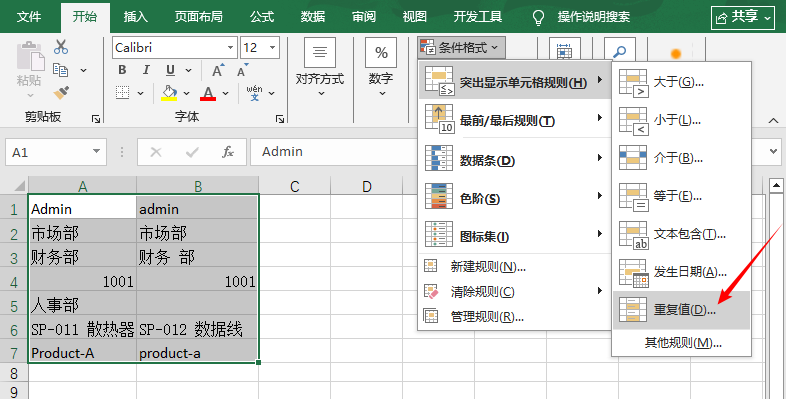
- 选中需要对比的两列(例如A列和B列)。
- 点击Excel功能区的开始选项卡。
- 依次点击条件格式 → 突出显示单元格规则 → 重复值。

- 在弹出的窗口中:
- 选择重复,可高亮两列中共同存在的匹配值。
- 选择唯一,可高亮两列中互不匹配的差异值。
- 选择预设的填充配色方案后点击确定。
效果示例: 设置后,符合规则的单元格会自动填充指定颜色,差异内容一眼可辨。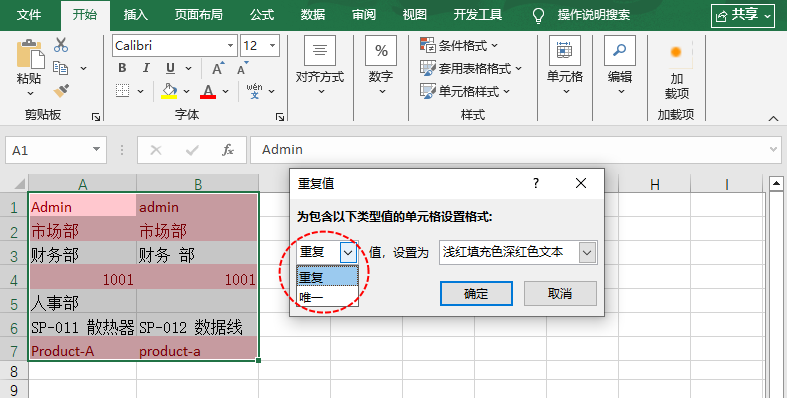
2. 公式法(灵活可控的对比输出)
公式类方法可以精准控制对比逻辑与输出形式,支持返回布尔值、自定义文本甚至关联匹配数据,是最常用的对比方案。
2.1 等于运算符(=)与 EXACT 函数
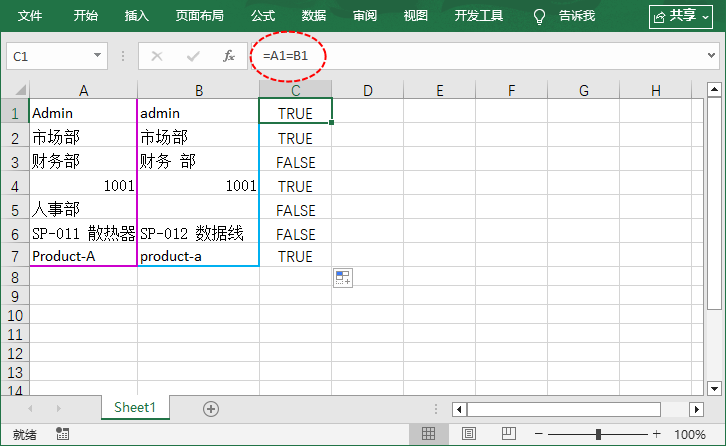
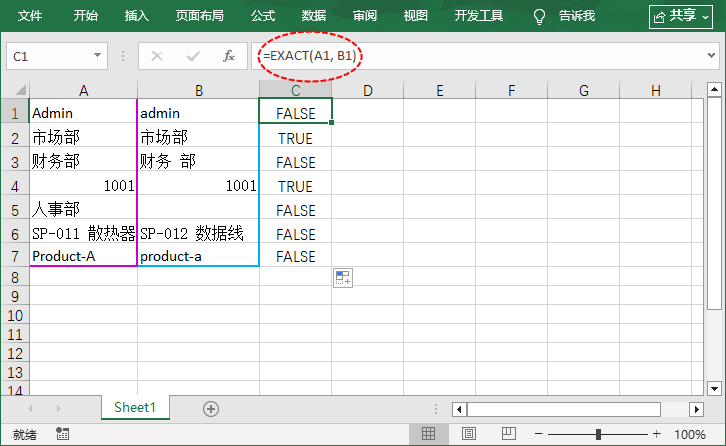
这两种方法是逐行对比的基础。二者都是对同一行内的两个 Excel 单元格进行对比,区别在于对大小写的处理方式不同。使用**等于运算符(=)**可进行不区分大小写的校验,而需要严格区分大小写时则使用 EXACT 函数。
不区分大小写的等于运算符: =A1=B1
- 规则:忽略英文字母大小写,内容一致时返回
TRUE,不一致则返回FALSE。 - 示例:”Admin” 与 “admin” 对比 → 返回
TRUE。
区分大小写的 EXACT 函数: =EXACT(A1, B1)
- 规则:严格匹配内容与大小写,完全一致时才会返回
TRUE。 - 示例:”Admin” 与 “admin” 对比 → 返回
FALSE。
2.2 IF 函数(自定义结果标签)
通过 IF 函数可以将布尔值(TRUE/FALSE)替换为易懂的文本标签,还能扩展输出内容,方便后续筛选和汇总。
公式示例: =IF(A1=B1, "匹配", "差异")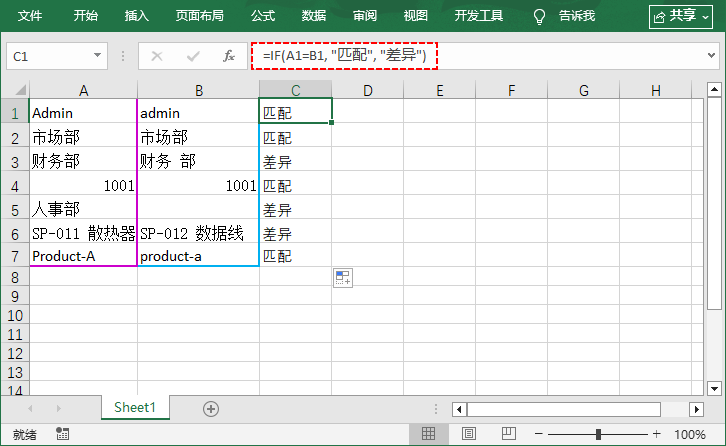
常用场景变体公式:
| 适用场景 | 公式 |
|---|---|
| 仅标记差异,匹配时留空 | =IF(A1<>B1, "差异", "") |
| 数字标记(0=匹配,1=不匹配) | =IF(A1=B1, 0, 1) |
| 结果附带两侧原始值 | =IF(A1=B1, "匹配", "不匹配:"&A1&" 与 "&B1) |
| 区分大小写的自定义结果 | =IF(EXACT(A1,B1), "完全匹配", "大小写或内容不一致") |
✅ 核心优势:结果可读性强,支持直接筛选、统计;可灵活嵌套其他函数实现复杂判断,非技术人员也能轻松看懂。
2.3 VLOOKUP 函数(跨列查找匹配项)
当两列数据顺序不一致、需要判断某列的值是否在另一列存在时,VLOOKUP 是最常用的查找匹配工具,专门解决非逐行对齐的对比需求。
使用 VLOOKUP 比较两列 Excel 数据 的步骤:
- 在空白列(例如 C 列)中输入公式:
=VLOOKUP(A1, B:B, 1, FALSE)。 - 公式参数说明:
- A1 —— 待查找的目标值。
- B:B —— 被查找的数据区域(B 列)。
- 1 —— 返回查找区域第 1 列的内容。
- FALSE —— 执行精确匹配(必须设置,省略则为近似匹配,会导致结果错误)。
- 按下回车键。如果 A1 的值在 B 列中存在匹配项,Excel 会返回 B 列中对应的值;未找到则返回
#N/A。 - 拖动填充柄向下填充,应用公式到整列。
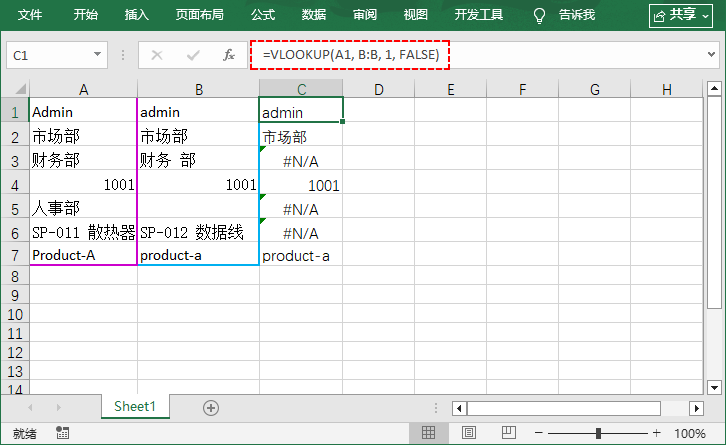
如果想用自定义标签(例如“无匹配”)替换 #N/A 错误,可以在外层嵌套 IFERROR 函数:=IFERROR(VLOOKUP(A1, B:B, 1, FALSE), "无匹配")。
局限性: VLOOKUP 仅支持从左向右查找。如需双向灵活查找,可使用兼容性更好的 INDEX/MATCH 组合;若使用 Excel 2021 或 Microsoft 365,更推荐功能更强的 XLOOKUP 函数。
3. 进阶自动化方案对比两列 Excel 数据
这类方法适合处理海量数据集、需要重复执行列对比的高阶用户。我们会介绍两种自动化工具:VBA 宏(Excel 原生工具)和 Python(适配超大规模数据)。
3.1 VBA 宏(Excel 内置自动化工具)
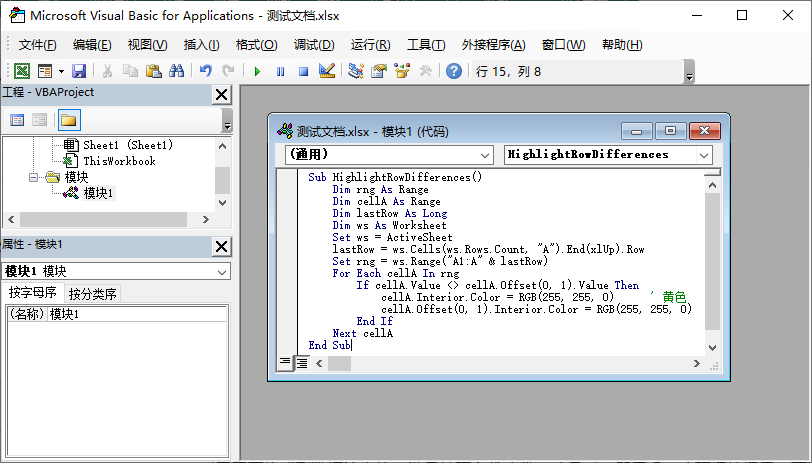
VBA 是 Excel 内置的脚本语言,可编写自定义宏实现一键对比,适合需要重复执行的日常对账、校验场景。
逐行对比并高亮差异的 VBA 代码:
1 | Sub HighlightRowDifferences() |
使用步骤:
- 打开目标 Excel 工作簿,按下 Alt + F11 打开 VBA 编辑器。
- 依次点击插入 → 模块,新建代码模块。
- 将上述代码粘贴到空白模块窗口中(可根据需要自定义列/区域引用)。
- 按下 F5 运行宏,即可自动完成对比与高亮。
3.2 Python 自动化(高可扩展性、跨平台)
对于需要集成到数据流水线、批量处理多份文件,或是服务器无 Excel 环境的场景,可通过 Python 搭配 Free Spire.XLS 库实现 Excel 列对比。该库无需依赖 Microsoft Excel,可独立完成 Excel 文件的读写与格式设置。
比较两列数据的 Python 脚本:
1 | from spire.xls import * |
这段代码会加载 Excel 文件,对比两列内容,在第三列输出对比结果(“匹配”或“差异”),用黄色高亮标记差异项,最后保存为新的输出文件。
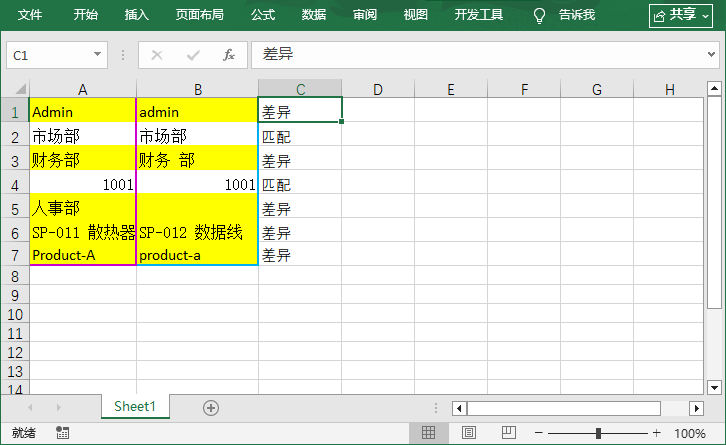
完成对比后,还可以通过代码自动插入数据透视表,快速统计匹配与差异的行数,生成标准化分析报表。
Excel 列对比方法速查表
不确定该用哪种方法?可参考下表快速匹配需求:
| 方法 | 适用场景 | 上手难度 | 优势 | 不足 |
|---|---|---|---|---|
| 条件格式 | 小型数据集快速可视化排查 | 入门级 | 速度快,无需公式,差异一目了然 | 无文本结果,不适合大型数据集 |
| 等于运算符与 EXACT 函数 | 逐行等值判断,区分大小写场景 | 入门级 | 公式简单、运行快速 | 输出形式单一,无自定义标签 |
| IF 函数 | 需要自定义结果、后续筛选统计 | 中级 | 结果易解读,灵活性高 | 需要编写设置公式 |
| VLOOKUP | 无序数据跨列查找匹配 | 中级 | 支持无序数据对比 | 仅支持从左向右查找 |
| VBA 宏 | 高频重复任务、批量工作表处理 | 高级 | Excel 原生,一键执行,可定制性强 | 需要掌握 VBA 知识 |
| Python | 跨平台批量处理,无需安装 Excel | 高级 | 可扩展性强,适配服务端,支持全自动化 | 需要掌握 Python 知识 |
常见问题
Q1:如何对比两个工作表的列,并在新表中展示差异?
最简便的方式是使用跨表引用的 IF 公式:新建空白工作表,在 A1 单元格输入 =IF(Sheet1!A1=Sheet2!A1, "", "差异"),向下向右填充公式即可,有差异的单元格会显示 “差异” 字样。数据量大时也可通过 VBA 宏批量实现。
Q2:可以同时对比三列及以上的数据吗?
可以,不同方法对应实现方式如下:
- 条件格式:使用公式规则
=OR($A1<>$B1, $B1<>$C1),可高亮任意一列不匹配的行。 - 公式法:
=IF(AND(A1=B1, B1=C1), "全部匹配", "存在差异"),支持多列同时判断。 - VBA / Python:扩展循环逻辑,遍历所有需要对比的列即可
Q3:编写的 VBA 宏可以复用到其他工作簿吗?
可以。复制宏代码,在新工作簿的 VBA 编辑器中插入模块并粘贴,根据新数据调整代码中的列号和范围即可使用。也可将宏保存在个人宏工作簿中,实现所有本地文件通用。
Q4:不打开 Excel 软件,能自动完成列对比吗?
可以。使用 Python + Free Spire.XLS 的方案,脚本可直接读取本地 Excel 文件、执行对比逻辑并导出结果,全程无需启动 Excel 应用,非常适合服务端定时任务、批量文件处理等自动化场景。
拓展阅读
- 如何删除 Excel 中的条件格式:5 种简单方法
- 删除 Excel 空白行的 5 种简单方法
- 如何快速统计 Excel 中的高亮单元格(无需 VBA)
- Python 在 Excel 中应用条件格式
- Python 在 Excel 中添加数据条