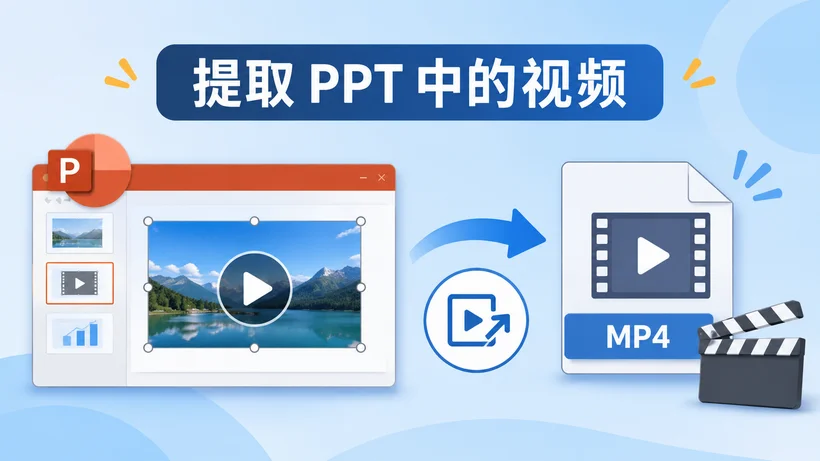
如何从 PPT 中提取视频? 4 种实用方法
如何从 PPT 中提取视频? 4 种实用方法
PowerPoint 演示文稿常会无意间成为多媒体素材库。培训课件中可能内嵌演示录制片段,讲座 PPT 里或许嵌入课堂录像,旧项目文件也可能留存着唯一一份视频素材,可供后续编辑、备份或二次复用。遇到这类场景,直接从 PPT 提取视频,就不必重新录制、下载,也无需从零制作内容。
本文介绍 4 种提取 PPT 视频的实操方案,既有 PowerPoint 原生导出功能,也有面向开发人员的 C# 自动化提取方案,可根据自身业务场景挑选最合适的方式。
- 区分 PPT 中的嵌入视频与链接视频
- 借助 PowerPoint “将媒体另存为” 提取视频
- 修改 PPTX 后缀为 ZIP,批量导出全部视频
- 通过 C# 代码自动提取内嵌视频
- 使用在线工具提取 PPT 视频
- 小结:按需选择提取方案
- 常见问题解答
区分 PPT 中的嵌入视频与链接视频
PowerPoint 对视频有两种完全不同的存储方式,该属性直接决定视频能否被提取:
✅ 嵌入视频(支持提取)
完整视频文件封装在.pptx文件包内部。即便把 PPTX 拷贝到无网络的其他电脑,视频依旧可以正常播放。这类视频能够完整导出,画质不会受损。
❌ 链接视频(无法提取)
PowerPoint 仅保存网页地址或外部文件路径,并不存储视频本体数据。典型来源:外部网页视频,或是通过 “链接到文件” 插入的本地视频。如果离线打开 PPT,视频无法播放,就属于链接式媒体。
下述所有方法仅适用于嵌入视频。若是网页链接类视频,请前往原网站或原存储位置下载源文件,无法直接从 PPT 内提取。
实操建议: 正式操作前,请复制一份演示文稿副本进行处理。既保护原始文件,也能在出错时随时复原。
借助 PowerPoint “将媒体另存为”提取视频
如果只需提取少量一两个视频片段,这是最简单直接的方案。利用 PowerPoint 自带媒体导出能力,无需解压文件,也不用额外安装软件。
操作步骤:
- 用 PowerPoint 打开目标演示文稿。
- 切换到存放内嵌视频的幻灯片页面。
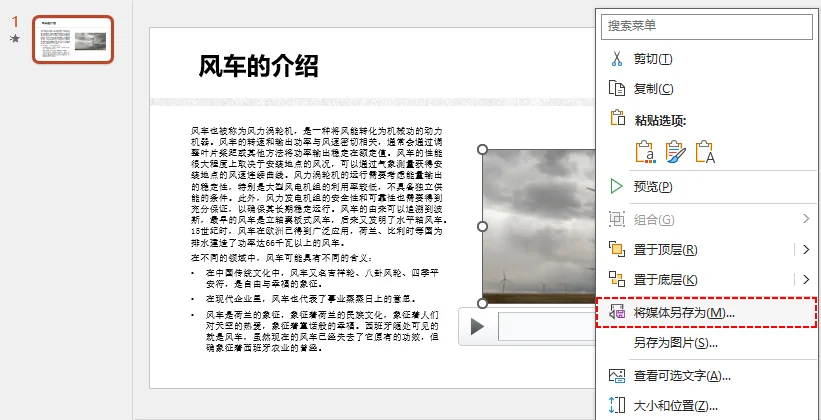
- 在幻灯片上,右键单击视频对象。
- 在弹出菜单选择将媒体另存为…。
- 选定保存路径,修改文件名,点击保存。
PowerPoint 会将视频导出为 MP4 格式(也会保留原始嵌入格式,取决于源文件)。该方式不会二次编码,完整保留原始分辨率、码率与音频轨道,做到无损导出。
修改 PPTX 后缀为 ZIP,批量导出全部视频
新版 .pptx 格式本质是伪装成文档的 ZIP 压缩包。它基于开放 XML 规范,把幻灯片、图片、音频、视频全部封装在压缩容器中。如果 PPT 内包含大量视频、音频、图片素材,修改后缀解压是最高效的批量提取手段。
操作步骤:
- 先复制一份 PPT 副本,防止原文件损坏。
- 右键副本文件,选择重命名,将文件后缀由
.pptx改为.zip,弹窗确认修改。 - 双击 ZIP 压缩包,用文件资源管理器打开。
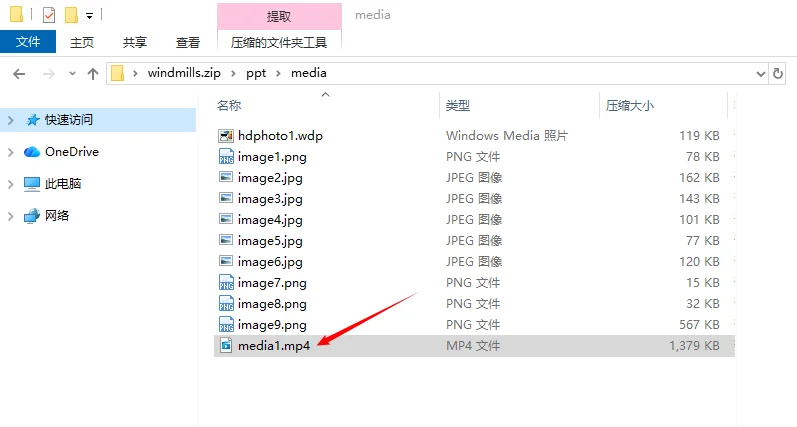
- 依次打开路径:
ppt > media文件夹。 media文件夹内存放着该 PPT 所有内嵌的视频、图片、音频资源。- 筛选视频文件(常见格式
.mp4、.mov、.avi),复制粘贴到自定义文件夹即可。
适合一次性导出全部媒体素材,不用逐个手动保存视频。
⚠️ 重要限制
- 原始文件名会丢失。导出文件会自动生成默认名称,例如
media1.mp4、media2.mov,需要预览区分目标视频。 - 该方法不兼容旧版二进制
.ppt文件(PowerPoint 97‑2007),需要先将 PPT 转换为 PPTX 格式,再执行解压提取。
通过 C# 代码自动提取内嵌视频
如果需要高频批量处理 PPT 文件,或是开发内部文档工具,手动提取效率低下。借助 Free Spire.Presentation,编写简短 C# 代码,即可遍历全部幻灯片,批量将内嵌视频保存至本地磁盘。整套流程自动化运行,无需启动 PowerPoint 客户端。
环境准备
在 .NET 项目中安装 Free Spire.Presentation NuGet 程序包。
1 | Install-Package FreeSpire.Presentation |
C# 代码示例:
1 | using System; |
代码逻辑说明
- 通过
LoadFromFile()读取目标 PPTX 文件。 - 循环遍历每一张幻灯片,以及幻灯片内所有图形对象。
- 判断对象是否为内嵌视频,同时校验视频原始数据流是否存在。
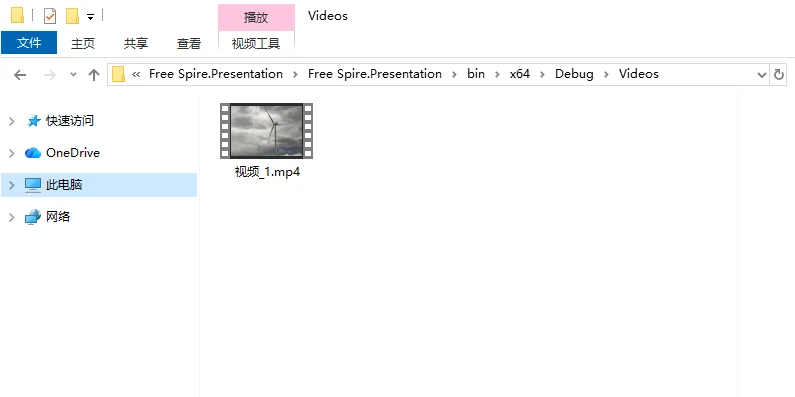
- 将视频原始流直接写入本地磁盘,输出 MP4 文件;如需输出
.mov/.wmv格式,修改输出后缀即可。
结果:
使用在线工具提取 PPT 视频
电脑未安装 PowerPoint,也不方便安装桌面软件时,可以选用靠谱的浏览器端 PPTX 在线解析工具,在远程服务器解析演示文稿,随后下载内嵌视频。
在线提取通用步骤:
- 搜索并打开安全可靠的免费在线 PPT 视频在线提取工具。
- 上传
.pptx演示文稿。 - 等待工具完成解析处理。
- 单独下载各个视频,或是直接下载打包后的 ZIP 压缩包。
在线工具适合临时快速处理非敏感文件,一般可以完整保留原始媒体;上传、下载速度取决于文件大小与网络状态。
⚠️ 风险提醒: 文件上传至第三方服务器存在数据泄露隐患,避免使用在线工具处理涉密、内部机密 PPT。此外,在线提取器也无法导出链接类视频,原因与本地方法相同:实际视频并没有保存在 PPT 文件当中。
小结:按需选择提取方案
从 PowerPoint 提取视频并不复杂。首要步骤是分清视频属于嵌入类型还是链接类型。确认类型之后,再结合处理规模、自身技术基础,以及文件是否包含敏感信息,挑选适配的方案。
参考对比表:
| 提取方式 | 适用场景 | 是否需要 PowerPoint | 操作难度 | 补充说明 |
|---|---|---|---|---|
| 将媒体另存为 | 提取少量 1‑2 个视频 | 需要 | 入门 | 单个片段提取速度最快,无损保留原始画质 |
| 解压(.pptx → .zip) | 多视频批量导出 | 不需要 | 中等 | 直接访问 ppt/media 目录,获取全部内嵌媒体 |
| C# + Free Spire.Presentation | .NET 开发、批量自动化处理 | 不需要 | 中等 | 脚本可复用,需要编写代码 |
| 在线提取工具 | 无软件环境、临时快速处理 | 不需要 | 入门 | 使用便捷,禁止上传机密文件 |
没有万能最优方案。了解不同方式的利弊,就可以根据归档课件素材、复用讲座录像、搭建自动化文档处理等实际需求,选出最稳妥的提取手段。
常见问题解答
问:提取视频会造成画质损耗吗?
答: 使用官方另存媒体、ZIP 解压、Free Spire.Presentation 代码,拿到的都是当初导入 PPT 的原始媒体文件,不会重新编码,不存在画质损失。
问:PPT 里的音频,也能用同样方法提取吗?
答: 可以。解压 ZIP 后,音频资源同样存放在ppt/media文件夹。也可以基于 Spire.Presentation 扩展上述 C# 代码,识别并导出内嵌音频。
问:有没有免费的 PPT 媒体提取工具?
答: 可以选用在线 PPTX 提取工具,但把业务、培训类涉密文件上传第三方网站会带来隐私风险。PowerPoint 原生功能、ZIP 解压、Free Spire.Presentation .NET 库更加安全,且完全免费。
问:PPT 文件损坏,还能恢复里面的视频吗?
答: 存在恢复可能。如果.pptx文件包还能被 ZIP 程序部分读取,可以打开压缩包复制ppt/media内的素材。倘若压缩包本体已严重损坏,可以先尝试用 PowerPoint 修复演示文稿。恢复效果无法保证,建议始终操作文件副本,做好备份。