如何更改 Word 文档背景颜色:4 种实用方法
如何更改 Word 文档背景颜色:4 种实用方法
大多数 Word 文档使用白色背景就足够了,但在制作宣传册、邀请函、课堂讲义、品牌报告,或者主要用于屏幕阅读的文档时,适当调整页面背景颜色,可以让整体风格更统一,也有助于改善阅读体验。
本文将介绍 4 种更改 Word 背景颜色的方法,包括使用 Microsoft Word 桌面版、Word 网页版、直接修改 DOCX 文件中的 XML,以及通过 C# 批量处理多个文档。
方法概览:选择适合你的 Word 背景颜色设置方法
合适的方法取决于你的使用环境以及需要处理的文档数量。你可以参考下面的对比表,根据实际需求选择合适的方式:
| 方法 | 适用场景 | 优点 | 局限 |
|---|---|---|---|
| Microsoft Word 桌面版 | 修改单个 Word 文档 | 功能完整,操作简单 | 需要手动编辑 |
| Word 网页版 | 在浏览器中快速编辑 | 无需安装桌面软件 | 高级填充选项较少 |
| 修改 Word XML 文件 | 熟悉 DOCX 结构、需要直接修改文件的用户 | 无需安装 Word 或第三方库 | 操作不当可能导致文件损坏 |
| C# 自动化脚本 | 重复或批量处理 Word 文档 | 可对多个文件应用统一的背景颜色设置 | 需要具备 C# 编程基础 |
在 Word 桌面版中更改页面背景颜色
Microsoft Word 桌面版提供了较完整的页面背景设置。你可以为整个文档应用纯色、渐变、纹理或图案;如果只想修改其中一页,也可以插入覆盖整页的矩形形状作为背景。
为整个 Word 文档添加背景颜色
打开需要设置背景颜色的 Word 文档。
在顶部功能区中进入 设计 选项卡。
在 页面背景 组中点击 页面颜色。

在颜色面板中选择一种 主题颜色 或 标准色。
如需使用其他填充效果,可以继续进行以下设置:
- 使用自定义颜色: 点击 其他颜色,选择或输入所需的颜色值,然后点击 确定。
- 使用渐变、纹理或图案: 在下拉菜单中选择 填充效果,设置渐变颜色、预设纹理或图案,然后点击 确定。
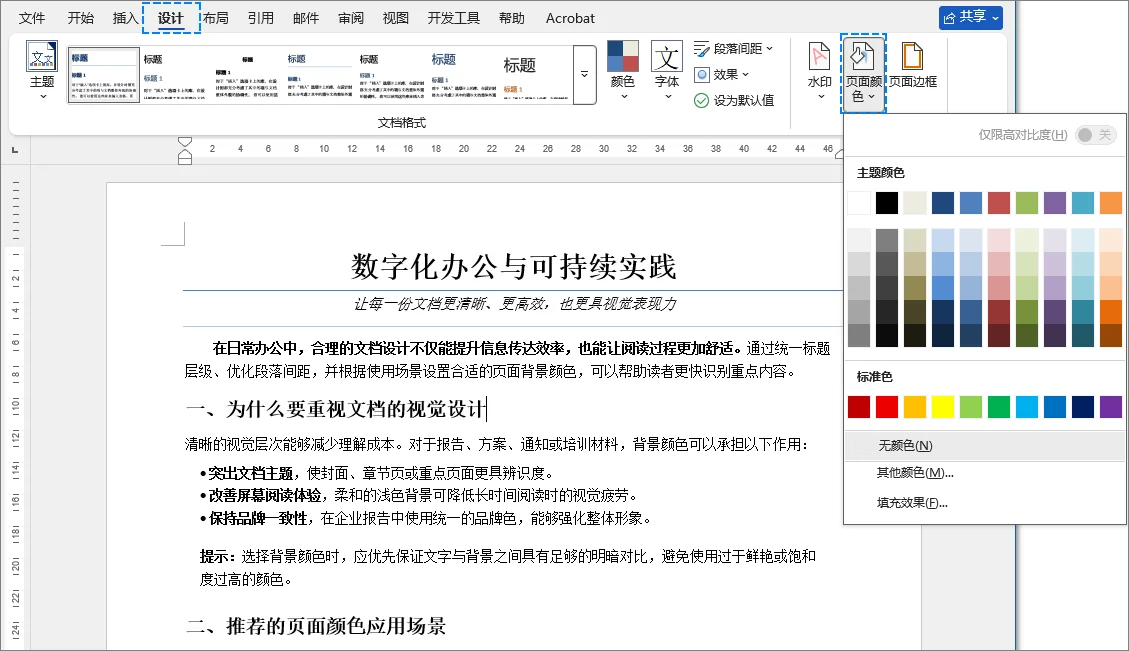
结果: Word 会立即将选定的颜色或填充效果应用到文档的所有页面。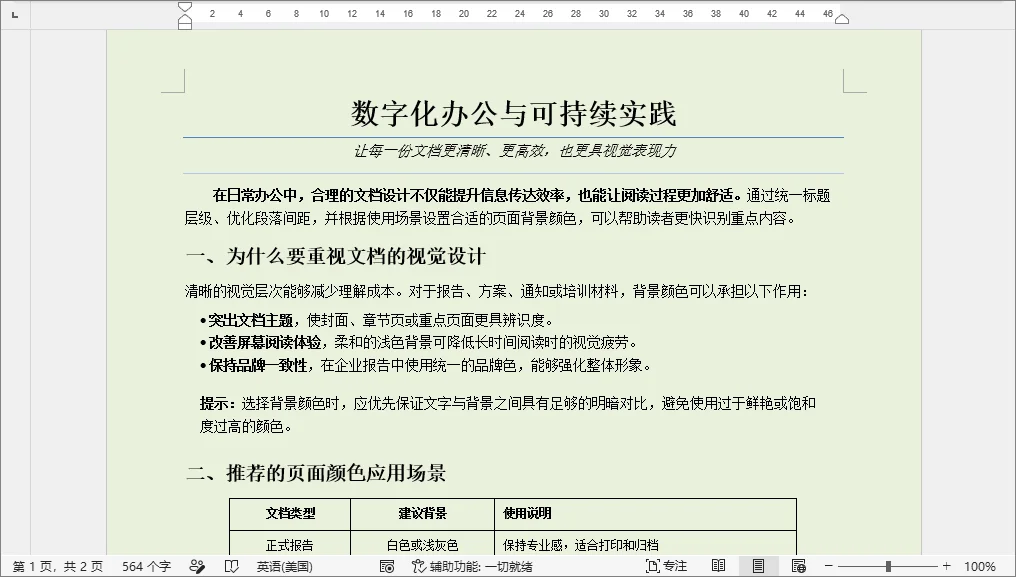
为 Word 文档中的单独一页添加背景颜色
默认情况下,使用 页面颜色 功能会修改整个文档中的所有页面。如果只想更改某一页,例如封面页或章节分隔页,可以插入一个覆盖整页的矩形,并将它放到文字下方。
滚动到需要设置背景颜色的页面。
在顶部功能区中进入 插入 选项卡。
点击 形状,然后选择 矩形。
在页面上拖动鼠标,让矩形从页面的一侧覆盖到另一侧,尽量铺满整个页面。
进入新出现的 形状格式 选项卡。
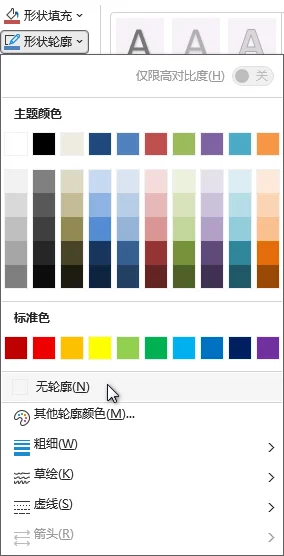
点击 形状轮廓,然后选择 无轮廓。
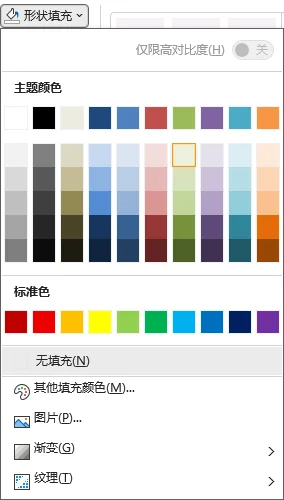
点击 形状填充,选择需要的背景颜色。
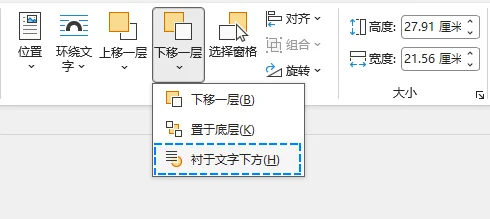
点击 下移一层 旁边的箭头,然后选择 衬于文字下方。
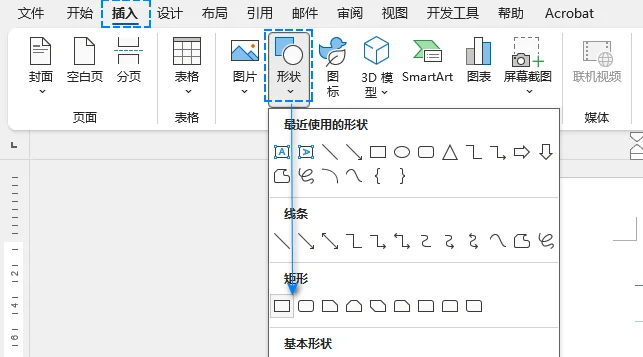
结果: 背景颜色只会应用到当前页面,文档中的其他页面不会受到影响。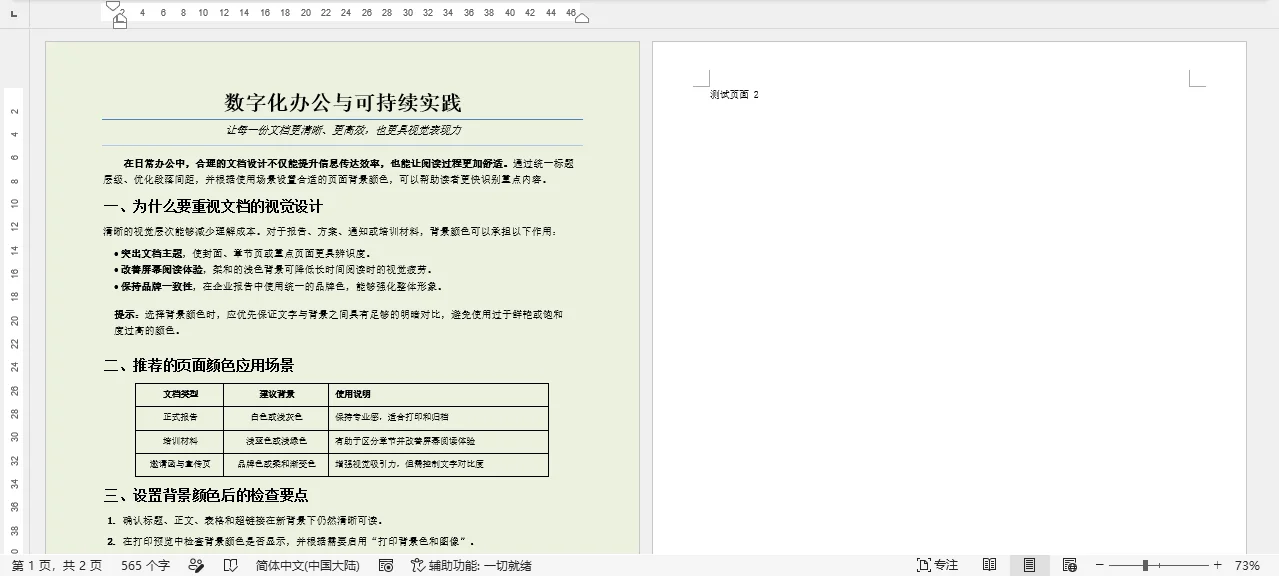
提示:如何固定背景形状的位置
Word 会将浮动形状视为锚定到某个段落的对象。随着周围内容发生变化,矩形可能会移动,因此最好进一步固定它的位置:
- 右键单击矩形,然后选择 其他布局选项。
- 进入 位置 选项卡。
- 将水平和垂直绝对位置的相对基准都设置为 页面。
- 勾选底部的 锁定标记,避免锚点被意外移动到其他段落。
- 点击 确定 保存设置。
如果还需要进一步设置页面样式,也可以添加页面边框。
在 Word 网页版中更改背景颜色
如果你使用 Chromebook、电脑上没有安装桌面版 Office,或者需要与他人在线协作,可以直接通过浏览器使用 Word 网页版设置页面背景颜色。
在线更改 Word 页面背景颜色的步骤
- 在 Word 网页版中上传并打开文档。
- 点击 布局 > 页面颜色。
- 在 页面颜色 或 标准色 中选择一种颜色。
- 如果没有找到需要的颜色,点击 其他颜色,然后在打开的颜色选择器中进行设置。
⚠️ Word 网页版的限制
- 不支持高级填充: 网页版不能添加渐变、图案、纹理或背景图片。
- 显示效果可能不一致: 如果文档使用了桌面版创建的复杂背景效果,浏览器中的显示结果可能不够准确。需要精确预览或继续编辑时,建议使用 Word 桌面版打开文档。
通过修改 XML 更改 Word 背景颜色
如果不想打开 Microsoft Word,也不希望编写程序,可以直接修改 .docx 文件内部的 Open XML 内容。DOCX 文件本质上是一个 ZIP 压缩包,其中包含文档 XML、样式、媒体资源和其他相关文件。
这种方法不依赖 Word 或第三方库,但对文件结构和 XML 位置要求较严格,操作前务必备份原始文档。
操作步骤
创建原始 Word 文档的备份副本。
将文件扩展名从
.docx改为.zip。将 ZIP 压缩包解压到一个新文件夹中。
使用 Notepad++、Visual Studio Code 等文本编辑器打开其中的 word/document.xml 文件。
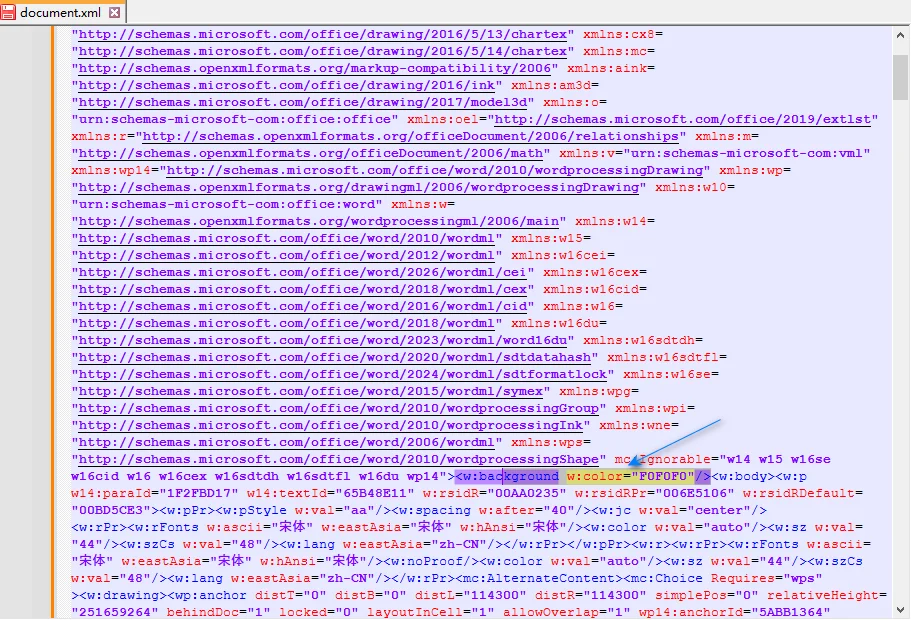
找到
<w:document ...>开始标签,在该标签之后、<w:body>之前插入以下元素:1
<w:background w:color="F0F0F0"/>
其中,
F0F0F0是六位 RGB 十六进制颜色值。你可以将它替换为其他颜色值,但不要包含#符号。保存并关闭 document.xml。
打开 word/settings.xml,确认
<w:settings>元素内部包含以下内容:1
<w:displayBackgroundShape/>
选中解压目录中的所有文件和文件夹,包括
[Content_Types].xml、_rels、docProps和word,然后将它们重新压缩为 ZIP 文件。不要把最外层文件夹本身一起压缩。将新压缩包的扩展名从
.zip改回.docx。使用 Word 打开文档,检查背景颜色是否正常显示。
⚠️ 注意
手动修改 XML 时,如果元素插入位置错误、XML 语法不完整,或者重新压缩后目录层级发生变化,Word 可能会提示文档包含无法读取的内容。因此,请始终在备份副本上操作,不要直接修改唯一的原始文件。
使用 Csharp 以编程方式更改 Word 背景颜色
对于文档生成系统、周期性报告,或者包含大量 Word 文件的文件夹,逐个手动设置背景颜色效率较低,也容易出现格式不一致。需要重复应用同一套背景规则,或将该功能集成到现有业务流程时,可以使用 C# 自动处理。
下面的示例使用 Free Spire.Doc for .NET,该库支持在不安装 Microsoft Word 的情况下,以编程方式为 Word 文档设置背景颜色。
注意: Free Spire.Doc for .NET 免费版在读取或写入文档时,最多支持处理 500 个段落和 25 个表格。对于超出限制的文档,建议先进行充分测试,或使用能够满足文档规模要求的版本。
第 1 步:安装 Free Spire.Doc
在 Visual Studio 中打开 NuGet 包管理器控制台,然后运行以下命令:
1 | Install-Package FreeSpire.Doc |
也可以打开 管理 NuGet 程序包 窗口,搜索 FreeSpire.Doc 并将其安装到项目中。
第 2 步:编写 C# 自动化代码
下面的示例会遍历指定文件夹中的所有 .docx 文件,为每个文档设置纯色背景,并将处理后的文件保存到单独的输出文件夹中:
1 | using System; |
开发提示:
示例中的
Color.LightGray会将背景设置为浅灰色。也可以通过 RGB 值指定自定义颜色:1
2// 使用自定义 RGB 值设置背景颜色。
document.Background.Color = Color.FromArgb(240, 240, 240);Document.Background设置会作用于整个文档。如果只想为某一页添加背景,可以使用插入形状到页眉的方式,参考C#/VB.NET 给 Word 不同页面设置不同背景。
故障排查:Word 背景颜色常见问题
1. 为什么 Word 背景颜色无法打印出来?
默认情况下,为了减少墨水消耗,Microsoft Word 可能不会打印页面背景颜色。如果背景颜色在编辑界面中正常显示,但在打印预览或纸质文件中仍然是白色,可以按以下步骤启用背景打印:
- 进入 文件 > 选项。
- 在左侧菜单中选择 显示。
- 向下滚动到 打印选项。
- 勾选 打印背景色和图像。
- 点击 确定 保存设置。
2. 为什么页面颜色在深色模式下看起来不一样?
Word 的深色模式可能会改变编辑时的文档画布颜色,但这并不一定表示文档中保存的页面背景已经发生变化。
如果想在不关闭深色模式的情况下查看浅色文档画布,可以进行以下操作:
- 进入 视图 选项卡。
- 在 深色模式 组中点击 切换模式,在浅色和深色文档画布之间切换。
3. 为什么打印后的页面背景周围有白边?
大多数打印机无法将内容打印到纸张边缘。因此,即使背景颜色在屏幕上铺满了整个页面,打印后仍可能出现白色边框。
如果打印机支持无边距打印,可以尝试以下设置:
- 进入 文件 > 打印。
- 点击 打印机属性 或 首选项。
- 启用 无边距打印,如果该选项可用。
- 选择打印机无边距模式支持的纸张尺寸。
- 打印前再次检查打印预览。
如果打印机不支持当前纸张尺寸的无边距打印,就无法仅通过 Word 设置消除白边。此时可以改用更大的纸张打印后再裁切,或者交由专业打印服务处理。
常见问题
Q1:如何删除 Word 文档的背景颜色?
可以按以下步骤恢复默认的白色页面背景:
- 打开 设计 选项卡。
- 点击 页面颜色。
- 选择 无颜色。
Q2:更改 Word 背景颜色会影响打印吗?
不一定。Word 可以在屏幕上显示背景颜色,但如果没有启用背景打印,打印结果中可能仍然不会显示这些颜色。
Q3:可以自动修改多个 Word 文件的背景颜色吗?
可以。使用 C# 和 Spire.Doc 等编程方式,可以批量读取多个 Word 文档,并为它们统一应用相同的背景颜色设置。
总结
本文介绍了 4 种更改 Word 文档背景颜色的方法。对于普通文档,可以直接使用 Word 桌面版或网页版完成设置;如果需要在不打开 Word 的情况下修改 DOCX 文件,可以编辑其 XML 内容;需要处理大量文件时,则更适合使用 C# 自动化。
无论采用哪种方法,都应确保背景颜色与正文文字之间具有足够的对比度,避免因颜色搭配不当影响文档的可读性。