如何轻松删除 Excel 中的批注【完整指南】
如何轻松删除 Excel 中的批注【完整指南】
Excel 批注可以用来添加备注、分享反馈或解释单元格中的数据。但一些过时的批注反而会让工作表显得杂乱,又或者批注中包含了不能继续公开的信息。如果想要删除 Excel 中的批注,可以使用 Excel 自带的功能手动清理,也可以通过 Python 自动完成。本文将详细介绍这两种方法,涵盖从删除单个单元格的批注,到一次性清除整个工作簿中所有批注的多种使用场景。
使用 Excel 内置功能删除批注
Excel 提供了多种删除批注的方式,具体取决于需要清理的范围。你可以删除单个单元格的批注,也可以批量删除选定单元格或整个工作表中的批注。
1.1 删除单个单元格中的批注
如果只需要删除一条批注,可以直接在对应单元格中进行操作。
- 第一步: 打开工作表,找到需要删除批注的单元格。
- 第二步: 右键单击该单元格,在弹出的菜单中选择 删除批注。
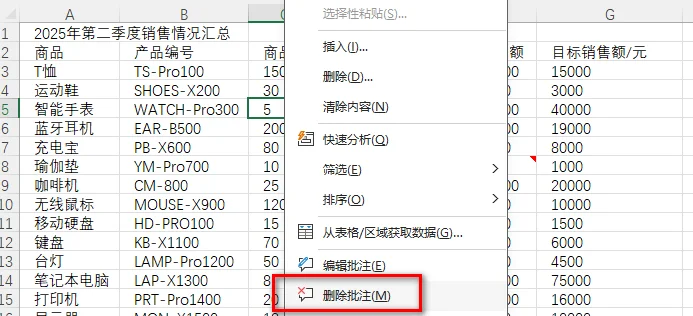
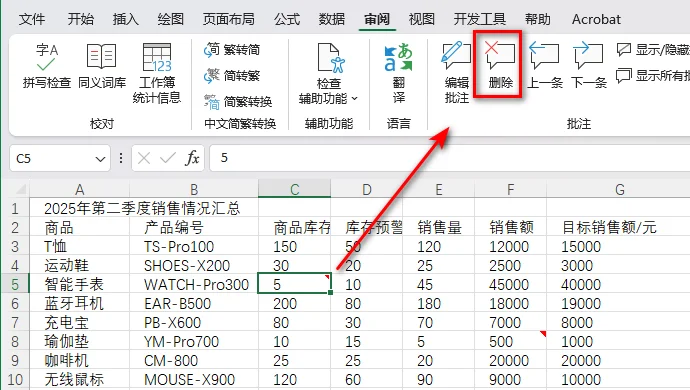
此外,也可以先选中目标单元格,打开 审阅 选项卡,然后在 批注 组中点击 删除。
拓展阅读:轻松在 Excel 中添加批注:从手动操作到自动化
1.2 批量删除多个单元格中的批注
如果多个单元格中都包含批注,逐个操作会比较麻烦。你可以先全部选中这些单元格,再一次性删除其中的批注。
第一步: 选中需要删除批注的单元格。
- 如果单元格相邻,可以直接拖动鼠标选择对应区域。
- 如果单元格不相邻,可以按住 Ctrl 键,依次点击需要选择的单元格。
第二步: 打开 审阅 选项卡,在 批注 组中点击 删除。
1.3 清除整个 Excel 工作表中的所有批注
如果要将 Excel 文件归档或作为最终报告分享,通常需要先清除其中不再需要的批注。除了逐个删除或批量选择单元格,Excel 还提供了两种更方便的方法:直接选中整个工作表,或者使用 定位条件 找出所有包含批注的单元格。
选中整个工作表
- 第一步: 打开需要清理的工作表,点击行号与列标交汇处左上角的三角形按钮,选中整个工作表。
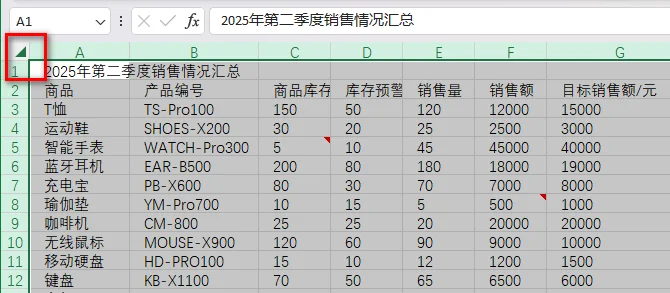
- 第二步: 打开 审阅 选项卡,在 批注 组中点击 删除。
仅选中包含批注的单元格
如果担心全选工作表会误操作其他单元格,也可以使用 定位条件,只找出包含批注的单元格。
- 第一步: 按下 Ctrl + G,打开 定位 对话框。
- 第二步: 点击 定位条件。
- 第三步: 选择 批注,然后点击 确定。
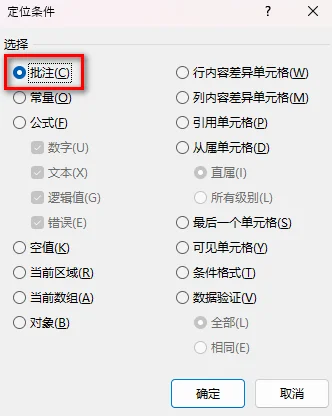
- 第四步: 打开 审阅 选项卡,点击 删除。
使用 Python 删除 Excel 中的批注
如果只需要清理少量单元格或单个工作表,使用 Excel 内置功能手动删除就足够了。但当一个工作簿包含多个工作表时,重复执行这些操作就会比较耗时。使用 Python 编写脚本可以自动完成批注清理,无论是删除指定单元格中的批注、清理整个工作表,还是处理整个工作簿,都能一次性完成。
Free Spire.XLS for Python 是一款免费的 Python Excel 处理库,提供了访问工作簿、工作表、单元格和批注等对象的 API。借助这些接口,你可以在不安装 Microsoft Excel 的情况下使用代码删除 Excel 批注。下面我们通过几个示例,介绍如何使用它配合 Python 完成不同范围的批注删除任务。
2.1 安装 Spire.XLS for Python
首先,使用 pip 安装 Free Spire.XLS for Python:
1 | pip install Spire.Xls.Free |
也可以下载安装包,手动完成安装。安装好库之后,就可以加载 Excel 工作簿并开始处理其中的批注了。
2.2 删除指定单元格中的批注
如果要删除指定单元格中的批注,可以先加载工作簿,获取目标工作表和单元格,然后调用单元格批注对象的 Remove() 方法。具体可以参考下方的代码示例,这个示例将会删除第三个工作表中 C5 单元格的批注:
1 | from spire.xls import * |
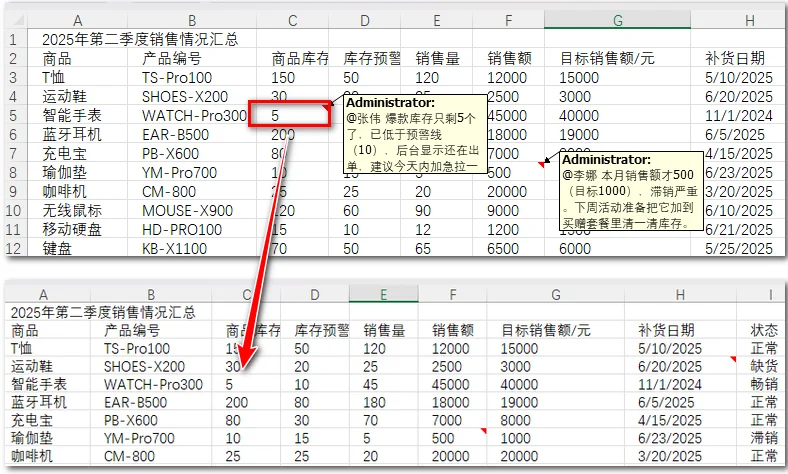
2.3 删除工作表中的所有批注
如果需要一次性移除 Excel 工作表中的所有批注,就不必逐个输入并查找单元格。Free Spire.XLS 提供了 Worksheet.Comments 集合,可以直接访问当前工作表中的所有批注。遍历该集合,并对每个批注调用 Remove() 方法即可完成删除。不过,为了避免在遍历过程中直接修改集合,建议先将其转换为列表。
1 | comments = list(sheet.Comments) |
提示: Worksheet.Comments 集合还可以访问单个批注对象及其详细信息,例如批注内容、作者和所在单元格的位置。如果需要在删除前提取 Excel 批注信息,也可以利用这些属性。
2.4 删除整个 Excel 工作簿中的所有批注
在上一个示例中,我们通过循环删除了单个工作表中的所有批注。如果需要清理整个 Excel 工作簿,只需再添加一层循环,遍历工作簿中的所有工作表。对于每个工作表,获取其批注集合,再逐一删除其中的批注即可。
下面是完整的代码示例:
1 | from spire.xls import * |
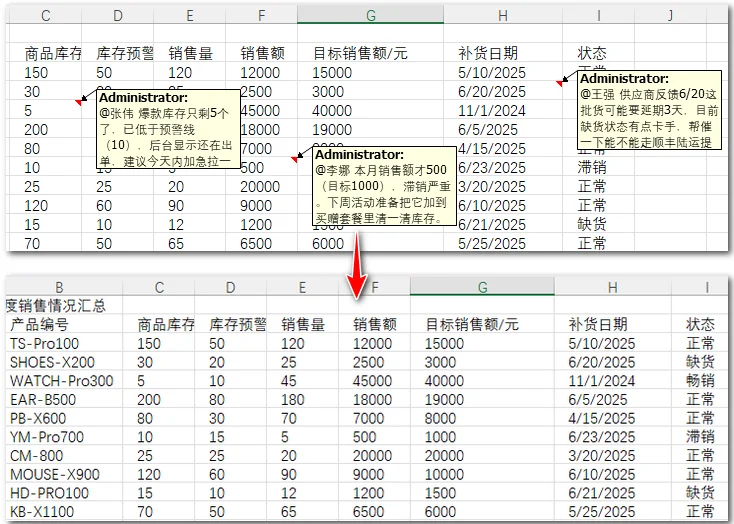
总结
删除 Excel 批注时,可以根据实际需要选择合适的方法。对于少量批注,使用 Excel 内置功能就能轻松处理;如果需要清理多个工作表或批量处理 Excel 文件,则可以借助 Free Spire.XLS for Python 自动完成,减少重复操作,提高处理效率。
如果你经常使用 Python 处理 Excel 文件,不妨进一步探索 Free Spire.XLS 的其他功能,让更多 Excel 操作实现自动化!
常见问题
如何快速删除 Excel 中的所有批注?
选中整个工作表,打开 审阅 选项卡,然后在 批注 组中点击 删除 即可。清理其他工作表时重复此操作,也可以使用 Free Spire.XLS 自动处理整个工作簿。
删除 Excel 批注会影响单元格内容吗?
不会,删除批注不会影响单元格内的值。使用 Free Spire.XLS for Python 时,也可以调用 Comment.Remove() 方法删除批注,同样不会影响单元格内容。
Excel 中删除批注的快捷键是什么?
Excel 没有提供专门用来删除批注的快捷键。在 Windows 中,可以按 Alt 键显示功能区快捷键提示,再根据屏幕上的字母提示进入 审阅 选项卡并执行 删除 操作。具体按键顺序可能因 Excel 版本而异。
Excel 中的批注和备注有什么区别?
新版 Excel 中的批注支持多人回复和讨论,而备注主要用于添加单元格说明或提醒,不支持回复。两者的功能和管理方式不同,删除前需要确认要处理的是哪一种。