删除 PDF 中的注释:Adobe、Python 与在线工具
删除 PDF 中的注释:Adobe、Python 与在线工具
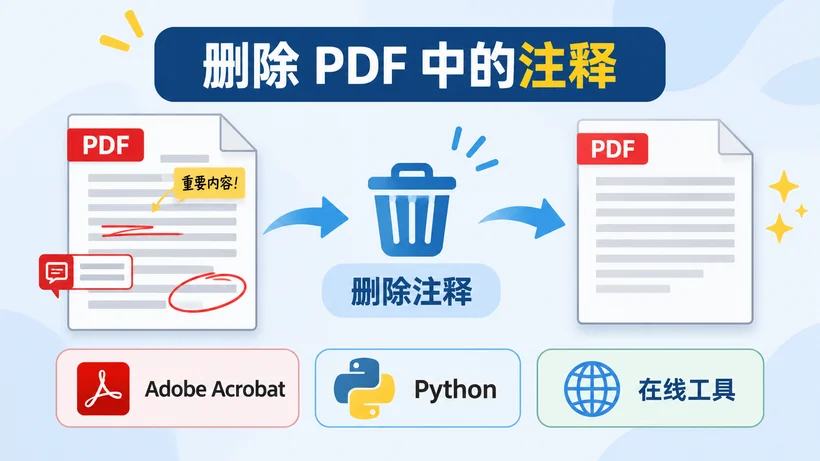
PDF 注释在文档评审阶段作用显著。团队成员可以添加便利贴批注、文本高亮、手绘标记、电子印章与文字评注,以此提出修改意见、标注疑点或是留存反馈。但当文档定稿,准备对外分发、打印或归档时,这些附加标记会让文件看起来尚未完成,还存在泄露内部评审意见的风险。这时就需要清除 PDF 注释,输出一份整洁专业的正式文档。
本文将演示如何通过 Adobe Acrobat、Python 自动化脚本、免费在线工具删除 PDF 中的注释,还会讲解如何定向删除某一类注释。
- 什么是 PDF 注释?
- 删除注释 vs 压平注释:两者有什么区别
- 方法一:使用 Adobe Acrobat 删除 PDF 注释
- 方法二:使用 Python 删除 PDF 中的注释
- 方法三:在线清除 PDF 注释
- 常见问题(FAQs)
什么是 PDF 注释?
PDF 注释是叠加在页面内容之上的独立交互对象,不会改动原始文本与图片内容,因此可以随意新增或移除。常见注释类型包括:
- 便利贴、弹窗式评注
- 文本高亮、下划线、删除线
- 手绘涂鸦、形状、箭头标注
- 文本框、标注气泡
- 印章、注释型电子签名
- 以评注形式嵌入的音频、附件文件
注释属于独立图层,删除注释属于无损操作,原始文档内容不会受到任何影响。
删除注释 vs 压平注释:两者有什么区别
处理注释前,一定要分清这两个极易混淆的操作:
| 操作 | 作用 | 使用场景 |
|---|---|---|
| 删除(移除) | 彻底移除注释图层;所有标记消失,底层文档内容保持原样。 | 文档需要干净无标记,用于对外分享、归档。 |
| 压平注释 | 将注释合并固化到页面内容中;注释依旧可见,但无法再编辑修改。 | 需要保留注释显示效果,禁止后续改动(例如合同定稿)。 |
绝大多数对外分享、发布场景,优先选择删除注释;如果归档文件需要留存完整评审痕迹,则选用压平功能。
方法一:使用 Adobe Acrobat 删除 PDF 注释
Adobe Acrobat(标准版 / 专业版)是成熟的桌面端解决方案,既支持单条注释选择性删除,也能够一键批量清空全部评注。
删除单个注释
- 在 Adobe Acrobat 中打开目标 PDF;
- 右侧面板点开注释,调出注释列表面板;
- 右键点击待删除的标记,选择删除,或直接按键盘上的
Delete键。
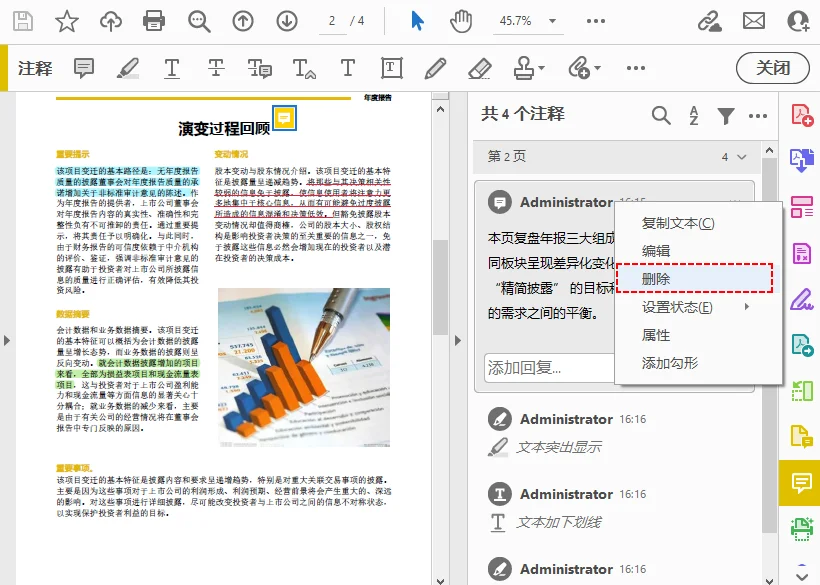
一键删除所有注释
通过批注面板批量删除:
- 打开注释面板;
- Windows 按下
Ctrl+A,Mac 按下Command+A,全选所有评注; - 按下
Delete删除,保存 PDF 文件。
使用密文工具(仅专业版可用):
- 依次选择工具 > 标记密文 > 整理文档;
- 点击选择性删除隐藏信息的选项;
- 勾选注释和标记,点击删除即可清除文档内全部注释。
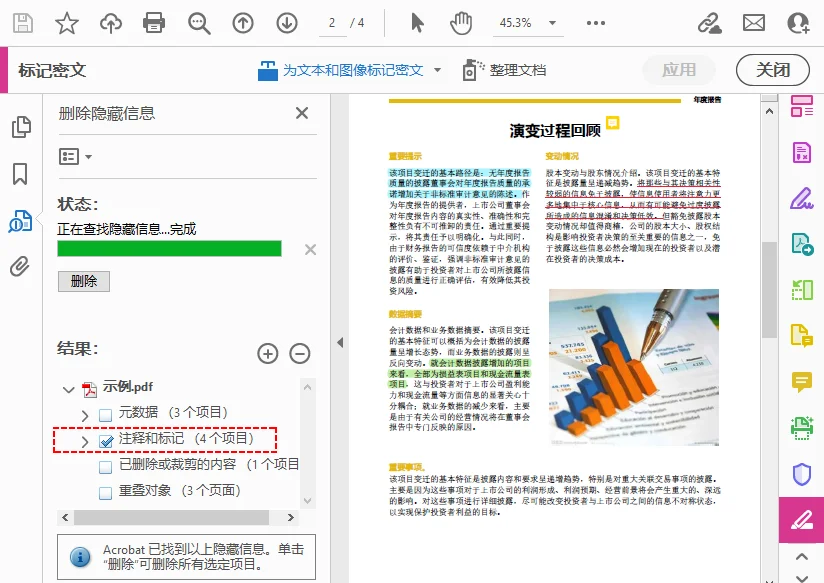
✅ 优点: 稳定可靠,完整保留 PDF 原有结构,可处理大型企业文档。
❌ 缺点: Adobe Acrobat 专业版需要付费订阅。
删除注释只是文档对外分发前的一环。为进一步保障隐私,还可以清除 PDF 元数据,例如作者信息、时间戳、XMP 元数据以及其他隐藏文档属性。
方法二:使用 Python 删除 PDF 中的注释
对于开发者,或是有批量清理 PDF 需求的团队,Free Spire.PDF for Python 是优秀的离线处理库。程序在本地运行,无需上传文件,可自动清除文档所有页面的注释,支持高亮、便利贴、印章、手绘批注等各类注释组件。
安装依赖库
pip 执行安装命令:
1 | pip install Spire.Pdf.Free |
完整代码:清除 PDF 全部注释
以下脚本读取 PDF 文件,遍历所有页面,清除全部注释,输出处理完成的干净文档:
1 | from spire.pdf.common import * |
代码解析
LoadFromFile():读取本地原始 PDF;document.Pages.Count:获取文档总页数,用于循环遍历;page.AnnotationsWidget.Clear():清除当前页面所有注释,包含高亮、便利贴、印章、手绘标记等;SaveToFile():将处理完成的 PDF 输出至指定路径。
结果:
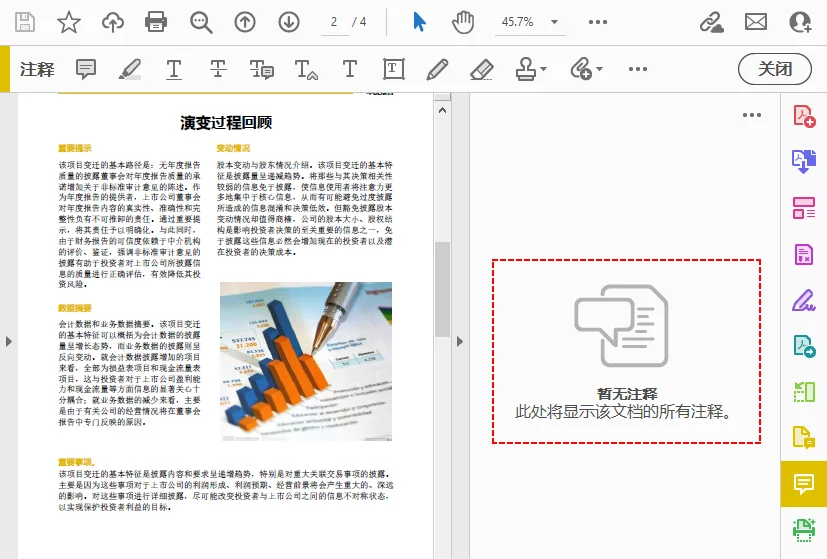
进阶用法:仅删除指定类型注释
如果只想清除部分注释,比如删掉高亮、保留便利贴,可以遍历注释集合,按类型筛选删除。示例代码:
1 | for i in range(document.Pages.Count): |
通过该筛选逻辑,可以精准控制需要移除的注释种类。
✅ 优点:本地离线运算,适合涉密文档,可封装脚本实现上百份 PDF 批量处理。
❌ 缺点:需要基础 Python 编程能力;免费版本最多仅可处理 10 页 PDF。
除了删除之外,Free Spire.PDF 还支持为 PDF 添加各类注释,例如高亮、图章、自由文本评论和形状。
方法三:在线清除 PDF 注释
如果不想安装任何软件,可以选用浏览器在线工具,Windows、macOS、Chromebook 以及移动端均可使用。
在线 PDF 注释清理工具通用操作流程:
- 搜索并选择一个在线 PDF 注释清除工具;
- 上传 PDF 文件,也可以直接拖拽文件到网页;
- 勾选希望移除的注释类型;
- (可选)设置页面范围,仅处理部分页码;
- 导出并下载处理完毕的 PDF。
示例工具:Sejda,网页端可勾选需要删除的注释类型。
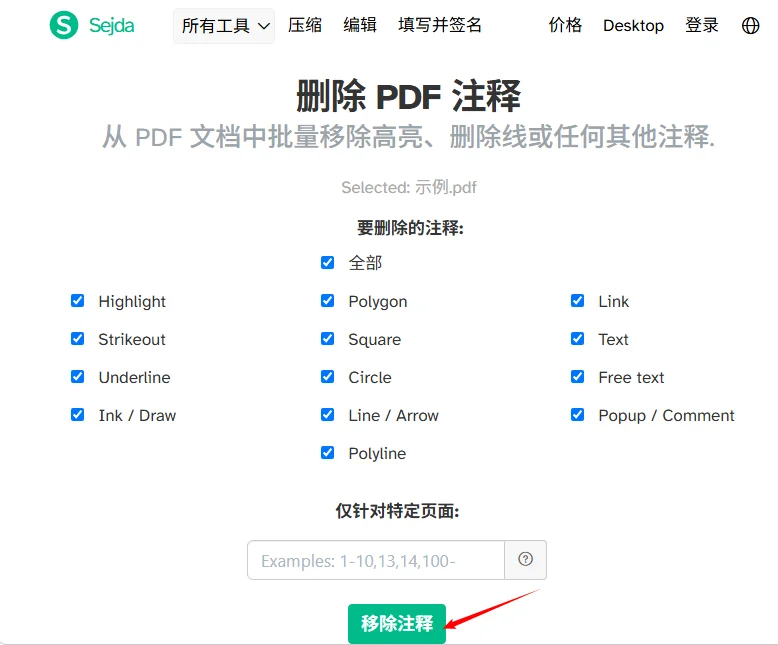
✅ 优点: 无需安装软件,全平台兼容,小文件处理速度快。
❌ 缺点:存在文件大小上限;敏感文档有隐私泄露风险;部分工具会添加水印。
⚠️ 安全提示:切勿将含有隐私数据、合同、内部资料的涉密 PDF 上传至公共在线工具。涉密文件请使用桌面离线软件,或是本地 Python 脚本完成处理。
文章小结
结合隐私安全要求与自身工作流选择合适工具,从 PDF 中删除注释会十分简单:
- Adobe Acrobat:适合手动处理单个文档,自定义程度高;
- Free Spire.PDF for Python:适合离线批量处理,支持定制自动化流程;
- 在线网页工具:适合临时使用,处理非机密的小型 PDF 文件。
修改 PDF 前务必备份原始文件;对外分享之前,请复核输出文件,确认标记处理效果符合预期。
常见问题(FAQs)
Q:没有 Adobe Acrobat,也能清除 PDF 注释吗?
答: 可以。可以使用免费在线 PDF 编辑器;批量处理场景,推荐 Python 搭配 Free Spire.PDF 库。
Q:删除注释会把文档原本的文字删掉吗?
答: 不会。注释存放在独立图层,删除只会移除标记,底层页面内容完全不受影响。
Q:能不能只删掉高亮,保留便利贴评注?
答: 可以。多数 PDF 编辑器支持按类型筛选注释。打开批注面板,筛选类型,只删除高亮、下划线,保留便利贴。使用 Free Spire.PDF,还可以编写条件逻辑,精准删除指定注释,而不是全部清空。
Q:扫描版图片 PDF 可以清除注释吗?
答: 如果高亮、便利贴属于后期添加的 PDF 注释图层,可以正常删除。如果标记已经直接画进扫描图片本身,不属于 PDF 注释,就需要图片编辑软件处理,无法通过注释清除功能移除