如何在 Word 文档中插入视频【3 种简单办法】
如何在 Word 文档中插入视频【3 种简单办法】
在 Word 文档中添加视频,可以将文字说明与动态视觉内容结合起来,让报告、手册和技术指南更加生动直观。Word 支持多种添加视频的方式,包括插入在线视频、添加超链接以及嵌入本地文件。无论你是想在 Word 文档中插入视频以直接播放网络视频,还是想链接本地文件方便离线展示,本文将介绍 3 种实用的方法,帮助你在保持文档排版整洁同时,轻松在 Word 文档中嵌入视频。
目录
在 Word 中插入在线视频实现文档内直接播放
直接插入在线视频是在 Word 文档中添加视频内容最简单的方式之一。Microsoft Word 会直接在页面上渲染出一个交互式播放器组件,无需打开外部浏览器就能在文档界面内直接播放支持的在线视频。
在 Word 文档中嵌入 YouTube 视频的操作步骤如下:
- 步骤 1: 打开 Word 文档,将光标定位在希望显示视频播放器的位置。
- 步骤 2: 点击顶部菜单栏的 插入 选项卡。
- 步骤 3: 在 媒体 功能组中,点击 联机视频。
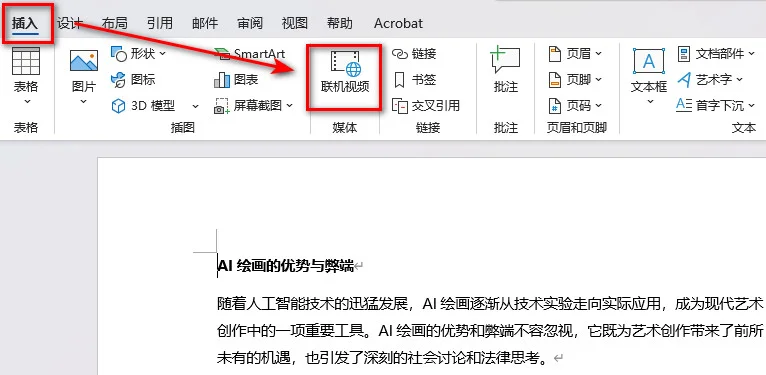
- 步骤 4: 粘贴 YouTube 视频的网页链接。
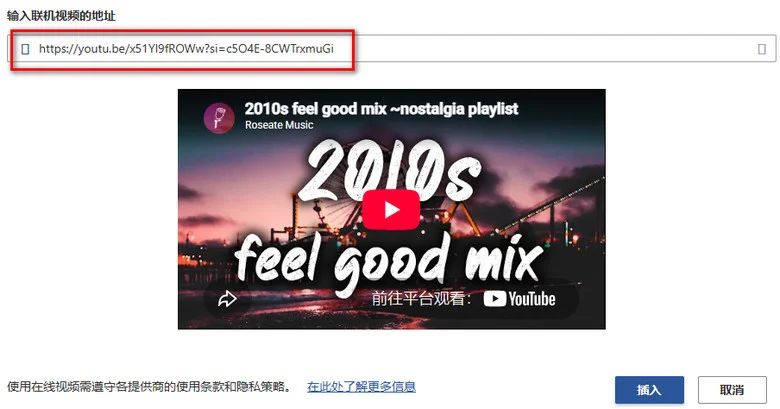
- 步骤 5: 点击 插入。Word 会在页面上生成一个带有播放图标的自适应视频缩略图。
疑难解答:“联机视频”按钮变灰无法点击怎么办?
如果该按钮处于禁用状态,通常是因为文档处于 DOC 兼容模式。请依次点击 文件 > 信息 > 转换,将其[升级为 DOCX 格式]。此外,请确保已关闭 受保护的视图,并且隐私设置中已勾选允许连接体验。
通过超链接在 Word 中插入视频
使用超链接插入视频可以灵活引用本地的 MP4 文件,它还可以通过插入图片的方式自定义链接的外观。与在线视频工具不同,该方法是将本地文件或网页 URL 链接到文本或自定义封面图片上。当读者点击链接时,系统会调用本地播放器或默认浏览器打开视频。
手动插入视频超链接
手动在 Word 中插入视频超链接只需要简单三步,无论是本地文件还是网页链接都适用:
- 步骤 1: 在 Word 文档中选中要添加链接的文本或图片,如视频封面缩略图。
- 步骤 2: 右键点击选中的对象并选择 链接,或者点击顶部功能区菜单的 插入 > 链接。
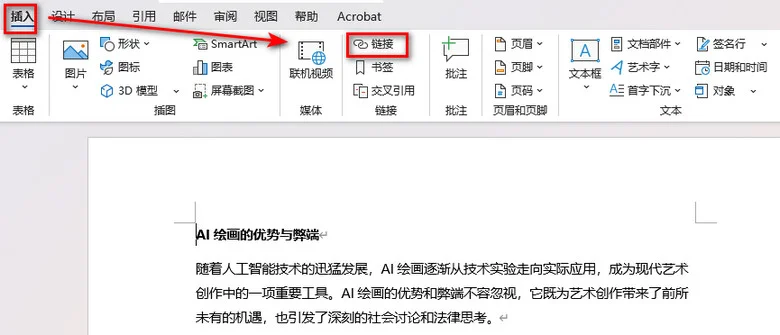
- 步骤 3: 在弹出的窗口中,选择 原有文件或网页 并找到本地视频文件,或粘贴在线视频的 URL,最后点击 确定。
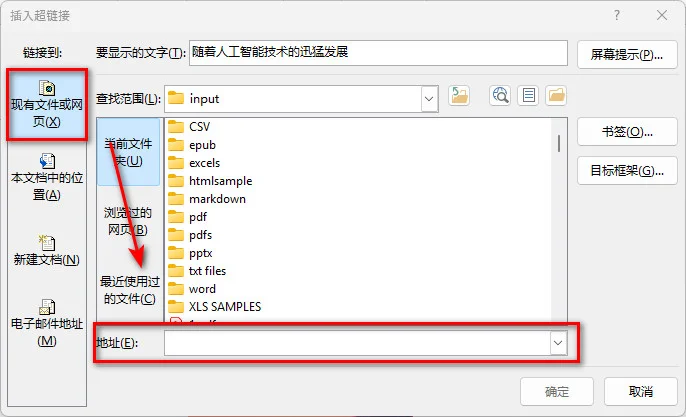
使用 Python 自动插入视频超链接
对于需要生成自动化报告、批量处理文档或构建 Word 文档处理工作流的开发者来说,可以使用 Free Spire.Doc for Python 以编程方式在 Word 中插入视频链接。它是一个独立的 Python 库,无需安装 Microsoft Office 即可创建、编辑和转换 Word 文档。该组件提供了简单易懂的超链接 API,可用于给 Word 文档中的文本或图片添加视频 URL 或本地文件链接。
1 | from spire.doc import Document, FileFormat, HyperlinkType, BreakType |
下方为输出文件的预览图,可以看到已经在 Word 文档中插入了文本、图片和视频超链接:
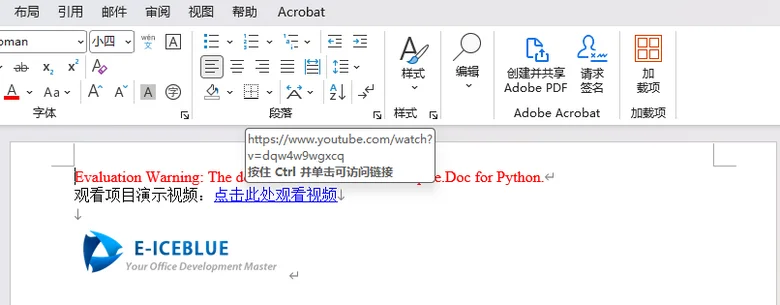
将视频作为对象嵌入 Word 文档
如果你需要在离线环境下提交文档,可以选择将视频作为二进制对象直接嵌入 Word 中。这种方法会将原始视频文件打包进 Word 文档,适合用于禁止使用外部链接且接收方设备无法联网的情况,但这样做也会大幅增加文档的文件体积。
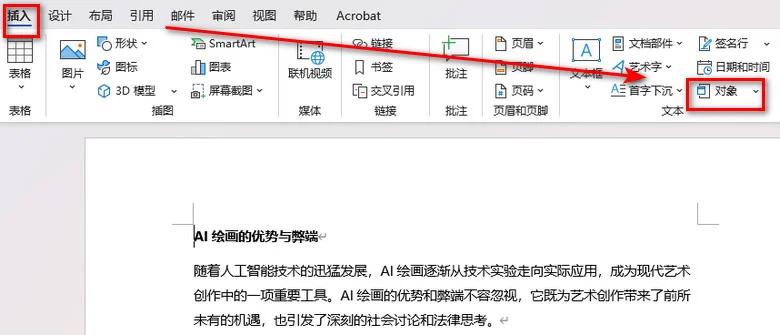
- 步骤 1: 切换到顶部菜单栏的 插入 选项卡。
- 步骤 2: 找到 文本 区域,点击 对象 下拉菜单,然后选择 对象…。
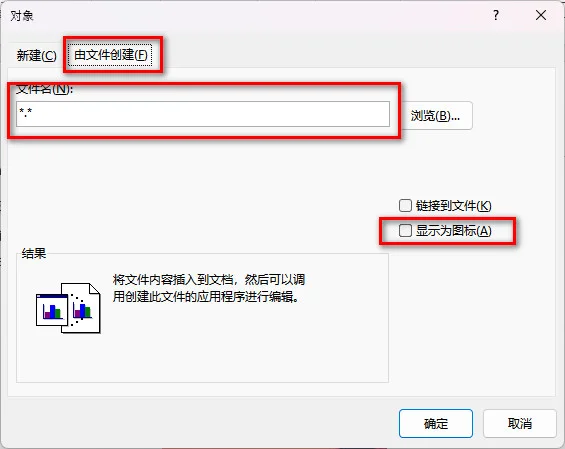
- 步骤 3: 在弹出的对话框中,切换到 由文件创建 选项卡。
- 步骤 4: 点击 浏览 找到你的本地视频文件(MP4、AVI、MOV 等)。
- 步骤 5: 勾选 显示为图标 复选框,确保它以整洁的文件附件形式呈现,然后点击 确定。
提示: 与 PowerPoint 不同,Word 不会自动为嵌入的本地视频文件生成画面预览,而是显示一个系统默认图标或方框,双击后会调用电脑默认的媒体播放器进行播放。
对比三种在 Word 中插入视频的方法
参考下方速查对比表,快速选择最契合你需求的方案:
| 插入方式 | 播放体验 | 对文件体积的影响 | 是否需要联网? | 是否支持自动化? |
|---|---|---|---|---|
| 在线视频 | 在 Word 内直接弹窗播放 | 极小 | 是 | 受限 |
| 视频超链接 | 唤起默认浏览器 / 播放器 | 极小 | 可选 | 支持(Python) |
| 嵌入对象 | 双击打开本地播放器 | 非常大 | 否 | 支持 |
常见问题解答
1. 能否像在 PowerPoint 中那样直接把视频嵌入 Word 并播放?
可以,但怎么播放取决于视频来源:
- 在线视频(YouTube、Vimeo 等): 支持。Word 内置原生播放按钮,点击后直接在 Word 弹窗内播放,无需打开浏览器。
- 本地视频文件(MP4、MOV 等): 无法在文档内直接播放。它们只能作为文件图标或绑定的封面图片插入,点击后唤起本地默认播放器播放。
2. 如何在不增加文档体积的情况下在 Word 中插入视频?
为了保持文档轻量,建议使用插入联机视频或视频超链接的方法。这两种方法均指向外部资源,不会增大 Word 文档的体积。
3. 为什么在 Microsoft Word 中嵌入的视频无法播放?
如果视频无法播放,请检查文档是否保存在 DOC 兼容模式 下。此外,播放在线视频需确保网络连接正常,播放本地视频则需确保本地播放器支持对应的视频格式。
结语
正确添加视频能让 Word 文档更加直观、生动。无论是使用 Microsoft Word 原生的联机视频功能实现内嵌播放,还是通过手动或 Python 自动化方式添加超链接,亦或是直接将视频嵌入文档,选择哪种方法完全取决于使用场景。追求便捷网页播放首选联机视频,需要灵活的本地存储选超链接,而嵌入对象则仅推荐用于离线共享环境。