如何在 Windows 上打印 PDF:5 种简单高效的方法
如何在 Windows 上打印 PDF:5 种简单高效的方法
在 Windows 上打印 PDF 文件其实非常简单,只要选择合适的工具即可。无论你只是想快速打印单个 PDF、需要更高级的打印设置,还是希望在自己的应用程序中实现自动打印,Windows 都提供了多种实用方案。
在本指南中,你将学习 5 种在 Windows 上打印 PDF 的有效方法 ,包括系统内置方案、基于浏览器的方法,以及适用于开发者的 C# 编程方案。
本文涵盖的方法如下:
- 方法 1:使用 Microsoft Edge 打印 PDF
- 方法 2:使用 Adobe Acrobat Reader 打印 PDF
- 方法 3:使用 Google Chrome 打印 PDF
- 方法 4:通过文件资源管理器打印 PDF (快速打印)
- 方法 5:使用 C# 以编程方式打印 PDF
方法 1:使用 Microsoft Edge 打印 PDF
适合人群: 希望快速、简单完成打印的日常用户
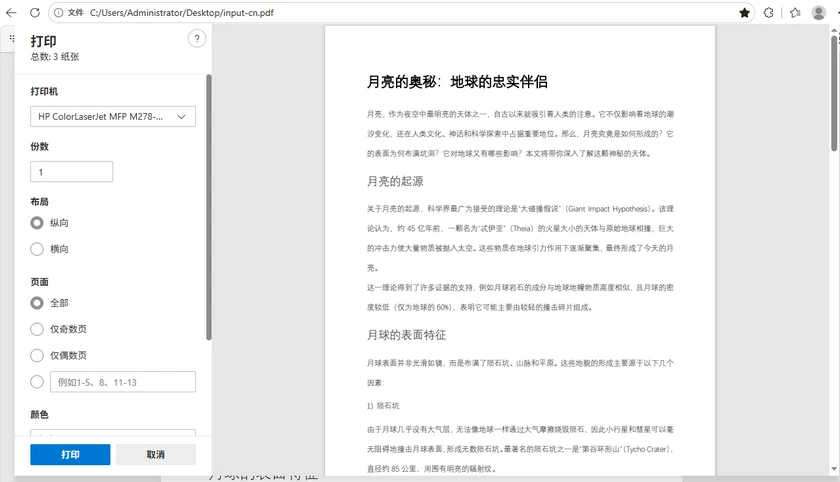
Microsoft Edge 预装于 Windows 10 和 Windows 11,因此它是最容易访问的 PDF 打印方式之一。该浏览器内置 PDF 查看器,无需安装任何第三方软件即可支持常见打印功能。对于只是偶尔需要打印 PDF 的用户来说,Edge 提供了一个轻量且方便的解决方案。
步骤
- 右键点击你的 PDF 文件。
- 选择打开方式 > Microsoft Edge。
- 按下 Ctrl + P,或点击工具栏中的打印图标。
- 配置打印设置:
- 打印机
- 打印份数
- 页面范围
- 页面方向
- 颜色模式
- 缩放
- 点击打印 。
优点
- 无需额外安装软件
- 启动快速且轻量
- 对新手友好
局限性
- 高级打印功能有限
- 不适合专业打印排版需求
方法 2:使用 Adobe Acrobat Reader 打印 PDF
适合人群: 需要精准打印和高级打印设置的用户
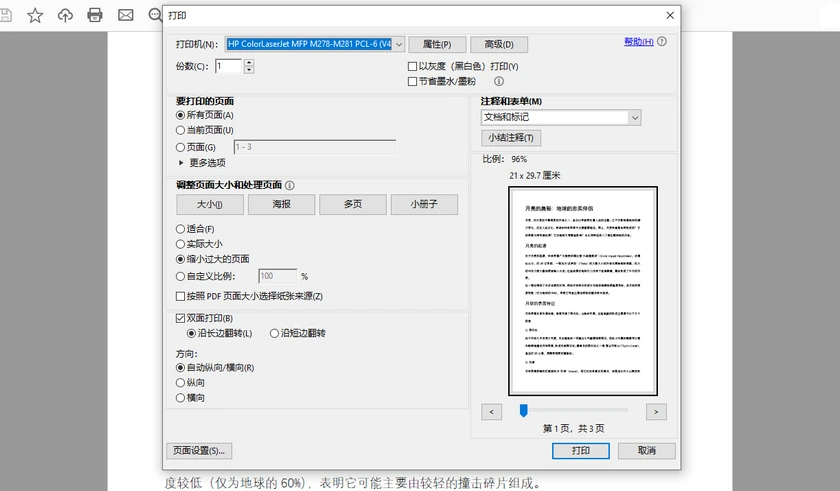
Adobe Acrobat Reader 是最广泛使用的 PDF 应用程序之一,以其可靠的 PDF 渲染引擎而闻名。它提供比大多数内置查看器更高级的打印功能,因此非常适合商务文档、表单、演示文稿以及可直接印刷的文件。如果你经常处理复杂 PDF,Acrobat Reader 通常能提供最稳定一致的打印效果。
步骤
- 在 Adobe Acrobat Reader 中打开 PDF 文件。
- 按下 Ctrl + P 。
- 调整打印设置,例如:
- 双面打印
- 灰度打印
- 海报打印
- 每张纸打印多页
- 小册子打印
- 点击打印。
优点
- 与复杂 PDF 兼容性优秀
- 提供高级打印自定义功能
- PDF 渲染精准
局限性
- 安装包体积较大
- 会占用更多系统资源
方法 3:使用 Google Chrome 打印 PDF
适合人群: 经常在浏览器中工作的用户
Google Chrome 内置 PDF 查看器,允许用户直接在浏览器窗口中打开并打印 PDF 文件。由于很多人本身每天都在使用 Chrome,因此这种方法非常方便,几乎不需要学习成本。尤其适合从网站或邮件附件下载 PDF 后立即打印。
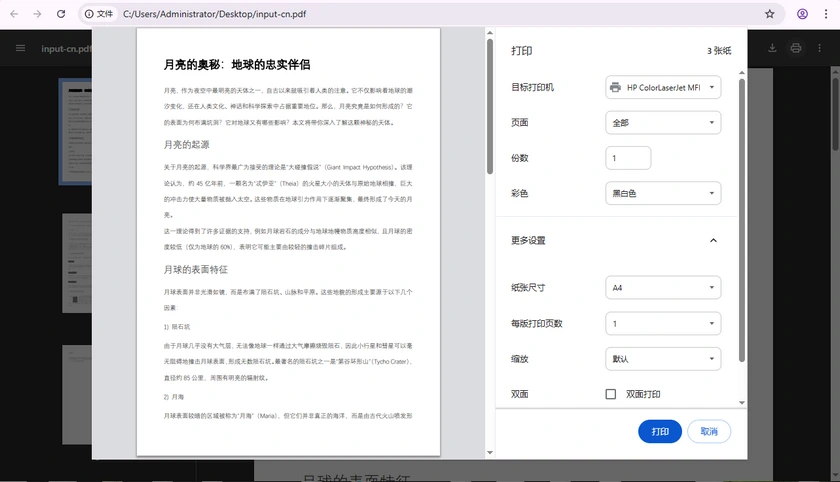
步骤
- 将 PDF 文件拖放到 Chrome 中。
- 按下 Ctrl + P 。
- 配置打印设置。
- 点击打印。
优点
- 使用方便简单
- 启动速度快
- 无需专门的 PDF 软件
局限性
- 专业打印选项较少
- 不太适合超大型 PDF 文件
方法 4:通过文件资源管理器打印 PDF (快速打印)
适合人群: 希望一键打印 PDF 的用户
Windows 文件资源管理器内置了“打印”快捷功能,允许用户直接通过右键菜单打印 PDF 文件。这种方法非常快速,因为你无需先手动打开文档。它非常适合快速打印任务,尤其是在处理简单文档或日常办公流程时。
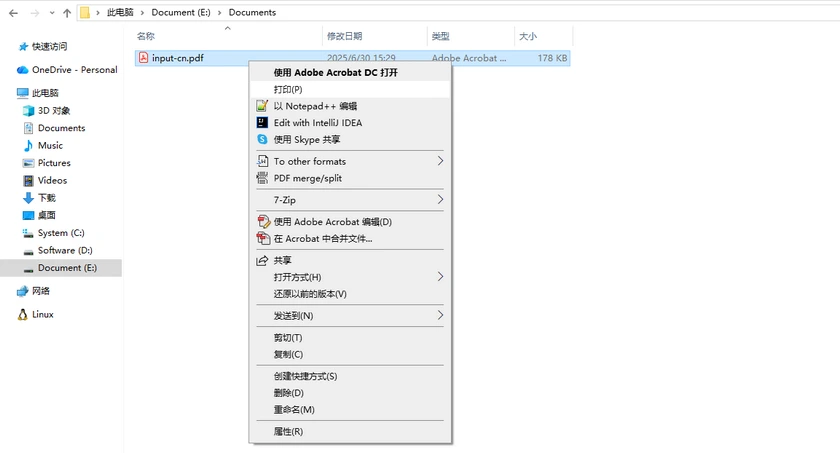
步骤
- 在电脑中找到 PDF 文件。
- 右键点击该文件。
- 选择打印。
Windows 会自动使用默认 PDF 应用程序,并将 PDF 发送到默认打印机进行打印。
优点
- 速度极快
- 一键式操作流程
- 适合快速打印任务
局限性
- 对打印设置的控制较少
- 依赖默认 PDF 查看器 (若默认查看器本身不提供打印功能,右键菜单中将无“打印”选项)
方法 5:使用 C# 以编程方式打印 PDF
适合人群: 构建自动化 PDF 工作流的开发者
如果你需要在桌面应用程序、企业系统或后台服务中自动打印 PDF,那么使用 C# 会是更灵活的解决方案。
通过 Spire.PDF for .NET,开发者可以使用高级设置打印 PDF 文件,例如页面范围、双面打印、灰度打印、打印机选择以及批量处理等。
安装库
1 | Install-Package Spire.PDF |
C# 示例:打印 PDF 文件
1 | using Spire.Pdf; |
C# 示例:批量打印 PDF 文件
1 | using Spire.Pdf; |
延伸阅读: 如何在 C# 中打印 PDF 文档(无需 Adobe)
优点
- 支持完整自动化
- 提供高级打印自定义功能
- 适用于企业级工作流
- 支持静默打印和批量打印
局限性
- 需要编程知识
- 需要搭建开发环境
作为一款专业的 .NET PDF 库,Spire.PDF for .NET 不仅支持 PDF 打印,还允许开发者以编程方式创建、编辑、转换、拆分、合并、加密以及提取 PDF 内容。它适用于桌面应用程序、ASP.NET 项目、云服务以及自动化文档处理系统。
快速对比表
| 方法 | 适合场景 | 难度 | 高级功能 |
|---|---|---|---|
| Microsoft Edge | 基础 PDF 打印 | 简单 | 中 |
| Adobe Acrobat Reader | 专业打印 | 中等 | 高 |
| Google Chrome | 基于浏览器的打印 | 简单 | 中 |
| 文件资源管理器快速打印 | 一键打印 | 非常简单 | 低 |
| C# 编程 | 自动化与企业级工作流 | 高级 | 高 |
总结
根据不同需求,在 Windows 上有多种简单的方法可以打印 PDF。对于普通用户来说,Microsoft Edge 和 Google Chrome 等内置工具提供了快速便捷的打印方式。Adobe Acrobat Reader 则提供了更专业的打印控制以及对复杂 PDF 文件更好的兼容性。
对于开发者和企业而言,使用 C# 进行编程式打印则拥有最高级别的灵活性和自动化能力。借助 Spire.PDF for .NET 等库,你可以仅用少量代码,就将 PDF 打印功能直接集成到自己的应用程序和文档工作流中。
常见问题
Q1. Windows 可以在不安装 Adobe Reader 的情况下打印 PDF 吗?
可以。Windows 用户可以使用 Microsoft Edge 等内置工具,或 Google Chrome 等浏览器打印 PDF,而无需安装 Adobe Reader。
Q2. 为什么我的 PDF 无法正确打印?
错误的缩放设置、不受支持的字体、损坏的 PDF 文件或过时的打印机驱动程序,都可能导致打印问题。尝试更换 PDF 查看器或更新打印机驱动,通常可以解决问题。
Q3. 如何只打印 PDF 的指定页面?
大多数 PDF 查看器都允许你在打印对话框中指定自定义页范围。例如,你可以只打印第 1-3 页、第 5 页或第 7-10 页,而不是整个文档。
Q4. 我可以以黑白模式打印 PDF 吗?
可以。大多数 PDF 打印工具都提供灰度或黑白打印选项,这有助于减少彩色墨水的使用。
Q5. 开发者如何在 C# 中实现 PDF 自动打印?
开发者可以使用 Spire.PDF for .NET 等 PDF 库,实现带有打印机选择、页范围打印、双面模式以及静默打印等功能的自动化 PDF 打印。