移除 Word 文件保护:5 种简单方法
移除 Word 文件保护:5 种简单方法
受密码保护的 Word 文档对于保护敏感信息非常有用,但当您需要编辑、共享或自动化处理文档时,它们也可能变得麻烦。这种情况在处理他人发来的文件或带有遗忘设置的旧文档时尤为常见。
无论您是知道密码,还是需要解除编辑限制,本指南涵盖了 5 种从 Word 文件中移除保护的有效方法 ,包括免费工具、内置功能以及使用 Spire.Doc 的 Python 自动化方法。
涵盖的方法有:
- 方法一:使用 Microsoft Word 移除保护
- 方法二:在 Word 中移除基本编辑限制
- 方法三:使用 Google Docs 移除保护
- 方法四:使用 VBA 宏移除保护
- 方法五:使用 Python(Spire.Doc)自动化移除
为什么要移除 Word 文件的保护?
以下是用户希望移除保护的常见原因:
- 您 已经知道密码 ,希望更快地访问。
- 您需要 编辑受限制的文档 。
- 您希望在 分享之前移除不必要的限制 。
- 您需要 批量处理文件(自动化) 。
正确的方法取决于文档所应用的保护类型。
开始之前:Word 保护的两种类型
理解这些差异至关重要,因为并非所有方法都适用于所有情况。
1. 打开密码(加密)
打开文件需要强加密;没有正确的密码无法绕过。
2. 编辑限制(无密码)
文件正常打开,但编辑访问受限;无需保护密码即可解锁。
3. 带有保护密码的编辑限制
文件可自由打开,但编辑被锁定。正式移除需要保护密码,这种弱保护可以被大多数工具绕过。
注意: 这种保护类型弱于加密,有些工具可以在不需要保护密码的情况下将其移除。
方法一:使用 Microsoft Word 移除保护
适用范围 :具有已知打开密码或已知保护密码的文档;所有主流 Word 版本(2016/2019/2021/365)
最适合 :新手、正式办公场景、需要 100% 格式和内容完整性的文件
这是 Microsoft 提供的最安全、官方的解决方案。它以原生方式修改文档加密和限制设置,零文件损坏、格式丢失或内容扭曲的风险。它支持取消打开加密和编辑限制,但您必须输入正确的对应密码才能完成操作。
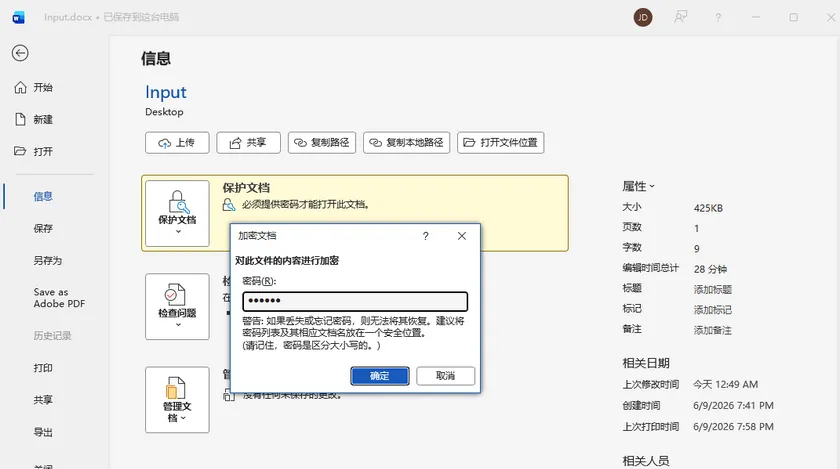
分步说明
- 双击打开受保护的 Word 文件,如果提示,请输入所需的打开密码。
- 导航至 文件 > 信息 > 保护文档 。
- 选择 用密码进行加密 。
- 删除密码输入框中的所有字符,使其留空。
- 单击 确定 ,然后按 Ctrl+S 永久保存更改。
- 对于编辑限制:转到审阅>限制编辑,输入保护密码,然后停止保护。
方法二:在 Word 中移除基本编辑限制
适用范围 :具有编辑限制但未设置保护密码的文档;无完整打开加密
最适合 :轻度受限的日常文档,快速一键解锁
这种原生 Word 解决方案针对的是没有保护密码的低级别编辑锁定。您可以在几秒钟内禁用所有限制,无需外部工具或技术操作。它仅适用于简单的权限限制,如果配置了保护密码则会失败。
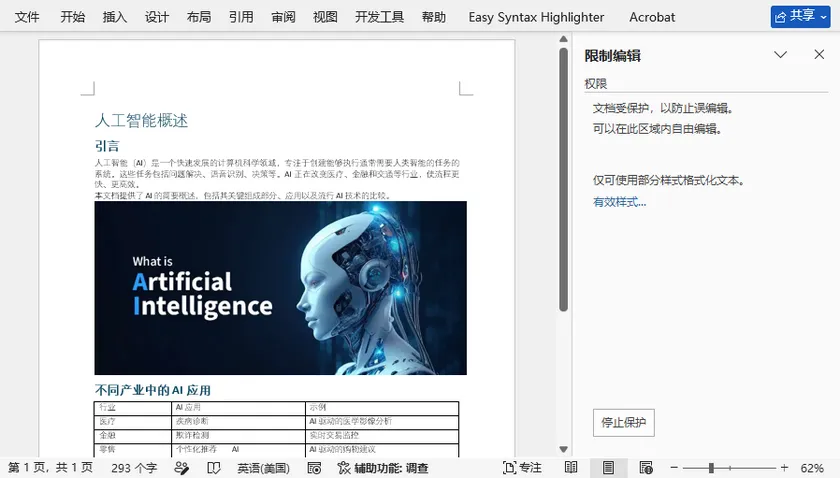
分步说明
- 正常打开受限制的 Word 文档。
- 切换到顶部功能区的审阅选项卡。
- 在右侧边栏中单击 限制编辑 。
- 直接单击 停止保护 ;无需输入密码。
- 保存文件以保留无限制的编辑访问权限。
方法三:使用 Google Docs 移除保护
适用范围 :未加密的 Word 文件或具有已知打开密码的文件;受保护密码锁定的文件
最适合 :没有本地 Word 管理员权限的用户、免费跨设备解锁、未知保护密码场景
Google Docs 在格式转换过程中会自动剥离 Word 的自定义编辑限制规则。这是绕过未知保护密码最流行的免费技巧。只要您能打开文件(如果需要,可使用打开密码),重新下载后所有编辑锁定都将被移除。
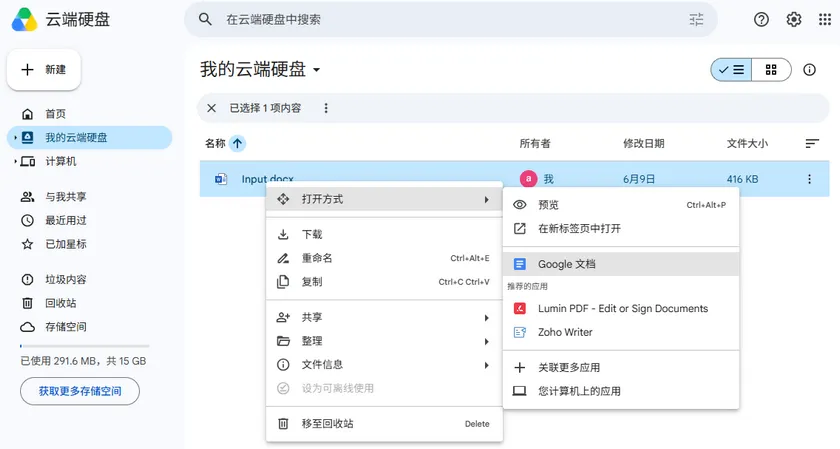
分步说明
- 登录 Google Drive 并上传您受保护的 Word(.docx/.doc)文件。
- 右键单击上传的文件,选择 打开方式 > Google Docs 。
- 如果文档已加密,请输入打开密码。
- 加载完成后,所有编辑限制和保护密码限制将自动解除。
- 导航至 文件 > 下载 > Microsoft Word(.docx) 。
- 下载的新文件已完全解锁且可编辑。
方法四:使用 VBA 宏移除保护
适用范围 :仅限 Windows 版 Microsoft Word 自动化,需要正确的密码(无法绕过保护)
最适合 :中级用户、离线办公环境、频繁解锁需求
VBA 宏在 Microsoft Word 中本地运行,可用于以编程方式移除文档保护。与某些在线工具不同,此方法 无法绕过密码 ——您必须提供正确的打开密码才能访问文档,并提供正确的编辑(权限)密码才能移除限制。一旦文档可访问,宏可以自动执行禁用保护并保存未受保护副本的过程。这使得它成为批量处理或重复性任务的有用离线解决方案,但它无法破解或绕过任何受密码保护的加密。
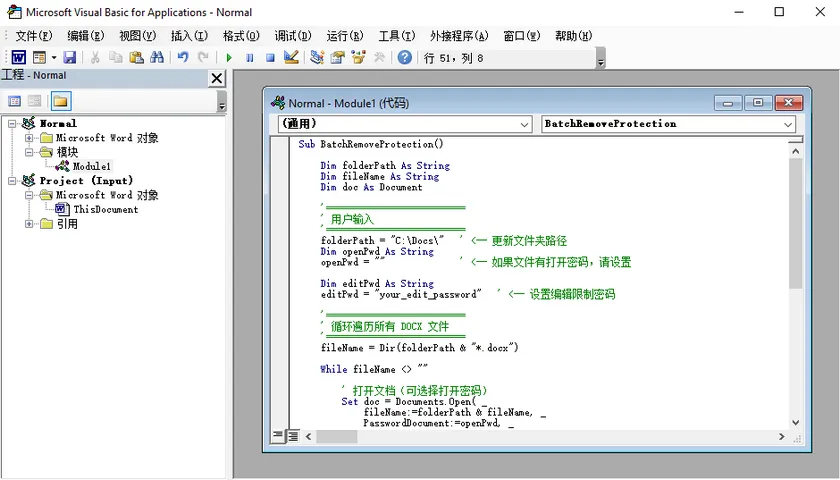
分步说明(批量处理)
- 准备一个包含所有要解锁的 Word 文档的文件夹。确保您知道这些文件中使用的 打开密码 (如果有)和 编辑限制密码 。
- 打开 Microsoft Word (无需打开特定文档)。
- 按 Alt + F11 启动 VBA 编辑器。
- 在顶部菜单中,单击插入 > 模块以创建新模块。
- 将批量 VBA 代码粘贴到模块窗口中。
- 更新代码中的以下变量:
- folderPath → 目标文件夹的路径
- openPwd → 文档打开密码(如果没有则留空)
- editPwd → 编辑限制密码
- 按 F5 (或单击 运行 )执行宏。
- 宏将处理文件夹中的所有 .docx 文件,并在同一目录中保存解锁副本(例如,unlocked_文件名.docx)。
VBA 代码:
1 | Sub BatchRemoveProtection() |
方法五:使用 Python(Spire.Doc)自动化移除
适用范围 :批量文档处理、自定义自动化工作流、开发者集成;具有已知打开密码的文件
最适合 :开发者、企业批量处理、后端系统集成、重复性工作流自动化
将 Python 与 Spire.Doc 库相结合,可以实现可编程的文档解密和保护移除。此方法专为批量文件处理和二次开发设计,性能稳定,格式保留完整,适用于正式业务场景。
分步说明
1. 安装 Spire.Doc 库
1 | pip install spire.doc |
2. 使用 Python 移除密码
1 | from spire.doc import * |
为什么使用 Python 执行此任务?
- 一次批量处理数十个锁定的 Word 文件。
- 将解锁功能嵌入内部办公系统。
- 减少手动重复操作,提高工作效率。
作为一个全面的 Word 库,Spire.Doc 不仅使您能够移除密码和编辑限制,还提供强大的文档清理功能,例如移除水印、删除超链接以及以编程方式修改文档结构。
您可以通过集成内容提取、格式控制和批量文档转换等功能进一步扩展工作流,以实现更高级的自动化场景。这使得在不依赖 Microsoft Word 的情况下轻松构建端到端的文档处理管道。
你应该选择哪种方法?
| 方法 | 核心使用场景 | 关键特性 |
|---|---|---|
| 原生 Word 官方方式 | 已知密码,安全办公使用 | 官方,无文件损坏 |
| 基本限制移除 | 简单编辑锁定,无密码 | 快速一键解锁 |
| Google Docs | 绕过未知保护密码 | 免费,无需额外软件 |
| VBA 脚本 | 离线 Windows 本地解锁 | 自动化解锁 |
| Python + Spire.Doc | 自定义自动化和开发者任务 | 基于代码的自动处理 |
结论
Word 文档保护旨在保障数据安全,但不合理的限制设置往往会妨碍日常协作和编辑。
我们整理了 5 种差异化的解锁方案,涵盖日常办公、免费变通方案、离线脚本和企业自动化。请务必首先确认文档的保护类型:
- 对于 打开密码加密 ,官方工具和第三方工具在提供正确密码时均可工作;
- 对于 保护密码编辑锁定 ,Google Docs 和 Python 在许多情况下可以移除编辑限制。
根据您的设备系统、网络环境和文件数量选择相应的方案,即可快速移除 Word 保护,同时不损坏原始内容和格式。
常见问题
问 1:这些方法能否破解具有未知打开密码的 Word 文件?
不能。打开密码采用强加密。上述所有方法都需要正确的密码才能打开文件。只有编辑保护密码可以被绕过。
问 2:解锁会损坏我的 Word 格式、图片或表格吗?
官方 Word 和 Python Spire.Doc 可确保完整保留格式。Google Docs 可能会使复杂布局变形;VBA 对文件内容几乎没有影响。
问 3:VBA 对公司敏感文档安全吗?
安全。VBA 脚本在本地离线运行,没有数据上传或泄露风险,因此适用于机密的内部文件。
问 4:这些方法适用于旧版 .doc 格式和新版 .docx 格式吗?
所有方法都支持主流的 .docx;Google Docs 和 Spire.Doc 也兼容旧版 .doc 文件。