如何在 Excel 中调整列顺序(3种实用方法)
如何在 Excel 中调整列顺序(3种实用方法)
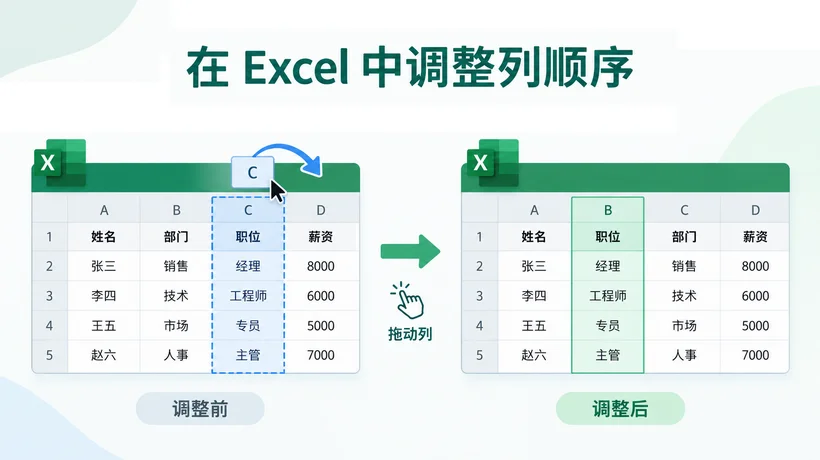
调整列顺序是 Excel 里十分高频的操作。无论是整理导出的原始数据、制作报表,还是搭建数据看板,熟练掌握快速移动列的技巧,能帮你省去大量手动调整的时间。
不少用户在拖拽列时,常会误覆盖原有数据,或是遇到各类报错。本文将介绍几种可靠的在 Excel 中移动列的方案,涵盖简单的鼠标拖拽,以及适用于批量处理的 Python 自动化方案。
- 方法一:Shift 键 + 拖拽(速度最快)
- 方法二:剪切后插入(适配公式,安全性最高)
- 方法三:用 Python 调整 Excel 列顺序(自动化批量处理)
- 实用贴士:公式处理(绝对引用与相对引用)
- 常见问题解答
方法一:Shift 键 + 拖拽(速度最快)
适用于数据量不大,只需小幅挪动列位置的场景,鼠标拖拽是最高效的选择。
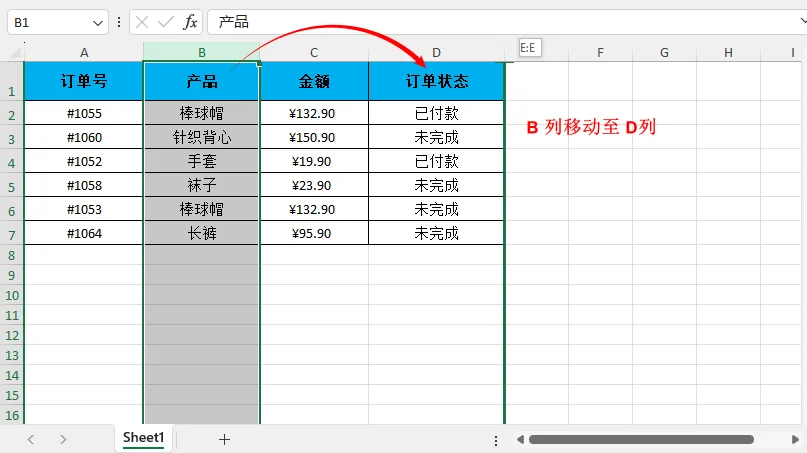
- 点击顶部列标字母,选中整列(如 B 列)。
- 将鼠标移至选中列的边缘,待光标变为四向移动箭头。
- 按住
Shift键不放。 - 按住鼠标拖动列,屏幕会出现绿色细竖线,标示该列即将插入的位置。
- 先松开鼠标,再松开
Shift键。
重要提示:不按
Shift直接拖拽,会直接覆盖目标位置的数据,不会自动把原有列向后挪位。
方法二:剪切后插入(适配公式,安全性最高)
如果待移动的列中含有跨工作表、跨单元格的公式,剪切‑插入是最稳妥的方式。和普通复制粘贴不同,该操作会自动更新公式里的相对引用,适配单元格的新位置。
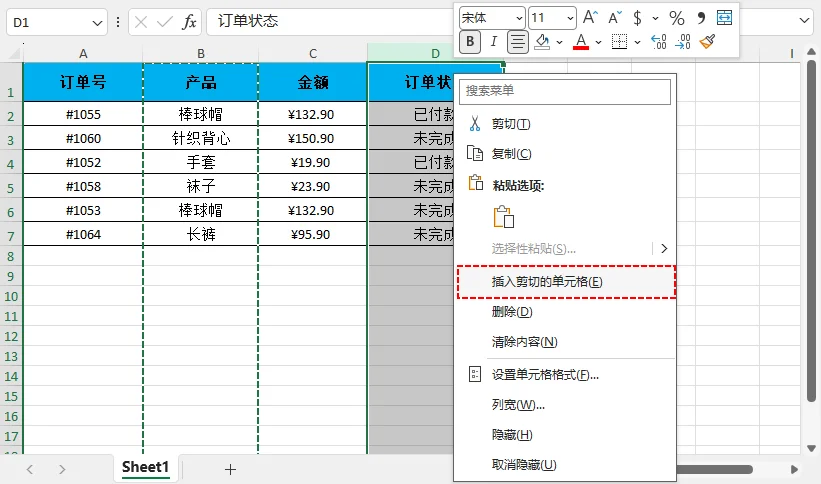
- 单击列标题,选中要移动的整列。
- Windows 系统按快捷键
Ctrl+X,Mac 系统按Cmd+X;也可以右键列标,选择剪切。 - 在目标位置的列标上点击右键。
- 选择插入剪切的单元格。Excel 会自动将原有整列向右偏移,把剪切的列放置到目标处。
方法三:用 Python 调整 Excel 列顺序(自动化批量处理)
面对大量 Excel 文件需要处理时,手动挪动列效率低下。借助 Free Spire.XLS for Python 库,可通过代码调整列的先后次序,同时完整保留单元格内容、格式以及列宽。
前置准备
首先安装 Free Spire.XLS for Python 库:
1 | pip install Spire.Xls.Free |
Python 代码实现重排 Excel 列顺序
该脚本会按照自定义顺序复制列,保留单元格内容、格式与列宽。列索引从 0 开始计数。
1 | from spire.xls import * |
脚本工作原理
- 读取 Excel 文件,选定待处理工作表。
- 在
newColumnOrder列表定义你想要的列排列顺序。 - 新建临时工作表备份原始数据,避免改写过程丢失信息。
- 循环按自定义顺序复制每一列,保留单元格格式与列宽。
- 删除临时工作表,输出调整完成后的 Excel 文件。
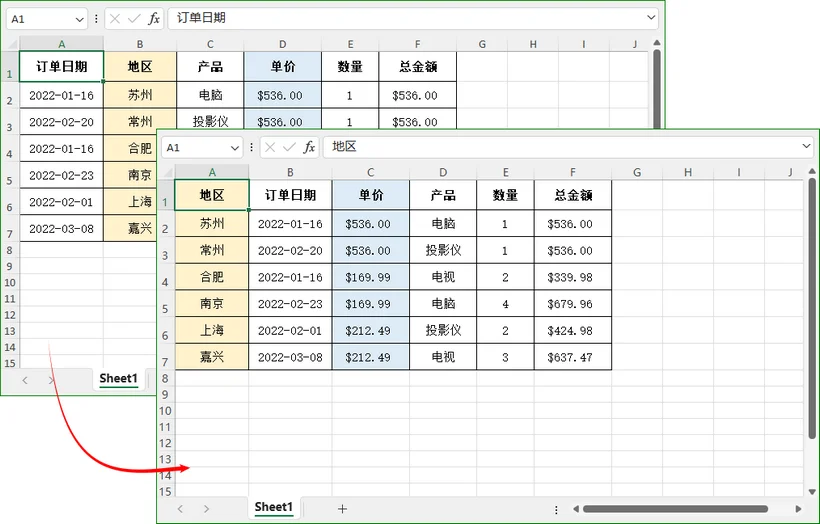
示例效果:
newColumnOrder = [1, 0, 3, 2, 4, 5],代表将第 2 列(索引为 1)放到首位,第 3 列(索引为 2)放到第 4 位。
Free Spire.XLS 还支持许多其他列和行操作,例如插入、复制以及 删除行或列。
实用贴士:公式处理(绝对引用与相对引用)
移动列之后,Excel 一般可以正常适配相对引用。但如果公式使用绝对引用(例如$A$1,而非A1),移动列不会改动公式内的引用地址。
移动列后校验公式的方法:
- 单击包含公式的单元格。
- 查看编辑栏内的公式内容。
- 如果出现
#REF!报错,需要手动修改引用,匹配列移动后的新位置。
如果你想在处理前删除公式以避免此类潜在错误,可参考教程 如何删除 Excel 中的公式或函数并保留数据。
文章总结
在 Excel 中移动列选用哪种方法,取决于你的工作量和数据安全风险。
- 少量简单调整:Shift + 拖拽效率最高;
- 工作表内公式较多:优先使用剪切‑插入;
- 重复操作或批量处理:Python 自动化可以大幅节省时间,减少人为失误。
无论选用哪种方式,请牢记三条安全要点:调整前备份文件;移动完成后核对公式;确认列宽与格式没有异常。用对方法,重排 Excel 列就会变得简单稳妥,不再是容易出错的操作。
常见问题解答
Q:可以一次性移动多列吗?
相邻的多列可以批量移动。选中连续的列标,使用 Shift 拖拽或者剪切插入即可。如果是不相邻的多列,只能逐列移动,也可以借助 Power Query 或 Python 实现自定义排序。
Q:拖拽列时为什么会覆盖原有数据?
普通拖拽执行的是移动并替换操作。按住 Shift 才会切换为插入,原有内容自动后移。一旦发生数据覆盖,立刻按 Ctrl+Z 撤销。
Q:如何在 Power Query 中移动列?
打开 Power Query 编辑器,选中列直接拖拽到目标位置,也可以点击转换 > 移动。处理完毕后,将查询加载回 Excel 即可。
Q:只靠键盘要怎么移动列?
Ctrl+空格 选中整列,Ctrl+X 执行剪切,定位到目标列,按下 Shift+F10 唤起右键菜单,选择插入已剪切的单元格。不同 Excel 版本,键盘操作会略有差异