如何免费为 PDF 设置密码?(5 种简单有效的方法)
如何免费为 PDF 设置密码?(5 种简单有效的方法)
在日常办公与资料共享中,未经加密的敏感 PDF 文件容易造成隐私泄露。通过添加密码,我们可以有效限制他人对文档的打开、编辑、复制或打印权限。好消息是,无需购买昂贵的专业软件,也不必订阅 Adobe Acrobat,就能轻松加密 PDF。本文将详细介绍 5 种免费给 PDF 设置密码的方法,涵盖在线工具、系统自带功能、桌面端软件、Python 代码自动化处理以及 Microsoft Word 导出加密。
目录
- 使用免费在线工具快速加密 PDF
- Mac 用户使用预览免费加密 PDF
- Windows 用户使用免费桌面软件加密 PDF
- 使用 Free Spire.PDF 进行 Python 自动化加密
- 在 Microsoft Word 导出时直接设置 PDF 密码
- 五种免费加密 PDF 的方法对比
- 常见问题解答
使用免费在线工具快速加密 PDF
如果只需要快速加密单个 PDF,且不想安装任何软件,在线工具是最方便快捷的选择。这类工具通常支持跨平台使用,无论是在 Windows、macOS、iOS 还是 Android 上均可运行。像 Smallpdf、iLovePDF 等知名平台,只需点击几下即可完成密码设置。
以 Smallpdf 为例,操作步骤如下:
- 第一步:在浏览器中打开 Smallpdf 的 PDF 加密工具页面。
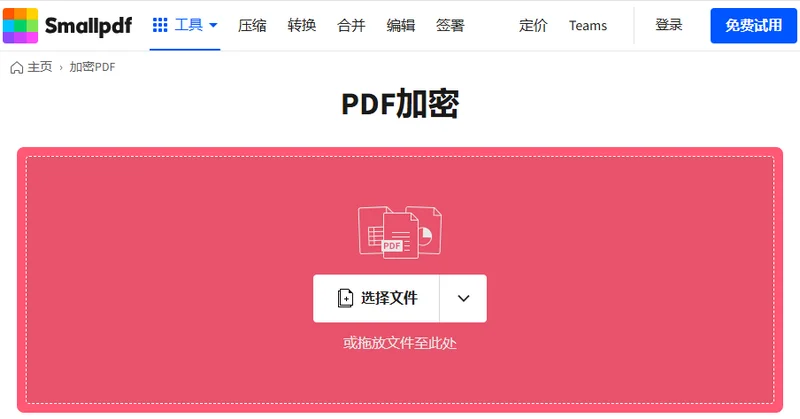
- 第二步:上传需要加密的 PDF 文档,并输入密码。

- 第三步:点击加密按钮,完成后下载加密好的文档。
提示:虽然绝大多数在线平台都承诺会在 24 小时内自动删除上传的文件,但出于数据安全考量,依然不建议上传包含个人隐私或企业机密的重要文件。对于敏感文档,优先推荐使用下文的本地离线方法。
Mac 用户使用预览免费加密 PDF
对于 macOS 用户来说,系统自带的软件——预览可以直接处理 PDF 文件,无需安装额外软件或连接网络即可为 PDF 添加密码保护。

具体操作步骤如下:
- 第一步:使用预览打开 PDF 文件。
- 第二步:点击顶部菜单栏中的文件,选择 导出…(部分 macOS 版本中可能显示为编辑权限…)。
- 第三步:在弹出的窗口底部点击**权限…**按钮。
- 第四步:勾选打开文档需要密码,输入并确认密码。
- 第五步:点击应用,然后点击保存。
Windows 用户使用免费桌面软件加密 PDF
Windows 系统中没有内置直接加密 PDF 文档的功能或软件。如果你需要离线处理敏感文件,避免上传到云端,可以借助免费的桌面端工具,如 PDF24 Creator 进行本地加密。
以 PDF24 Creator 为例,加密 PDF 文档的具体步骤如下:
- 第一步:下载并打开 PDF24 Creator 桌面版,点击主界面的 保护 PDF 工具。
- 第二步:将需要加密的 PDF 文件拖入软件窗口中。
- 第三步:设置文档打开密码,根据需求选择是否限制打印或复制权限。
- 第四步:点击 保存 即可在本地生成受保护的 PDF 文件。
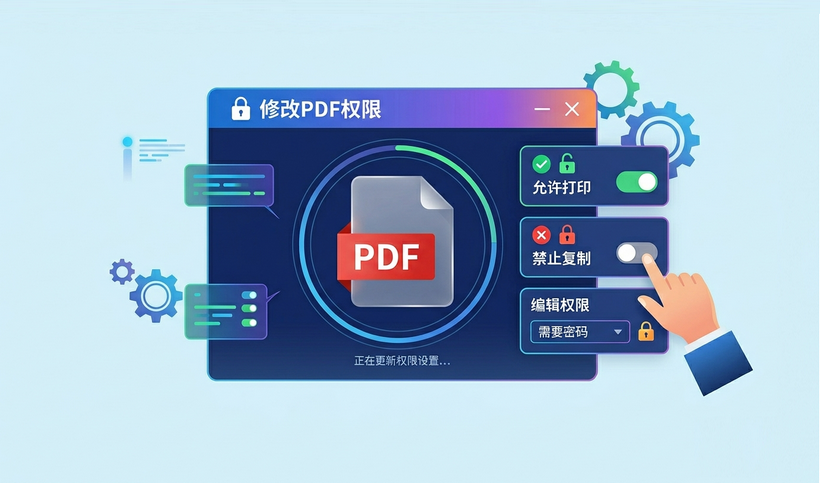
提示:如果你不仅想限制打开,还想单独禁止他人复制或打印文档,可以参考这篇如何修改 PDF 权限的详细教程。
使用 Free Spire.PDF 进行 Python 自动化加密
如果需要为几十甚至上百个 PDF 文件批量添加密码,手动逐个处理显然效率低下。这时可以借助 Free Spire.PDF for Python 库实现代码自动化加密,仅需几行 Python 代码就能轻松配置文档的打开密码与权限密码。
代码示例
基于 Free Spire.PDF,只需简单的三步即可完成加密:
- 加载 PDF 文档。
- 调用 Security.Encrypt() 方法设置密码及权限。
- 保存加密后的文档。
完整示例代码如下:
1 |
|
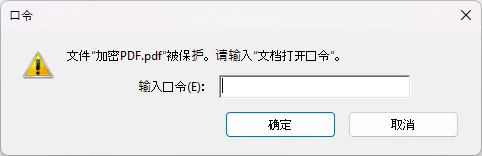
运行代码后,打开生成的 PDF 将会弹出密码提示框,这表明文档已成功完成加密:
拓展阅读:2026 最新指南:如何将 PDF 设置为只读模式
在 Microsoft Word 导出时直接设置 PDF 密码
如果你是在 Microsoft Word 中起草文档,则完全不需要借助在线或第三方工具,因为 Word 在导出为 PDF 时就支持设置密码。下面是详细的操作步骤:
- 第一步:在 Microsoft Word 中打开 Word 文档。
- 第二步:依次点击文件 > 另存为,在保存类型中选择 PDF 格式。
- 第三步:点击格式选择框下方的选项… 按钮。
- 第四步:在弹出的选项窗口底部,勾选使用密码加密文档。
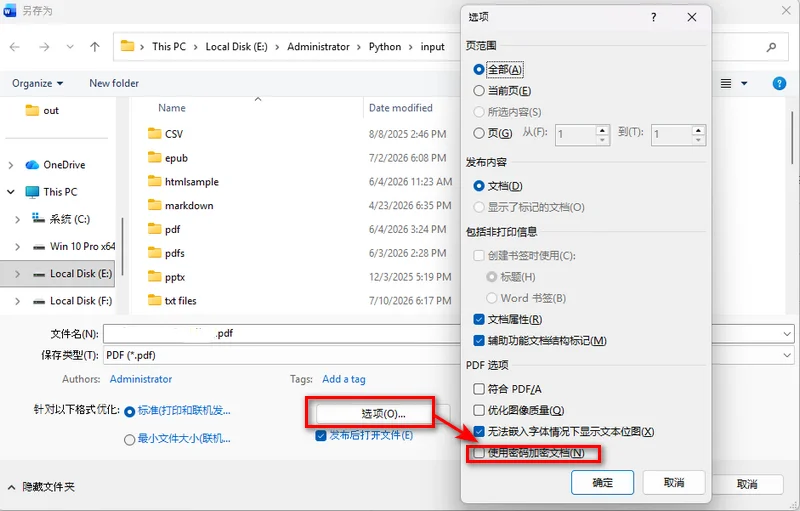
- 第五步:点击确定,在随后的弹窗中输入并确认密码,保存即可生成带密码保护的 PDF。
五种免费加密 PDF 的方法对比
为了帮助你快速找到最合适的方案,下表从适用场景、隐私安全和平台兼容性等方面对上文介绍的几种方法进行了对比:
| 加密方式 | 适用场景 | 隐私安全性 | 适用平台 | 准备工作 |
|---|---|---|---|---|
| 在线工具 | 临时、单次快速加密普通文档 | 中 | 全平台浏览器 | 无需安装 |
| Mac Preview | Mac 用户本地快速加密 | 高 | macOS | 系统自带 |
| Windows 桌面软件 | Windows 用户本地加密敏感文档 | 高 | Windows | 需下载免费软件 |
| Free Spire.PDF for Python | 开发者或需要批量处理文档的场景 | 高 | 跨平台 | 需安装 pip 包 |
| Microsoft Word 导出 | 从 Word 源文档直接生成加密 PDF | 高 | Windows / Mac | 需安装 Microsoft Office |
常见问题解答
打开密码和权限密码有什么区别?
打开密码,也称用户密码主要用来控制文档的阅读权限,未输入正确密码前无法打开并查看文件内容;权限密码,也称所有者密码则允许他人正常打开阅读,但可以限制他人编辑、打印或复制文档中的文本与图片。
可以不安装第三方软件直接给 PDF 加密码吗?
可以。Mac 用户可以直接使用系统自带的软件;若使用其它系统,也可以通过 Word 导出时直接加密,或者使用在线工具加密 PDF 文档。
使用在线工具加密 PDF 安全吗?
选择知名的平台处理普通文件一般没问题,但出于数据隐私考虑,对于包含商业机密、个人敏感信息的文件,更建议使用桌面软件或 Free Spire.PDF for Python 编写脚本在本地完成加密。
总结
本文主要介绍了 5 种免费为 PDF 设置密码的方法:在线工具适合应对临时性需求;Mac 自带的预览与 Windows 桌面软件则能更好避免数据泄露;Word 导出加密适合在创作文档时就同步加密;而 Python 代码方案则是处理大量文件的最佳选择。你可以根据当前的文件数量和安全性要求,选择最适合的加密方案!