如何在 Excel 中创建饼图:分步指南
如何在 Excel 中创建饼图:分步指南
饼图是一种简单但有效的数据可视化方式,可以展示不同类别在整体中所占的比例。在 Microsoft Excel 中,只需点击几下即可创建饼图,因此它常用于报告、演示文稿和数据分析。
不过,手动创建图表并不总是最佳选择。当处理复杂数据或重复性的报告任务时,AI 工具和编程方法可以提供更高效的工作流程。
本文将介绍三种在 Excel 中创建饼图的方法:
- 直接使用 Microsoft Excel 创建饼图
- 使用 AI Agent 通过对话生成并优化图表
- 使用 Python 以编程方式创建饼图
每种方法都有各自的优势,适用场景取决于你的工作流程、技术能力和自动化需求。
第 1 部分:使用 Microsoft Excel 创建饼图
Microsoft Excel 提供了内置的图表功能,只需点击几下即可创建饼图。当你需要快速可视化一个小型数据集时,这种方法非常适合,例如销售分布、预算分配或市场份额。
在本节中,我们将使用一个简单的销售数据集,演示如何在 Excel 中创建并自定义饼图。
步骤 1:准备数据
在创建饼图之前,请将数据整理为两列:一列用于类别,另一列用于数值。
例如:
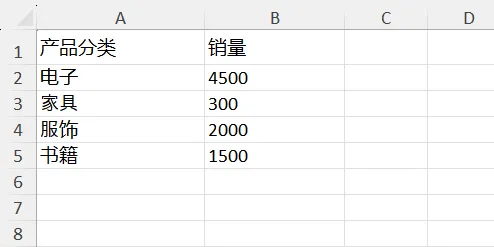
Excel 会将类别列用作每个扇区的标签,并使用数值列计算每个扇区的大小。
为了获得更好的效果,请确保数据集包含清晰的类别名称和数值。避免在选定范围中留下空行,因为空行可能会影响 Excel 对图表数据的识别。
步骤 2:选择数据
选择完整的数据集,包括列标题。
在本示例中,选择范围 A1:B5。包含标题可以帮助 Excel 自动识别数据结构,并将第一行用作图表标签。
步骤 3:插入饼图
选择数据后,转到 Excel 功能区中的 插入 选项卡。
然后:
- 在图表区域中点击 插入饼图或圆环图。
- 选择你偏好的饼图样式。
- Excel 将根据你选择的数据自动生成图表。

Excel 提供了多种饼图变体,包括标准二维饼图、三维饼图、圆环图和复合饼图。
在大多数情况下,推荐使用标准的 二维饼图,因为它可以提供清晰的对比,同时避免不必要的视觉效果。
步骤 4:自定义饼图
插入图表后,你可以调整其外观和显示信息。
点击图表后,Excel 会显示 图表设计 和 格式 选项卡。你可以在这里更改图表样式、颜色、标题和布局。
例如,你可以添加数据标签,在每个扇区上直接显示百分比。对于饼图来说,这一点尤其有用,因为这种图表类型的主要目的就是展示每个类别对整体的贡献。
添加数据标签:
- 选择图表。
- 点击 图表元素 (+) 按钮。
- 启用 数据标签。
步骤 5:突出显示重要数据(可选)
有时,你可能希望在饼图中强调某个特定类别。
例如,如果 “电子” 代表最大的销售类别,你可以将这个扇区与图表中的其他部分分离开。
要突出显示某个扇区,请双击该扇区,然后将其从中心稍微向外拖动。你也可以通过 设置数据点格式 面板调整分离距离。
在报告或演示文稿中展示关键信息时,这个功能非常有用。
步骤 6:保存或导出图表
饼图完成后,你可以在其他应用程序中重复使用它。
Excel 允许你将图表直接复制到 PowerPoint 或 Word 中,将工作表另存为 PDF,或将图表导出为图像。
这使得 Excel 饼图成为业务报告、演示文稿和数据分析中的实用选择。
为什么使用 Excel 创建饼图?
直接在 Excel 中创建饼图通常是最快的方法,因为所有图表工具都已集成在应用程序中。
它特别适用于以下情况:
- 你已经在处理 Excel 数据。
- 你需要快速手动调整图表。
- 你希望完全控制图表外观。
不过,如果你需要分析大型数据集或重复生成图表,AI 工具和编程方法可以提供更高效的工作流程。我们将在后续部分介绍这些方法。
第 2 部分:使用 AI Agent 创建饼图
直接在 Excel 中创建饼图很简单,但仍然需要用户手动选择数据、选择图表类型并调整外观。
AI Agent 提供了另一种方式。你不必逐层操作多个 Excel 菜单,而是可以用自然语言描述想要创建的内容。AI 可以分析你的电子表格,推荐合适的图表,生成结果,并通过后续对话帮助你进一步优化。
在本方法中,我们将使用 CloudXDocs AI Agent。它支持通过对话方式处理包括 Excel 文件在内的 Office 文档。
步骤 1:上传 Excel 文件
首先上传包含数据的 Excel 工作簿。

上传文件后,AI Agent 可以理解电子表格的结构,并使用现有数据创建图表。
步骤 2:描述你的图表需求
你不需要手动选择范围和图表选项,而是可以用一个简单的提示词说明目标。
例如:
1 | 创建一个饼图,展示按产品类别划分的销售分布。 |

AI Agent 可以理解你的请求,识别相关数据,并根据你的说明生成饼图。
当你知道想展示哪些信息,但不确定该使用哪些 Excel 设置或图表选项时,这种方法尤其有用。
步骤 3:通过对话检查并优化图表
使用 AI Agent 的一个优势是,图表创建不必只是一次性操作。
查看生成结果后,你可以继续对话并请求修改。
例如,你可以要求:
1 | 更改图表样式,使其适合商务演示文稿。 |
或者:
1 | 突出显示 “电子” 类别,并将其从中心位置向外移动。 |
AI 可以根据你的反馈调整输出,让你通过多轮交互逐步优化图表。
步骤 4:导出并继续使用结果
当饼图满足你的需求后,你可以继续编辑生成的 Excel 文件,或将其用于其他文档。
与在 Excel 中手动创建饼图相比,当你需要额外的数据分析、格式建议或反复调整时,AI Agent 可以节省时间。
为什么使用 AI Agent 创建饼图?
对于每一个简单图表来说,AI Agent 并不一定更快。如果你只是需要基于一个小表格创建基础饼图,Excel 的内置图表工具通常已经足够。
不过,当你的工作流程涉及理解数据、选择合适的可视化方式,或通过对话进行多次修改时,AI Agent 会更加有用。
它特别适用于以下情况:
- 创建图表前,你需要帮助分析电子表格数据。
- 你希望通过自然语言指令生成图表。
- 你需要通过多轮迭代优化结果。
第 3 部分:使用 Python 以编程方式创建饼图
处理小型数据集时,直接在 Excel 中创建饼图通常是最简单的选择。不过,当你需要重复生成图表、处理多个 Excel 文件或构建自动化报告流程时,手动创建就会变得低效。
在这些场景中,使用 Python 以编程方式创建饼图可以提供更高的灵活性。开发人员无需手动打开 Excel,就可以生成图表、控制其外观并自动保存结果。
在本示例中,我们将使用 Spire.XLS for Python 在 Excel 工作簿中创建饼图。
步骤 1:安装 Spire.XLS for Python
创建饼图之前,请安装所需的库:
1 | pip install spire.xls |
Spire.XLS for Python 提供了用于创建和操作 Excel 工作簿的 API,包括工作表、图表、格式以及其他电子表格元素。
步骤 2:创建 Excel 工作簿并添加数据
首先,创建一个工作簿,并添加将在饼图中显示的源数据。
1 | from spire.xls import * |
第一列包含类别标签,第二列提供用于计算饼图扇区的数值。
步骤 3:添加饼图
准备好数据后,创建一个饼图并指定数据范围。
1 | # 添加饼图 |
ExcelChartType.Pie 选项会创建一个标准饼图。你也可以使用 Spire.XLS 提供的其他图表类型,例如使用 ExcelChartType.PieExploded 创建分离型饼图,或使用 ExcelChartType.PieOfPie 创建复合饼图。
除了饼图以外,Spire.XLS 也支持其他类型的图表,例如:柱状图和条形图。图表创建流程保持不变,只需要更改图表类型和具体的格式设置选项。
步骤 4:自定义图表外观
创建图表后,你可以自定义图表的位置、标题和数据标签。
1 | # 设置图表位置 |
这些设置可以帮助你创建符合自动化报告样式要求的图表。
步骤 5:保存 Excel 文件
最后,保存包含生成饼图的工作簿。
1 | workbook.SaveToFile("output/PieChart.xlsx", ExcelVersion.Version2016) |
生成的 Excel 文件可以直接在 Microsoft Excel 中打开。如果需要,用户还可以继续编辑图表。
为什么使用 Python 创建饼图?
与在 Excel 中手动创建图表相比,编程方法提供了更好的自动化能力。
当你需要执行以下任务时,它非常有用:
- 从大量数据中自动生成图表。
- 使用预定义格式创建一致的报告。
- 将 Excel 图表生成集成到应用程序或数据处理工作流程中。
对于偶尔创建图表的情况,Excel 的内置工具通常已经足够。不过,当图表生成成为重复性工作流程的一部分时,Python 自动化是更好的选择。
创建更好饼图的技巧
在 Excel 中创建饼图很容易,但选择合适的设计可以让图表更加清晰和有效。
限制类别数量
饼图最适合展示少量类别。当显示过多扇区时,不同类别之间的差异会变得难以识别。
如果你的数据集包含许多类别,可以考虑将较小的类别合并到“其他”组中,或者改用条形图。
使用百分比突出比例
饼图的主要目的是展示每个类别对总数的贡献。
显示百分比通常比只显示原始数值更容易理解。例如,显示某个产品类别占总销售额的 35%,比只显示销售金额能提供更多上下文。
避免不必要的 3D 效果
Excel 提供了多种视觉样式,包括三维饼图。虽然这些效果可能看起来更吸引人,但它们会让用户更难准确比较扇区大小。
对于专业报告和演示文稿,简单的二维饼图通常是更好的选择。
为饼图选择合适的使用场景
当你想展示部分与整体之间的关系时,饼图最有用。
例如,它们适合用于:
- 按类别展示销售分布。
- 展示预算分配。
- 比较市场份额。
不过,饼图并不适合展示随时间变化的趋势,或比较大量相近的数值。在这些情况下,折线图或条形图可能更清晰。
对比表:应该选择哪种方法?
创建饼图的最佳方式取决于你的具体需求。
| 方法 | 难度 | 最适合 | 主要优势 |
|---|---|---|---|
| Microsoft Excel | 简单 | 偶尔创建图表 | 快速,并且可以完全手动控制 |
| AI Agent | 简单 | 希望获得辅助和灵活编辑的用户 | 通过对话创建并优化图表 |
| Python 编程 | 高级 | 自动化报告和大规模工作流程 | 以编程方式生成图表 |
对于大多数日常 Excel 用户来说,内置图表功能是最快的解决方案。如果你需要帮助理解数据,或希望通过自然语言调整图表,AI Agent 可以简化流程。对于需要可重复生成图表的开发人员来说,编程方法提供了最大的灵活性。
总结
根据不同的工作流程,在 Excel 中创建饼图可以通过多种方式完成。
对于简单任务,Microsoft Excel 仍然是最方便的选择,因为它无需额外设置,就提供了所有必要的图表工具。用户可以直接在电子表格中快速创建、自定义并导出图表。
如果你想采用更具交互性的方式,AI Agent 可以帮助分析数据,根据你的指令创建图表,并通过多轮对话优化结果。
对于自动化工作流程,Python 提供了一种强大的解决方案,可以大规模生成 Excel 图表。它允许开发人员创建一致的报告,并将图表生成集成到应用程序或数据处理系统中。
选择哪种方法,取决于你更看重简单性、辅助能力还是自动化。
常见问题
如何在 Excel 中创建饼图?
要在 Excel 中创建饼图,请选择数据范围,转到 插入 选项卡,选择 饼图,然后选择所需的图表样式。之后,你可以自定义标题、颜色和数据标签。
什么类型的数据适合使用饼图?
饼图最适合展示各个类别如何构成一个整体。常见示例包括销售分布、预算分配和市场份额。
AI 可以根据 Excel 文件创建饼图吗?
可以。AI Agent 可以分析上传的 Excel 文件,理解你的需求,并根据自然语言指令创建图表。用户还可以继续对话,请求修改并优化结果。
可以使用 Python 在 Excel 中创建饼图吗?
可以。Spire.XLS for Python 等 Python 库允许开发人员创建 Excel 文件、添加饼图、自定义图表属性,并以编程方式保存结果。
应该使用饼图还是条形图?
饼图更适合展示整体中的比例,尤其是在类别数量较少的情况下。对于比较多个类别,或比较差异较小的数值,条形图通常更合适。