如何在 Word 中插入超链接:网页、文件、电子邮件与书签
如何在 Word 中插入超链接:网页、文件、电子邮件与书签
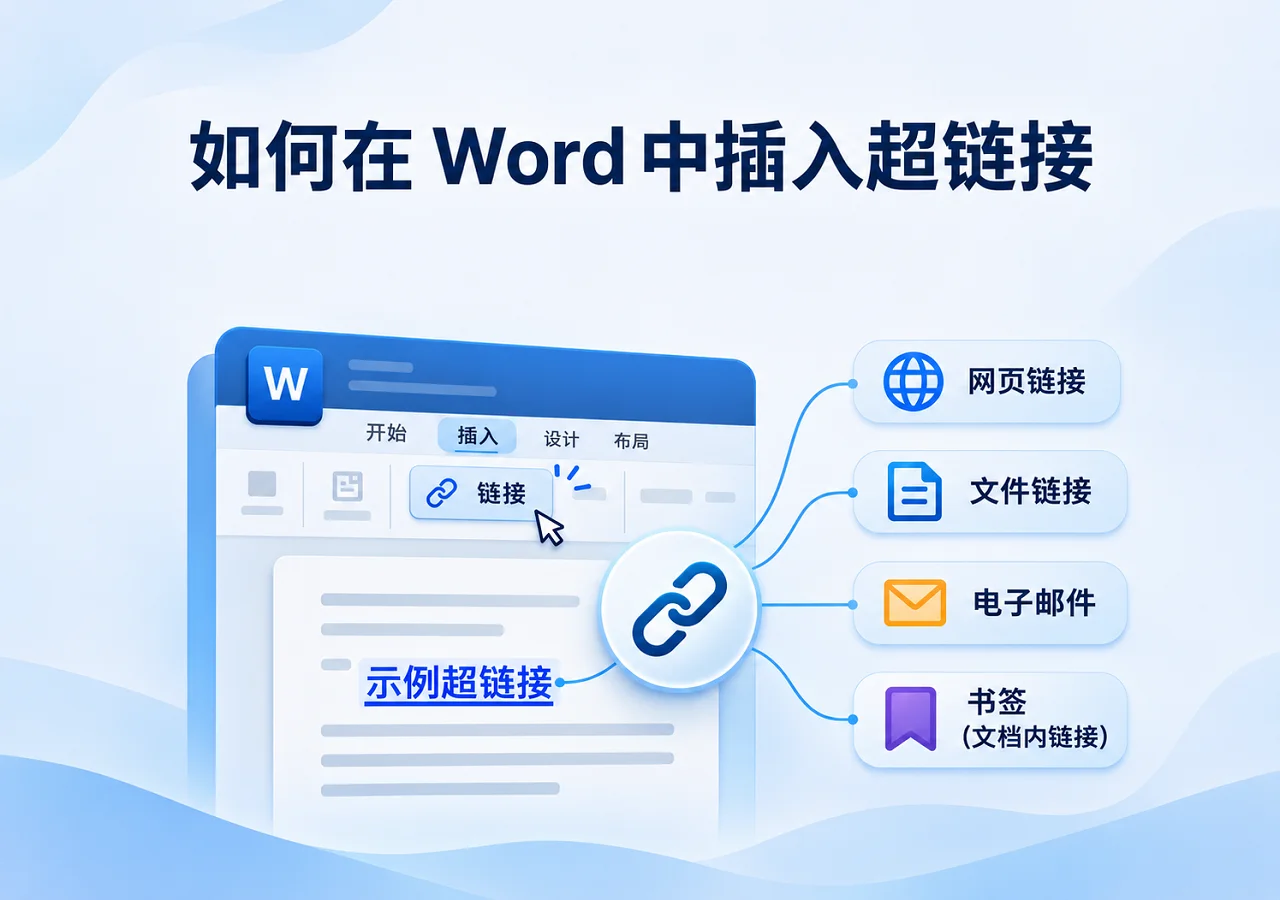
在 Word 文档中添加超链接,可以方便读者访问网页、打开相关文件、发送电子邮件,或跳转到文档中的指定位置。这一功能常用于包含参考资料的报告、操作手册和项目方案等文档。
如果只需要快速插入网页超链接,选中要添加链接的文字,按 Ctrl + K(Windows)或 Command + K(Mac),输入网页地址,然后点击 确定 即可。
本文将介绍如何在 Word 中插入不同类型的超链接,包括网页、文件、电子邮件和文档内部链接,以及如何使用 Word 网页版、编辑或修复已有链接,并通过 Python 自动添加超链接。
- 在 Word 中插入网页超链接
- 链接到同一 Word 文档中的标题或书签
- 创建指向文件或电子邮件地址的超链接
- 在 Word 网页版中添加超链接
- 使用 Python 在 Word 文档中插入超链接
- 编辑、删除或修复 Word 超链接
- 总结
在 Word 中插入网页超链接
在 Word 文档中,经常需要添加指向网页的超链接。例如,你可以将“Microsoft Word 帮助中心”设置为可点击的链接,而不必在正文中直接显示一长串网址。这样既能保持文档整洁,也方便读者访问相关资源。
操作步骤
以下以 Windows 版 Microsoft Word 为例。Mac 版的界面可能略有不同,但操作过程基本相似。
选择要添加超链接的文字或图片。 在 Word 文档中,选中需要设置为超链接的文字或图片。
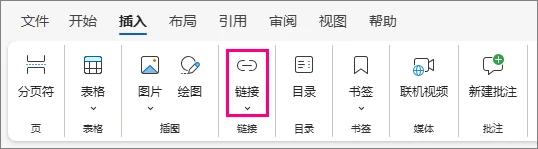
打开插入超链接对话框。 进入 插入 选项卡,选择 链接 > 插入链接(不同版本的菜单名称可能略有区别)。也可以右键点击选中的文字或图片,选择 链接,或直接按 Ctrl + K。
输入网页地址。 在“插入超链接”对话框中,选择 现有文件或网页,然后在 地址 输入框中输入完整的网址,例如
https://support.microsoft.com/zh-cn/word。确认显示文字。 如果之前选中了文字,要显示的文字 输入框会显示当前选中的内容。你可以根据需要修改链接文字,而不影响其指向的网页地址。如果选中的是图片,则无需设置显示文字。

完成并检查链接。 点击 确定 插入超链接,然后尝试打开链接,确认是否指向正确的网页。在 Windows 版 Word 中,通常需要按住 Ctrl 键并点击链接才能打开网页。
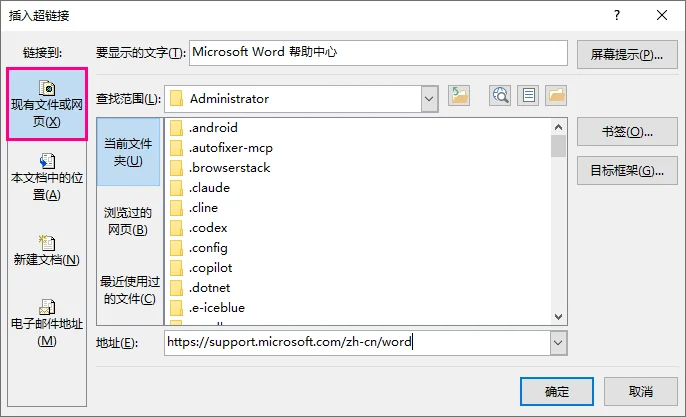
如果使用 Mac 版 Word,可以按 Command + K,或进入 插入 > 链接。在“插入超链接”对话框中选择 网页或文件,然后输入网页地址。
实用技巧:
- 设置屏幕提示: 如果希望鼠标悬停在超链接上时显示自定义说明,可以在“插入超链接”对话框中点击 屏幕提示,然后输入提示文字。如果不设置,Word 通常会显示链接的默认提示信息。
- 自动识别网址: 在 Word 中输入网址后按 空格键 或 Enter,Word 通常会自动将其转换为超链接。这种方式比较快捷,但在正式文档中,使用清晰的描述性链接文字通常更便于阅读和理解。
链接到同一 Word 文档中的标题或书签
对于篇幅较长的 Word 文档,可以通过内部超链接帮助读者快速跳转到指定内容,而不必逐页查找。例如,在报告开头添加“查看建议部分”的链接,让读者直接跳转到对应章节。
Word 中常见的内部链接目标有两种:标题和书签。
链接到已有标题
如果文档中的章节标题使用了 Word 内置的标题样式,就可以直接创建指向这些标题的超链接,无需额外添加书签。
- 如果目标标题尚未应用内置标题样式,先选中标题,在 开始 > 样式 中选择 标题 1、标题 2 等样式。
- 选中需要设置为超链接的文字,例如“跳转到建议部分”。
- 按 Ctrl + K 打开“插入超链接”对话框,在 链接到 区域选择 本文档中的位置。
- 在标题列表中找到并选中需要跳转到的标题。
- 点击 确定 完成设置,然后测试链接是否能够跳转到对应章节。
链接到书签
如果需要跳转到特定段落、表格或其他没有标题的位置,可以先在目标位置创建书签,再添加指向该书签的超链接。
- 选中目标文字,或将光标放在需要跳转到的位置。
- 进入 插入 > 书签,打开“书签”对话框。
- 输入书签名称,例如
PricingDetails,然后点击 添加。书签名称必须以字母开头,可以包含字母、数字和下划线,但不能包含空格。 - 选中需要设置为超链接的文字,按 Ctrl + K 打开“插入超链接”对话框。
- 选择 本文档中的位置,在书签列表中找到刚才创建的书签,然后点击 确定。
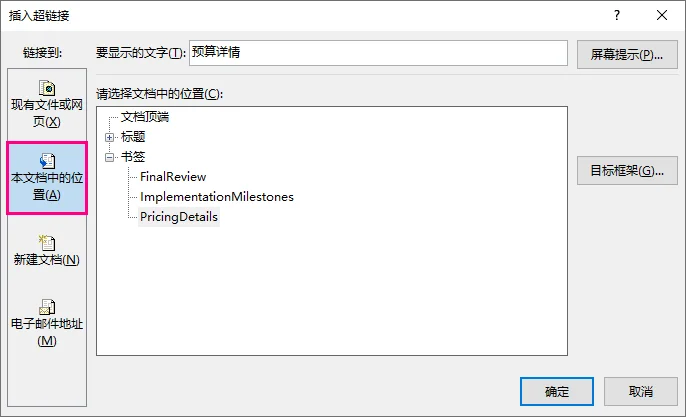
内部超链接特别适合内容较多或需要经常修改的文档。即使后续编辑导致章节或段落的位置发生变化,只要目标标题或书签仍然存在,超链接通常仍能跳转到对应位置。
创建指向文件或电子邮件地址的超链接
除了网页,Word 超链接还可以指向其他文件,或让读者快速创建发送给指定收件人的新邮件。
链接到现有文件
你可以创建指向 Word 文档、Excel 工作簿、PDF 或其他文件的超链接。目标文件可以保存在本地电脑上,也可以位于共享网络位置。
- 选中需要设置为超链接的文字,例如“打开预算工作簿”。
- 进入 插入 > 链接 > 插入链接,打开“插入超链接”对话框。
- 在 链接到 区域选择 现有文件或网页。
- 浏览并选择需要链接的文件。
- 点击 确定 完成设置。
注意: 超链接只记录目标文件的位置,并不会将文件本身包含在 Word 文档中。如果目标文件被移动,或者读者无法访问其保存位置,链接就可能失效。
如果需要将 Word 文档与其他文件一起分享,可以参考如何在 Word 文档中附加或嵌入文件。对于团队共享的文档,也可以使用共享网络位置或云存储服务提供的文件链接,并确保收件人具有相应的访问权限。
创建电子邮件超链接
电子邮件超链接可以让读者直接从 Word 文档中发起一封新邮件,并自动填写收件人地址。
- 选中需要设置为超链接的文字,例如“联系项目团队”。
- 进入 插入 > 链接 > 插入链接,打开“插入超链接”对话框。
- 在 链接到 区域选择 电子邮件地址。
- 在 电子邮件地址 输入框中填写收件人的邮箱地址。
- 如果需要,可以在 主题 输入框中预先填写邮件主题。
- 点击 确定 完成设置。
当读者打开该链接时,Word 会尝试调用系统默认的邮件应用,并创建一封已填写收件人地址的新邮件。
注意: 此功能需要设备正确配置邮件应用。部分邮件客户端或浏览器可能无法识别预设的邮件主题,因此实际效果可能有所不同。
在 Word 网页版中添加超链接
除了桌面版 Word,你还可以直接在浏览器中使用 Word 网页版添加超链接,无需安装桌面应用程序。
插入网页超链接
选中需要设置为超链接的文字。
进入 插入 > 链接,打开链接设置窗口。
在 输入链接 输入框中输入或粘贴目标网址。
检查显示文字是否正确,然后点击 插入 完成设置。
如果需要链接到同一文档中的标题或书签,可以选中链接文字,进入 插入 > 链接 > 插入链接。在对话框右侧选择 标题和书签,找到目标标题或书签,然后点击 插入。
你也可以创建电子邮件超链接。在 输入链接 输入框中填写以 mailto: 开头的地址,例如 mailto:team@example.com。读者点击该链接时,系统会尝试打开默认的邮件应用,并创建一封发送给指定收件人的新邮件。
注意: Word 网页版与桌面版的超链接设置界面有所不同,部分选项的名称和位置也可能存在差异。如果需要创建指向本地文件的链接,或使用更多超链接设置选项,桌面版 Word 通常更方便。
使用 Python 在 Word 文档中插入超链接
以上方法适合手动添加超链接。但如果需要批量生成报告,或经常在文档中添加新的参考链接,使用 Python 可以减少重复操作,提高处理效率。
下面的示例使用 Spire.Doc for Python,无需安装 Microsoft Word,即可通过代码添加指向网页、文件、电子邮件地址和书签的超链接。
第 1 步:安装所需库
运行脚本前,先通过 pip 安装所需的 Python 库:
1 | pip install Spire.Doc |
第 2 步:在现有 Word 文档中添加超链接
以下示例打开现有的 report.docx 文档,在最后一个节的末尾添加“相关资源”段落,并插入两个超链接:一个指向 Microsoft Word 帮助中心,另一个用于发送电子邮件。
1 | from spire.doc import Document, FileFormat, HyperlinkType |
AppendHyperlink() 方法通过三个主要参数创建文字超链接:
- 目标地址: 根据超链接类型,指定网页 URL、文件路径、电子邮件地址或书签名称。
- 显示文字: 在 Word 文档中显示的可点击文字。
- 超链接类型: 指定链接的用途,例如
HyperlinkType.WebLink(网页链接)或HyperlinkType.EMailLink(电子邮件链接)。
成功运行后,将生成 report_with_links.docx,其中新增的“相关资源”段落包含两个可点击的超链接。
注意: 此示例是在文档中新增包含超链接的段落,而不是将文档中已有的文字转换为超链接。
第 3 步:添加文件链接或书签链接
除了网页和电子邮件地址,还可以通过 AppendHyperlink() 创建指向文件或文档内部书签的超链接。
例如,要添加指向本地 Excel 工作簿的链接,可以使用:
1 | # 添加指向现有 Excel 文件的超链接 |
如果需要链接到文档中已有的书签,可以使用:
1 | # 添加指向现有书签的超链接 |
以上是两个独立的可选代码片段。你可以根据需要将它们添加到主示例的 try 代码块中,并放在 doc.SaveToFile() 之前。
注意: 书签链接要求目标书签已经存在于文档中;文件链接则需要确保目标文件路径正确,并且使用该链接的读者有权限访问该文件。
此外,Python 还可以为 Word 文档中的图片添加超链接。通过 AppendPicture() 插入图片后,可以将返回的图片对象传入 AppendHyperlink(),使图片成为可点击的链接。详细方法可参考 Spire.Doc for Python 添加和删除 Word 超链接的教程。
授权说明: Spire.Doc 试用版可能存在功能限制或在输出文件中添加评估提示。如需在评估时解除这些限制,可以申请临时许可证。
编辑、删除或修复 Word 超链接
插入超链接后,有时还需要修改链接地址、调整链接外观,或解决链接无法正常打开的问题。
- 编辑超链接: 右键点击带有链接的文字,选择 编辑超链接。在弹出的对话框中,可以修改 地址 或 要显示的文字,然后点击 确定 保存更改。
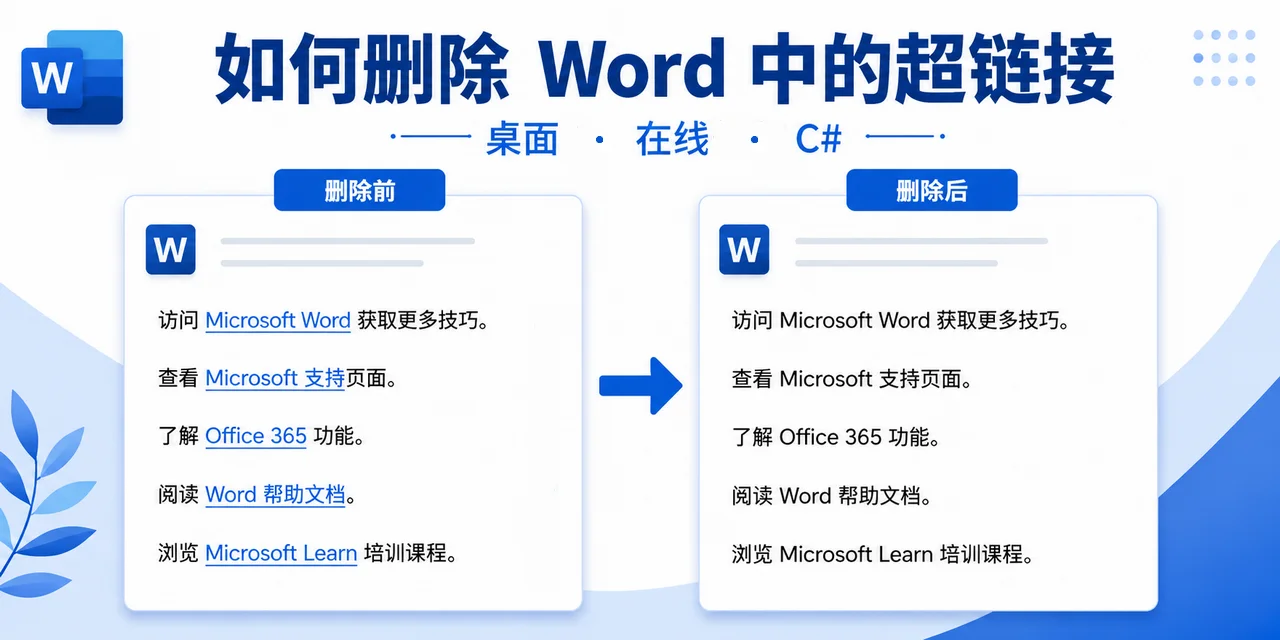
- 删除超链接: 右键点击超链接,选择 取消超链接(部分版本显示为 删除超链接)。Word 会移除链接,但保留原有文字。如果需要一次性删除文档中的所有超链接,或批量处理多个文件,可以参考如何删除 Word 文档中的超链接。
- 修改超链接样式: 如果只想调整某个链接的外观,可以选中链接文字,直接修改字体、颜色或下划线。如果希望统一调整文档中的链接外观,可以修改 Word 的 超链接 样式。调整时,建议保留下划线等明显的视觉标识,避免仅靠颜色区分超链接与普通文字。
- 打开超链接: 在 Windows 桌面版 Word 中,编辑文档时通常需要按住 Ctrl 键并点击链接才能打开。如果直接点击只是将光标放到文字中,并不代表链接失效。
- 修复失效的超链接: 首先检查链接地址是否正确。如果是文件链接,确认目标文件是否被移动或删除,以及读者是否具有访问权限;如果是文档内部链接,检查目标标题或书签是否仍然存在。对于电子邮件链接,还需要确认设备是否正确配置了邮件应用。
关闭 Word 自动创建超链接的功能
如果不希望 Word 在输入网址时自动将其转换为超链接,可以按照以下步骤关闭这一功能:
- 进入 文件 > 选项 > 校对。
- 点击 自动更正选项。
- 切换到 键入时自动套用格式 选项卡。
- 取消勾选 Internet 及网络路径替换为超链接(具体名称可能因 Word 版本而异)。
- 点击 确定 保存设置。
以上步骤适用于 Windows 桌面版 Word。关闭此功能后,Word 不会再自动将新输入的网址转换为超链接,但不会影响文档中已有的链接,也仍然可以手动插入超链接。
Mac 版 Word 的设置位置有所不同,通常可以通过 Word > 偏好设置 > 自动更正 > 键入时自动套用格式 找到对应选项。
总结
在 Word 中,可以通过超链接连接网页、文件、电子邮件地址,以及文档内部的标题或书签。使用清晰的链接文字,并确保目标地址有效,有助于提高文档的可读性和使用体验。
对于日常文档编辑,Word 自带的超链接功能通常已经足够。如果需要批量生成文档或自动添加超链接,则可以借助 Python 减少重复操作,提高处理效率。