如何在 Word 中制作弧形文字:从手动设置到 Python 自动化
如何在 Word 中制作弧形文字:从手动设置到 Python 自动化
在制作公司印章、Logo、证书等文档时,将文字设置为弧形,可以使其更加具有视觉效果。然而普通的字体设置中并没有直接提供在 Word 中制作弧形文字的功能。其实,借助 Word 中的艺术字或文本框工具就可以轻松实现。如果需要批量生成 Word 文档,还可以通过 Python 自动创建弧形文字。本文将详细介绍这 3 种实用方法,分别适用于日常排版和文档自动化场景。
使用 Word 艺术字制作弧形文字
艺术字是 Word 中常用的文字效果,可以为文字添加弧形、圆形等变换效果。如果只是需要在 Word 中快速制作一条弧形文字,使用艺术字是比较简单直接的方法。
- 步骤 1: 打开 Word,点击插入选项卡,选择艺术字,然后选择一个合适的样式。
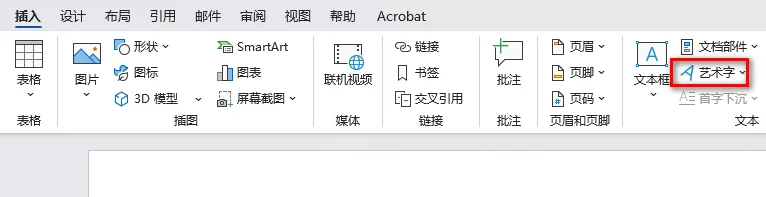
- 步骤 2: 在插入的艺术字文本框中输入需要设置为弧形的文字。
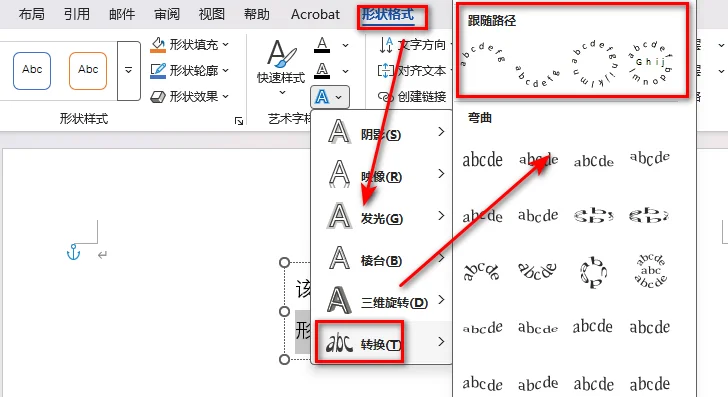
- 步骤 3: 选中艺术字,打开形状格式选项卡,点击文本效果 → 转换,然后在跟随路径中选择合适的弧形效果。
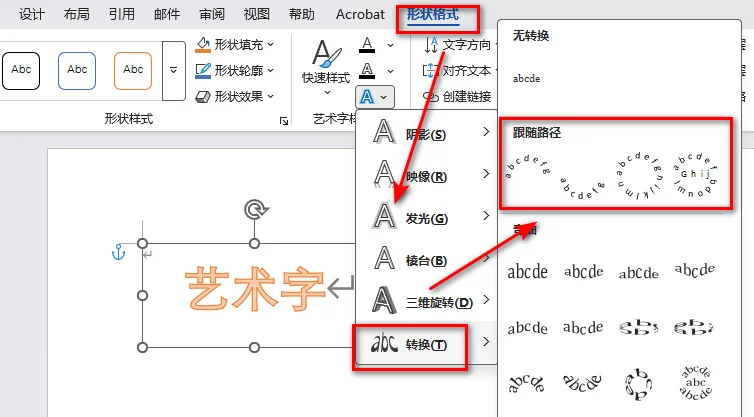
应用弧形效果后,可以通过调整文本框的大小和位置来改变文字的弧度和方向。横向拉宽文本框,弧度会更加平缓;缩小宽度,则会让弧度更加明显。还可以拖动文本框上方的旋转控制点,调整文字的方向。如果要制作圆形印章等效果,可以结合文字的弧度、方向和位置进行调整,使文字沿圆弧排列。
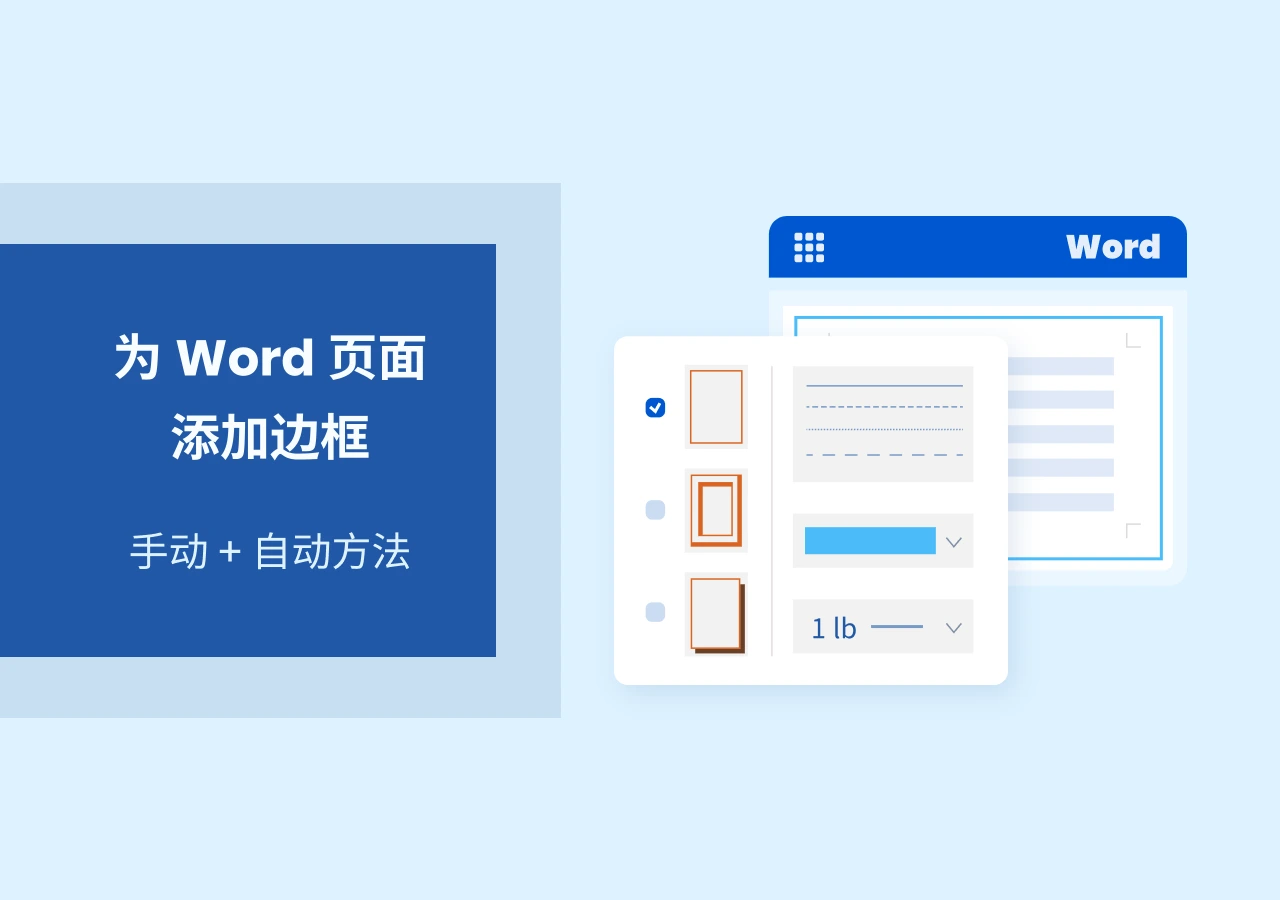
提示: 如果还需要进一步调整 Word 文档的版式,可以参考如何在 Word 中添加边框:页面、文字与段落边框。
使用文本框制作弧形文字
如果不喜欢艺术字自带的样式,也可以通过普通文本框制作弧形文字。这种方法更适合简洁的文档设计,也方便调整文字的位置和大小。
- 步骤 1: 点击插入 → 文本框,选择简单文本框,在文档中插入一个文本框。
- 步骤 2: 右键点击文本框边框,选择设置形状格式,将填充和线条分别设置为无填充和无线条,隐藏文本框的边框。
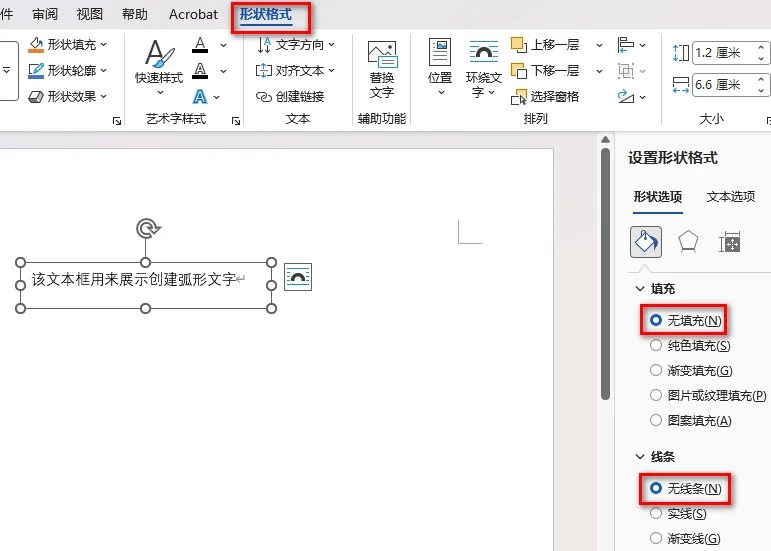
- 步骤 3: 选中文本框,打开形状格式选项卡,点击文本效果 → 转换,然后选择需要的弧形效果。
提示: 使用文本框制作弧形文字时,如果文档中有多个文本框、图片或形状,后续调整版面可能会比较麻烦。如果需要整理文档中的文本框,可以参考如何在 Word 中删除文本框。
通过 Python 批量创建弧形文字
如果需要批量生成 Word 文档,手动设置艺术字就不太方便了。这种情况下,可以用 Free Spire.Doc for Python 通过代码创建和编辑 Word 文档。它支持文本、段落、表格和图形等常见文档元素,也可以对文档中的形状和艺术字进行设置,非常适合用于自动生成和处理 Word 文档。比如,如果需要统一生成带有弧形文字的证书、印章或其他模板化文档,就可以直接通过代码完成相关设置,无需逐个手动调整。
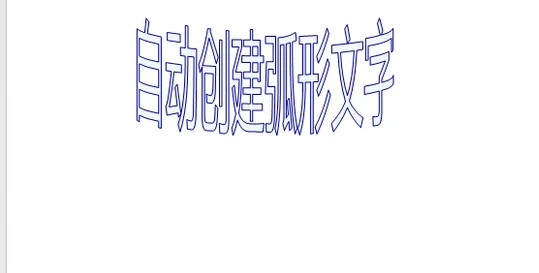
下面的代码示例将会创建一个 Word 文档,并通过 ShapeType.TextCurve 添加弧形文字。
1 | from spire.doc import * |
运行代码后,即可生成包含弧形文字的 Word 文档,预览效果如下:
常见问题解答
Q1:可以直接将普通段落文字设置为弧形吗?
不可以。Word 的弧形文字效果需要应用于艺术字或形状对象。因此,如果已有一段普通文字,需要先将其复制到艺术字或设置了弧形文字效果的文本框中。
Q2:将 Word 文档转换为 PDF 后,弧形文字还能保留吗?
可以。使用合适的文档转换工具,可以在转换过程中保留弧形文字的排版和效果。例如,使用 Free Spire.Doc 将 Word 转换为 PDF 时,可以保留文档中的相关排版和图形效果。
总结
在 Word 中制作弧形文字并不复杂。日常排版可以直接使用艺术字或文本框,需要批量生成或自动处理 Word 文档时,则可以使用 Free Spire.Doc for Python 通过代码创建弧形文字。根据实际需求选择合适的方法,就能轻松完成弧形文字的制作。