如何在 Word 中添加边框:页面、文字与段落边框
如何在 Word 中添加边框:页面、文字与段落边框
边框是文档设计中极为有效的视觉工具。它不仅装饰页面,还能引导读者视线、明确信息层级、突出关键内容,并为整体版面赋予完整感和专业度。 无论是在制作商业提案、获奖证书、教学讲义,还是想让某个数据更醒目,掌握在 Word 中插入边框的方法都是一项必备技能。
本文将介绍三种方式:通过 Word 功能区手动设置、使用 Python 编程自动化处理,以及借助 AI 助手进行智能编辑。
- Word 中的边框类型
- 如何在 Microsoft Word 中手动添加边框
- 如何使用 Python 在 Word 中插入边框
- 如何使用 AI 文档智能体添加边框
- 如何选择合适的方法?
- 常见问题(FAQ)
Word 中的边框类型
Microsoft Word 提供三种核心边框,分别适用于不同场景,入口菜单位置也各不相同。
- 页面边框: 环绕整页或整篇文档的装饰性外框。
- 段落边框: 围绕一个或多个完整段落的边框,宽度自动撑满页面。
- 文字边框: 仅包裹所选文字(不超出单词范围)的紧凑外框。
明确这三者的区别,是正确应用边框的前提。例如,证书常用页面边框,而段落边框适合突出核心观点或小标题。
如何在 Microsoft Word 中手动添加边框
Word 自带的界面操作最为直观,适合快速、一次性的设计调整,可以实时预览效果并随时微调视觉样式。
示例 1:在 Word 中添加页面边框
页面边框为整页或指定页添加外框,支持标准线条样式与装饰性图案样式。
- 在 Microsoft Word 中打开目标文档。
- 点击设计选项卡(Word 2013 及更高版本)或页面布局选项卡(Word 2010)。
- 在页面背景组中,点击页面边框。

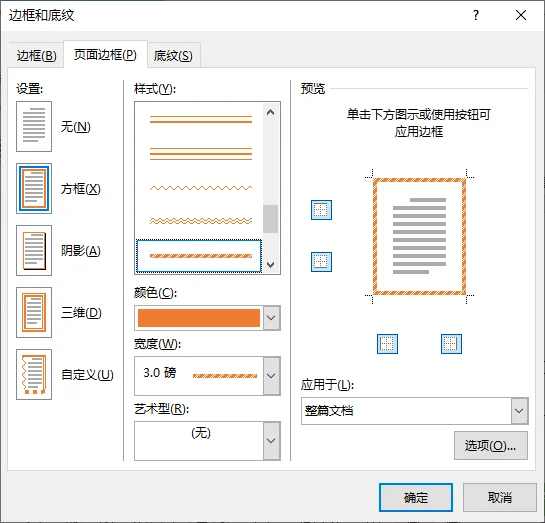
- 在弹出的边框和底纹对话框中,选择页面边框选项卡。
- 在设置区域选择边框样式:
- 无: 移除边框
- 方框: 生成简单矩形边框
- 阴影: 添加阴影效果
- 三维: 呈现立体视觉效果
- 自定义: 仅为指定侧边添加边框
- 在样式列表中,可选实线、虚线、点线、双线等多种线型。
- 通过颜色和宽度下拉菜单自定义边框外观。
- (可选)如需装饰性边框,点击艺术型下拉菜单,可选择星星、爱心、树木等数十种图形样式。
- 在应用于下拉框中,指定边框范围:
- 整篇文档
- 本节
- 本节 - 仅首页
- 本节 - 除首页外所有页
- 点击确定应用边框。

✅ 实用技巧
点击页面边框选项卡中的选项按钮,可调整边框与页面边缘的边距。默认值为 24 磅,将其缩小至 12–18 磅可让边框看起来更紧凑、更专业。
示例 2:在 Word 中添加文本或段落边框
文本边框(围绕所选文字)和段落边框(围绕整个段落)设置流程相似,唯一关键区别是应用于选项。
- 选中需要添加边框的文字。若为整段添加边框,只需点击段落内任意位置 — 无需全选所有文字。
- 切换到开始选项卡,找到功能区中间的段落组。
- 点击边框按钮旁的小箭头(图标为方形网格样式)。
- 在下拉菜单底部选择边框和底纹,打开完整设置对话框。
- 在边框选项卡中,选择设置类型(方框、阴影、三维或自定义)。
- 在中间列选择偏好的线条样式、颜色与宽度。
- 在应用于中选择:
- 文字 - 边框紧贴所选字词。
- 段落 - 边框撑满页面宽度,包裹整个段落。
- 点击确定为选中内容应用边框。

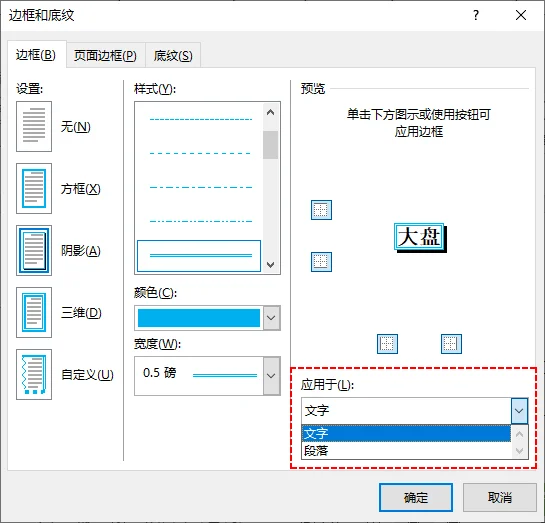
⚠️ 注意: 文字边框与段落边框视觉效果不同。文字边框会紧贴所选字词边缘。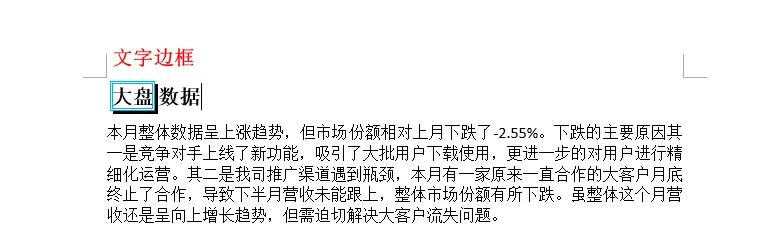
段落边框则会延伸至页面全宽,形成一个容器式的方框。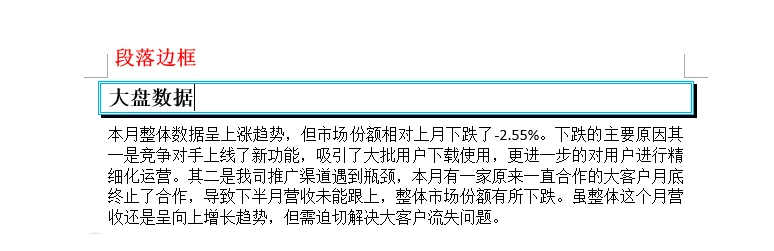
如何使用 Python 在 Word 中插入边框
如果需要批量为多份文档添加边框、自动化生成文档,或是将边框格式集成到更大的文档工作流中,使用 Python 编程实现会比手动设置高效得多。 Free Spire.Doc for Python 是一款功能强大的免费库,无需安装 Microsoft Word,即可完全通过代码创建、读取和处理 Word 文档。
安装免费 Python 库
运行以下代码示例前,请先通过 pip 安装库:
1 | pip install Spire.Doc.Free |
Python 代码示例:在 Word 中插入页面边框
以下脚本会加载现有 Word 文档,遍历所有节,并应用自定义页面边框(点划线样式、橙色、2 磅宽度,与页面内容间距为 30 磅)。
1 | from spire.doc import * |
核心代码参数说明
PageBordersApplyType:控制哪些页面显示边框(AllPages、FirstPage、或者AllPagesExceptFirst)。BorderStyle:定义线条图案 — 可选值包括单实线、双线、点线、粗线、点划线等多种。LineWidth():设置边框粗细(单位:磅)。Color():通过 RGB 或命名颜色方法(如get_Orange()、get_Blue()等)设置边框颜色。Space属性:控制各边边框与页面内容区域的边距(单位:磅)。
效果示例: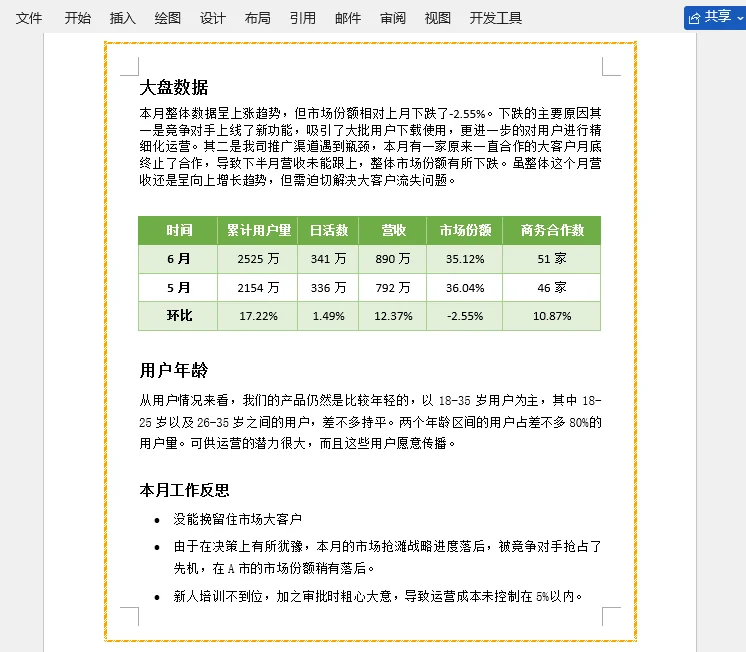
除页面边框外,Free Spire.Doc 还支持 通过 Python 为 Word 文档段落和文本添加边框。
✅ 何时使用 Python?
- 手动方式:适合单次、临时需求,需要精细视觉控制。
- Python 方式:适合批量生成、模板化输出或嵌入现有自动化流程。
如何使用 AI 文档智能体添加边框
如果不想在 Word 的功能区中层层查找菜单,也不想编写 Python 代码,AI 文档智能体提供了第三种方案。CloudXDocs AI 智能体是一款基于浏览器的智能助手,能直接读取 Word、Excel、PPT 和 PDF 文件,并通过自然语言指令完成格式操作,无需安装任何软件。
工作原理
该 AI 智能体能够理解文档结构(标题、段落、章节、表格),并根据自然语言指令应用格式更改。对于不熟悉 Word 边框设置的用户,或是希望一步完成复杂边框配置的场景,这种方式非常适用。
- 在浏览器中打开 CloudXDocs AI 智能体 并注册免费账号。
- 上传文档:点击 “上传文档” 或将 .docx 文件拖拽至界面,系统自动识别并加载。
- 在聊天输入框中输入自然语言指令,例如:
- “为整个第一页添加 2pt 黑色实线页面边框”
- “为所有页面添加橙色虚线装饰性页面边框”
- “为标题‘引言’添加蓝色单线边框”
- “为第 2 节所有段落添加阴影边框”
- 等待 AI 处理。 AI 解析指令,定位目标元素并应用边框,通常数秒内完成。
- 预览并下载。 在界面中查看效果;若不满意,可继续发送调整指令(如“加粗边框”或“改为绿色”)。确认无误后,下载更新后的 .docx 文件。
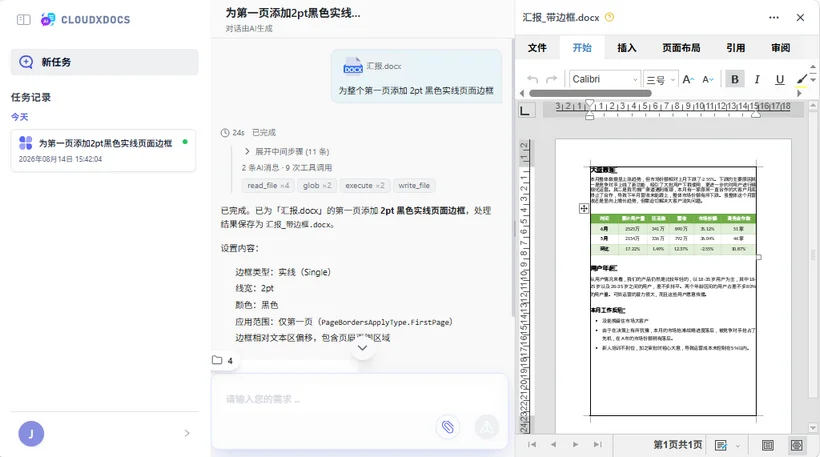
✅ 实用技巧
AI 具备上下文理解能力,可以直接引用章节名、标题或段落编号,指令更灵活。对于不熟悉 Word 界面的用户,或需要一次性完成多项格式调整的场景,尤其便捷。
如何选择合适的方法?
参考下表选择最适合的 Word 边框添加方案。
| 场景 | 最佳方法 | 原因 |
|---|---|---|
| 快速、一次性的边框调整 | Word 功能区原生操作 | 单次修改最快;无需上传文件或使用额外工具 |
| 复杂或多步骤边框需求 | AI 文档智能体 | 自然语言输入;无需了解 Word 菜单路径 |
| 批量处理多份文件 | Python + Free Spire.Doc) | 全自动化流水线;无需逐份手动操作 |
| 未安装 Word / 非技术用户 | AI 文档智能体 | 浏览器端运行,自然语言交互,无需安装 |
| 集成到应用或工作流中 | Python + Free Spire.Doc | 提供编程 API,支持自定义流水线 |
总结
为 Word 文档添加边框是提升可读性、让作品更显专业的简单有效方法。正如本文中所介绍的,最佳方案取决于具体使用场景:需要精准手动控制时,使用 Word 内置功能区;需要可扩展的批量自动化时,借助 Python 实现;想要直观的自然语言格式设置,则选择 AI 文档智能体。
每种方法在不同场景下各有优势,选择与自身工作流最匹配的方式,即可最大化效率。如需了解更多高级 Word 格式设置技巧,可浏览完整文档处理教程。
常见问题(FAQ)
Q1. 为什么 Word 页面边框没有显示?
答: 如果边距过小,页面边框可能落在可打印区域之外,导致无法显示。依次点击设计 → 页面边框 → 选项,调小“度量依据:页面边缘”的边距值,或切换为“度量依据:文字”即可。
Q2:可以在同一页同时应用页面边框和段落边框吗?
答: 完全可以。二者属于不同的格式层级。页面边框环绕整张页面,段落边框框定内部的特定文本块,视觉上叠加显示,互不冲突。
Q3. 可以一次性为多份 Word 文档添加边框吗?
答: 可以。使用 Python 搭配 Free Spire.Doc免费库,可以遍历文件夹中的所有 .docx 文件,逐个用 Document.LoadFromFile() 加载,编程应用边框后再保存。这比手动在 Word 中逐份打开处理要快得多。
Q4. 不用代码的话,添加 Word 边框最简单的方法是什么?
答: 处理单份文档时,使用 Word 内置功能区即可。如果未安装 Word,或是更习惯自然语言操作,CloudXDocs AI 文档智能体是无需安装的浏览器端替代方案。