RTF 转 Markdown 全攻略:4 种实用方法详解
RTF 转 Markdown 全攻略:4 种实用方法详解
RTF 文件虽然擅长存储带格式的文本,但在文档撰写、博客编辑或版本控制场景中,Markdown 往往是更合适的选择。将 RTF 转换为 Markdown 不仅让内容更轻量、便携,还能方便地与 Git、静态网站生成器以及现代 Markdown 编辑器等工具集成。
本文将介绍四种实用的 RTF 转 Markdown 方法,从简单的”复制粘贴”到使用 C# 自动化批量转换。无论你是处理单个文件的办公人员,还是需要高效处理大量文档的开发者,都能找到适合自己的方案。
方法概览
- 方法 1:复制 RTF 内容并粘贴到 Markdown 编辑器
- 方法 2:在线转换 RTF 为 Markdown
- 方法 3:使用 Pandoc 实现高保真 RTF 到 Markdown 转换
- 方法 4:使用 C# 批量转换 RTF 文件为 Markdown
RTF 与 Markdown 有什么区别?
在开始转换之前,了解 RTF(富文本格式)和 Markdown(MD)的核心差异非常重要。下表总结了二者的主要特性及用途:
| 特性 | RTF(富文本格式) | Markdown(MD) |
|---|---|---|
| 文件扩展名 | .rtf | .md / .markdown |
| 内容类型 | 富文本,支持字体样式、颜色、表格及内嵌图片 | 纯文本,使用简单的 Markdown 语法(如 # 或 *)定义标题、列表等结构 |
| 主要用途 | 跨平台文档交换与文字处理 | 技术文档、博客、版本控制内容(如 GitHub) |
| 起源 | 微软开发(1987 年) | John Gruber 创建(2004 年) |
| MIME 类型 | application/rtf | text/markdown |
何时应将 RTF 转换为 Markdown?
将 RTF 文件转换为 Markdown 在以下场景尤其实用:
- 文档编写: Markdown 广泛应用于技术文档、README 文件和知识库,使内容更易于维护和更新。
- 内容发布: 博客和写作者可以利用 Markdown 的简洁性,以及其对静态站点生成器或 CMS 平台的良好兼容性。
- 版本控制: Markdown 是纯文本格式,可与 Git 无缝协作,而 RTF 属于二进制文件,不适合版本控制。
- 团队协作: Markdown 文件便于团队共享、编辑和合并,同时不易丢失格式。
了解了这些常见应用场景后,下面介绍 RTF 文件转 .md 的具体方法与详细步骤。
方法 1:复制 RTF 内容并粘贴到 Markdown 编辑器
如果只需要将 RTF 文件中的部分内容转换为 Markdown,手动复制粘贴是一种简单直接的方法。现代 Markdown 编辑器(如 Typora、Obsidian 等)在粘贴时通常会自动将富文本格式转换为规范的 Markdown 语法。
操作步骤:
在文本编辑器如 Microsoft Word 中打开 RTF 文件。
选择需要转换的内容并使用 Ctrl+C(Windows)或 Cmd+C(Mac)复制。
打开你喜欢的 Markdown 编辑器,使用 Ctrl+V(Windows)或 Cmd+V(Mac)粘贴内容。
提示: 若想去掉格式只保留纯文本,可使用 Ctrl+Shift+V(Windows) 或 Cmd+Shift+V(Mac) 粘贴。
在编辑器中查看 Markdown 输出,并根据需要进行格式调整。
输出 Markdown:
下图为将 RTF 内容粘贴至 Markdown 编辑器后的截图: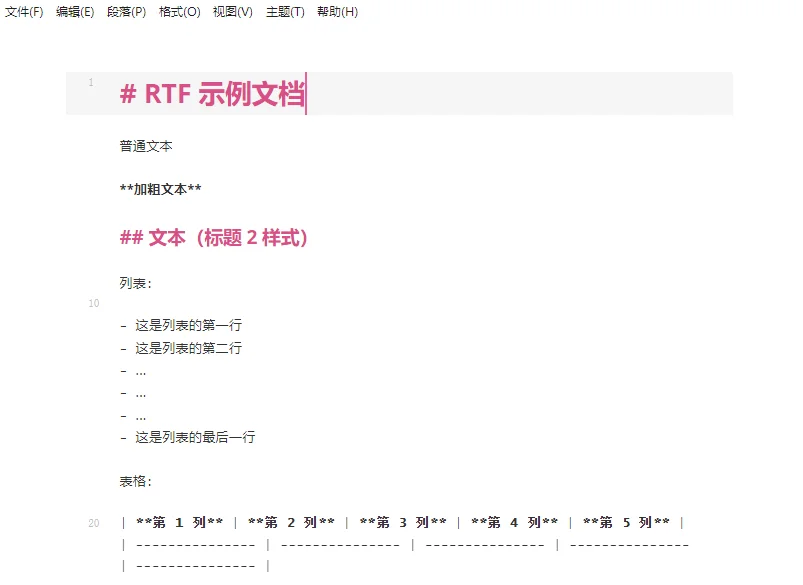
优缺点分析:
- ✅ 优点: 可以选择性转换内容,适合处理小文件;对格式控制更灵活。
- ❌ 缺点: 效率较低;复杂的 RTF 样式可能无法完全保留。
方法 2:在线转换 RTF 为 Markdown
对于没有安装 Markdown 编辑器或者在手机上操作的用户,免费在线转换工具提供了一种快速、便捷的解决方案。这类工具尤其适合一次性或临时的 RTF 转 Markdown 任务。
推荐在线工具:
- Zamzar: 可靠的文件转换平台,可以将 RTF 文件转换为可下载的 MD 文件。
- Rich Text to Markdown: 支持直接粘贴或输入富文本,然后生成可以复制或下载的 Markdown 内容。
操作步骤:
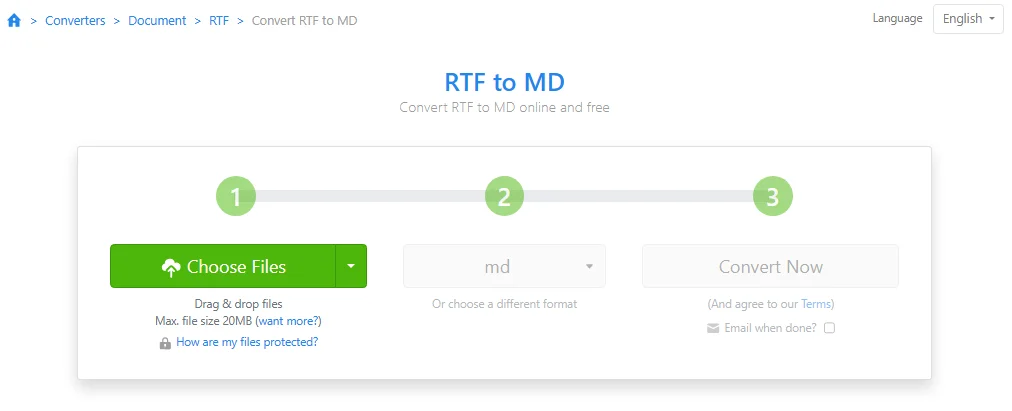
打开信赖的在线转换平台,例如 Zamzar,并上传 RTF 文件。

选择 md 作为输出格式。
点击 Convert Now(立即转换),转换完成后下载生成的 Markdown 文件。
优缺点分析:
- ✅ 优点: 无需安装软件即可使用,操作简单,非常适合初学者。
- ❌ 缺点: 需要网络连接,并且可能存在隐私风险;免费版本通常会对文件大小有限制(例如20 MB)。
安全提示:
在线工具需要将文件上传至第三方服务器进行处理,因此不适合处理个人隐私或公司财务报表等内容。在处理这类文件时,建议使用离线方法以确保信息安全。
方法 3:使用 Pandoc 实现高保真 RTF 到 Markdown 转换
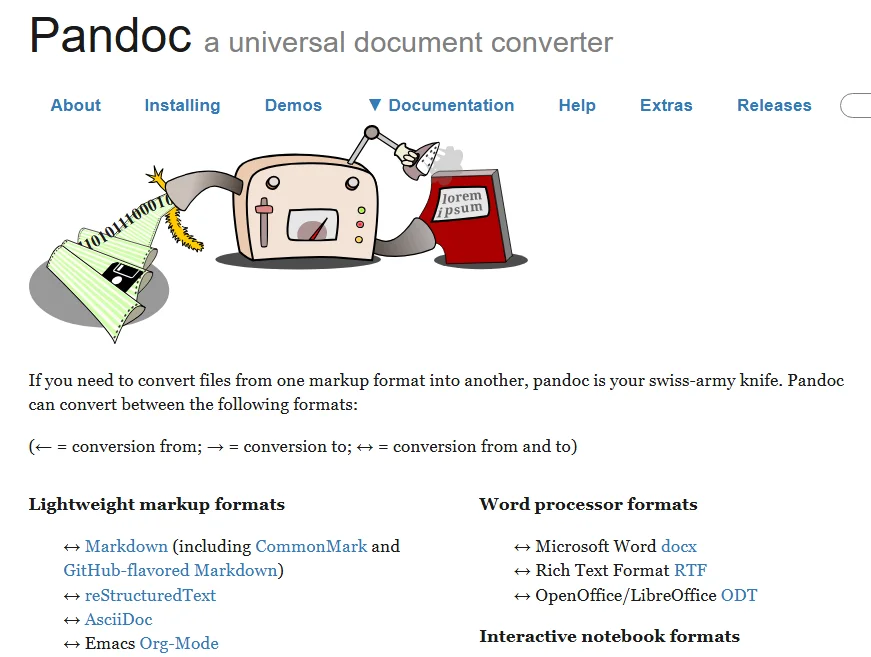
如果你熟悉基本的脚本操作,并希望尽可能保留 RTF 文档的格式和内容,Pandoc 是一个非常可靠的选择。它在技术写作领域应用广泛,能够准确处理图片、表格、嵌套列表以及其他复杂格式。
操作步骤:
从 Pandoc 官方网站下载并安装 Pandoc。
打开终端(macOS/Linux)或命令提示符(Windows)。
执行以下转换命令,将 RTF 文件转换为 Markdown 文件:
1
pandoc input.rtf -f rtf -t markdown -o output.md --extract-media=./media
提示: 如果希望生成 GitHub 风格的 Markdown(适用于 GitHub/GitLab),可以将命令中的 -t markdown 改为 -t gfm。
参数说明:
- input.rtf: 要转换的 RTF 文件名称。
- –extract-media=./media: 将 RTF 文件中的所有图片提取到名为 media 的文件夹,并自动更新 Markdown 文件中的图片链接。
- output.md: 生成的 Markdown 文件名称。
优缺点分析:
- ✅ 优点: 转换精度高,可以保留复杂表格、图片和格式,并且免费开源。
- ❌ 缺点: 需要具备一定的命令行操作基础。
方法 4:使用 C# 批量转换 RTF 文件为 Markdown
对于需要处理大量文档的开发者或高级用户,使用 C# 脚本进行自动化转换是最灵活且可扩展的方案。该方法可以高效地将成百上千个 Markdown 文件批量转换为 Markdown,同时保证文件格式一致,非常适合集成到内容管理流程或 CI/CD 工作流中。
环境准备
前提条件:
- 安装 C# 开发环境(如 Visual Studio)。
- 配置 .NET Framework 或 .NET Core / .NET 5+。
安装依赖库:
本项目使用 Spire.Doc for .NET 库, 它主要用于在 .NET 应用程序中生成、编辑和转换 Word 文档,支持 .rtf、.docx 和 .doc 等多种文档格式。
在 Visual Studio 的 NuGet 包管理器控制台 中运行以下命令即可安装该库:
1 | PM> Install-Package Spire.Doc |
C# 批量转换示例代码
1 | using Spire.Doc; |
提示: 除了 RTF 转 Markdown,Spire.Doc 还支持 Word(.docx / .doc)转 Markdown,以及 Markdown 转 Word 或 PDF等操作。
优缺点分析:
- ✅ 优点: 批量处理速度快,高度可定制,并且可以轻松集成到大规模工作流程中。
- ❌ 缺点: 需要配置 C# 开发环境,并具备一定的编程基础。
如何选择正确的 RTF 转 Markdown 方法?
每种转换方法都有自己的优势和适用场景。下表对前面介绍的四种 RTF 转 Markdown 方法进行了简要对比,帮助快速判断哪种方法最适合:
| 方法 | 适用场景 | 精确度 | 难度 | 核心优势 |
|---|---|---|---|---|
| 复制粘贴 | 小段文本 | 中等 | 低 | 可选择性转换,操作简单 |
| 在线转换 | 一次性、简单文件 | 中等 | 低 | 无需安装软件,直接在浏览器操作 |
| Pandoc | 复杂文档、技术用户 | 高 | 高 | 可保留图片、表格和嵌套列表 |
| C# 脚本 | 企业级批量处理 | 高 | 高 | 可批量自动化处理多个文件,适合集成到工作流 |
总结:
对于简单文件,复制粘贴或在线工具即可满足需求;对于复杂文档或批量转换,Pandoc 或自动化 C# 脚本是更可靠的选择。
常见转换问题及解决方案
- 表格损坏: Markdown 仅支持基础表格,RTF 中的合并单元格或嵌套行可能会破坏格式。转换前应尽量简化表格结构,避免合并单元格或嵌套行。
- 图片缺失: 部分在线工具可能丢失图片。使用 Pandoc 并添加 –extract-media 参数可以保留原文档中的图片。
- 不支持的格式和样式: Markdown 不支持字体颜色、高亮或自定义字体。建议在转换前将 RTF 简化为标准格式。如果必须保留颜色,可以使用 HTML 标签(如 <span style=”color:red”>文字</span>),前提是目标 Markdown 查看器支持 HTML 渲染。
- 编码错误: 若出现异常字符(如 Â),请确保 Markdown 编辑器设置为 UTF-8 编码。
提示: 无论使用哪种方法,转换完成后务必检查 Markdown 内容,确保表格、图片和特殊格式显示正确。
常见问题解答
Q1:最简单的 RTF 转 Markdown 方法是什么?
A1: 对大多数用户来说,在线 RTF 转 Markdown 工具是最快、最便捷的选择。
Q2:可以只转换 RTF 文件的一部分吗?
A2: 可以。复制粘贴方法最适合这种需求,只需选中需要的部分,然后粘贴到支持 Markdown 的编辑器即可。
Q3:哪种方法最能保留图片和表格?
A3: Pandoc 是最可靠的选择,可完整保留表格、列表和图片。
Q4:可以一次性转换多个 RTF 文件为 Markdown 吗?
A4: 可以。使用 C# 结合 Spire.Doc 库,可批量将数百个 RTF 文件自动转换为 Markdown,效率最高。