PowerPoint 转 Markdown:4 种方法让幻灯片快速变成结构化文本
PowerPoint 转 Markdown:4 种方法让幻灯片快速变成结构化文本
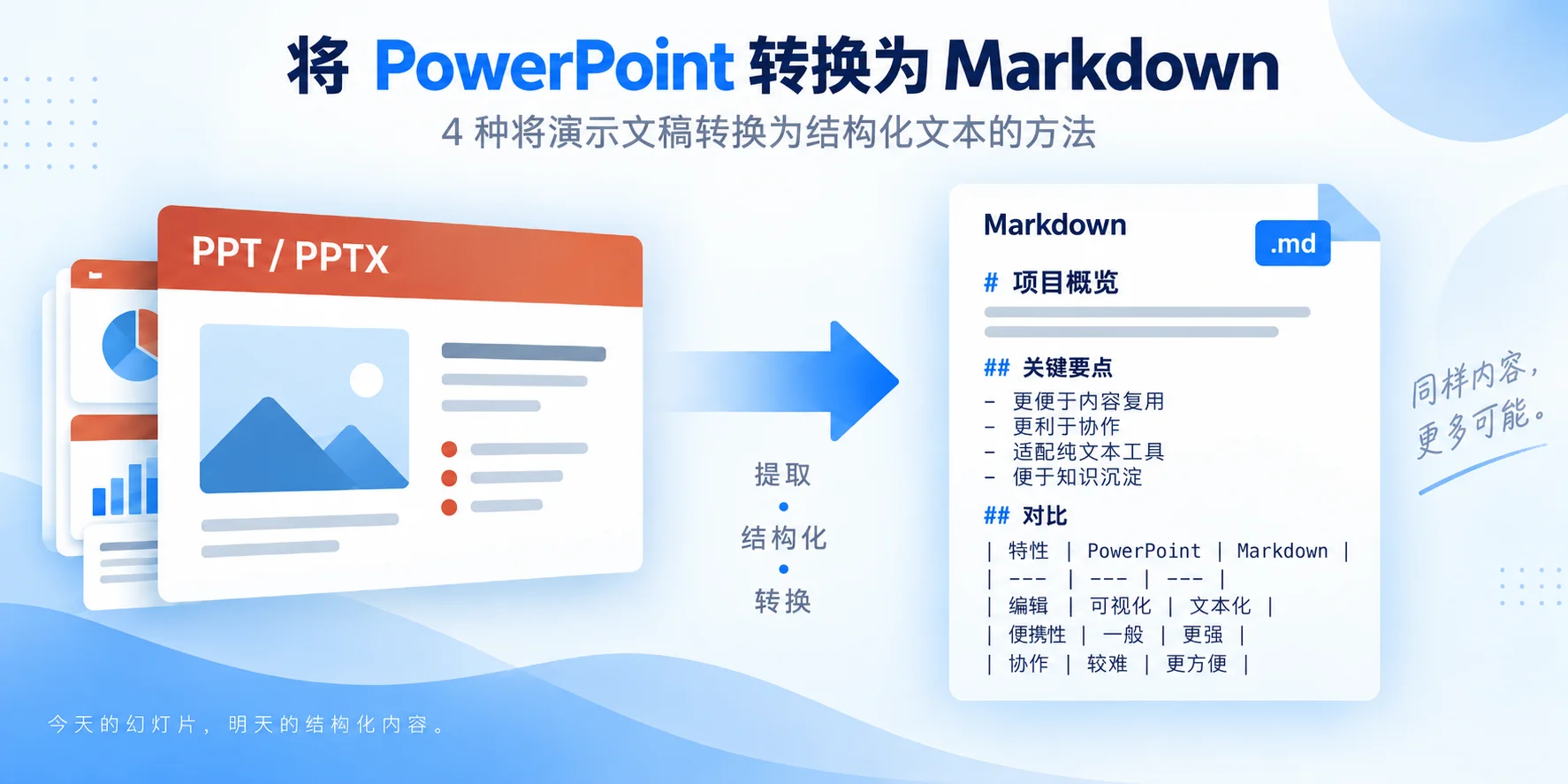
PowerPoint 适合以可视化方式呈现信息,但当幻灯片内容需要用于技术文档、知识库或 LLM 工作流时,直接复用往往并不方便。将 PowerPoint 转换为 Markdown,可以把幻灯片内容整理为结构化文本,便于编辑、搜索、通过 Git 进行版本管理,并方便在不同工作流中重复利用。
本文将介绍 4 种实用的 PPT 和 PPTX 转 Markdown 方法,涵盖在线转换、本地 CLI 工具批量处理和 C# 自动化处理。
- PPT 转 Markdown 方法快速对比
- 方法 1:使用在线 PPT 转 Markdown 转换器
- 方法 2:使用 PowerPoint 大纲视图
- 方法 3:使用 pptx2md CLI 工具
- 方法 4:使用 C# 自动化转换
- PowerPoint 转 Markdown 常见问题排查
- 常见问题解答
PPT 转 Markdown 方法快速对比
具体选择哪种方法,取决于需要提取的内容、演示文稿是否包含敏感数据,以及是转换单个文件还是批量处理 PowerPoint 文件。
| 方法 | 适用场景 | 隐私 | 环境要求 | 图片提取 |
|---|---|---|---|---|
| 在线转换器 | 快速转换少量文件 | 因工具而异 | 无需安装(浏览器) | 因工具而异 |
| PowerPoint 大纲视图 | 提取幻灯片标题和主要文本 | 完全离线 | PowerPoint 内置 | 仅文本,不含图片 |
| pptx2md Python CLI | 本地批量转换 | 本地执行 | 需要 Python | 可提取到文件夹 |
| C# 自动化 | RAG 流程和应用程序集成 | 本地执行 | 需要 .NET 开发环境 | 可通过 API 处理 |
方法 1:使用在线 PPT 转 Markdown 转换器
如果只是偶尔转换少量文件,又不想安装软件或编写代码,基于浏览器的在线转换工具通常是最快的选择。
推荐在线转换器
- GetMarkdown PowerPoint Converter —— 在浏览器本地处理
.pptx文件,无需上传到服务器。支持提取图片并与 Markdown 文件一起打包为 ZIP。免费版支持单个文件最大 10 MB,每次最多处理 8 个文件。 - CloudConvert PPT to MD —— 支持旧版
.ppt和.pptx文件,文件会上传到 CloudConvert 服务器进行转换。
操作步骤
打开你选择的在线转换器,例如 GetMarkdown。

上传 PowerPoint 演示文稿。
开始转换,完成后下载生成的
.md文件;如果同时提取了图片,工具可能会提供 ZIP 压缩包。

⚠️ 注意事项
- 格式限制: 纯文本和项目符号列表通常转换效果较好,但合并单元格、SmartArt、多栏排版等复杂内容可能需要在转换后手动调整。
- 数据隐私: 如果演示文稿包含敏感或机密信息,优先选择在浏览器本地处理文件的工具;使用云端服务前,应先确认其文件处理和数据保留政策。
方法 2:使用 PowerPoint 大纲视图
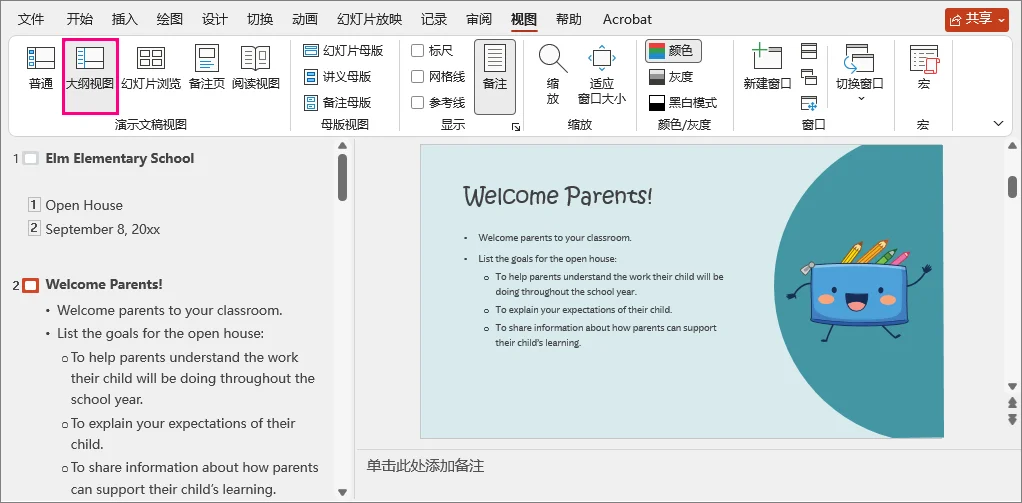
如果不希望上传演示文稿,并且只需要提取幻灯片标题和主要文本,可以直接使用 Microsoft PowerPoint 内置的 大纲视图,无需使用额外转换工具。
操作步骤
- 在 PowerPoint 中打开演示文稿,进入 视图 选项卡,然后选择 大纲视图。
- 点击左侧的大纲窗格,按
Ctrl + A(Mac 上为Cmd + A)选中所有大纲文本,然后复制。 - 将文本粘贴到 VS Code、Typora、Obsidian 或其他文本编辑器中。
- 手动将幻灯片标题设置为 Markdown 标题(
#或##),并将列表整理为 Markdown 项目符号列表。 - 将文件保存为
.md格式。
可选快速导出方法: 对于页数较多的演示文稿,可以省去手动复制粘贴。进入 文件 > 另存为,选择 大纲/RTF(*.rtf),将整个大纲保存为文本文件,再进行整理并保存为 Markdown。
⚠️ 限制说明: 大纲视图主要提取标准标题和正文占位符中的文本。浮动文本框、表格、SmartArt 和其他图形元素可能不会出现在大纲中,需要另外处理。
方法 3:使用 pptx2md CLI 工具
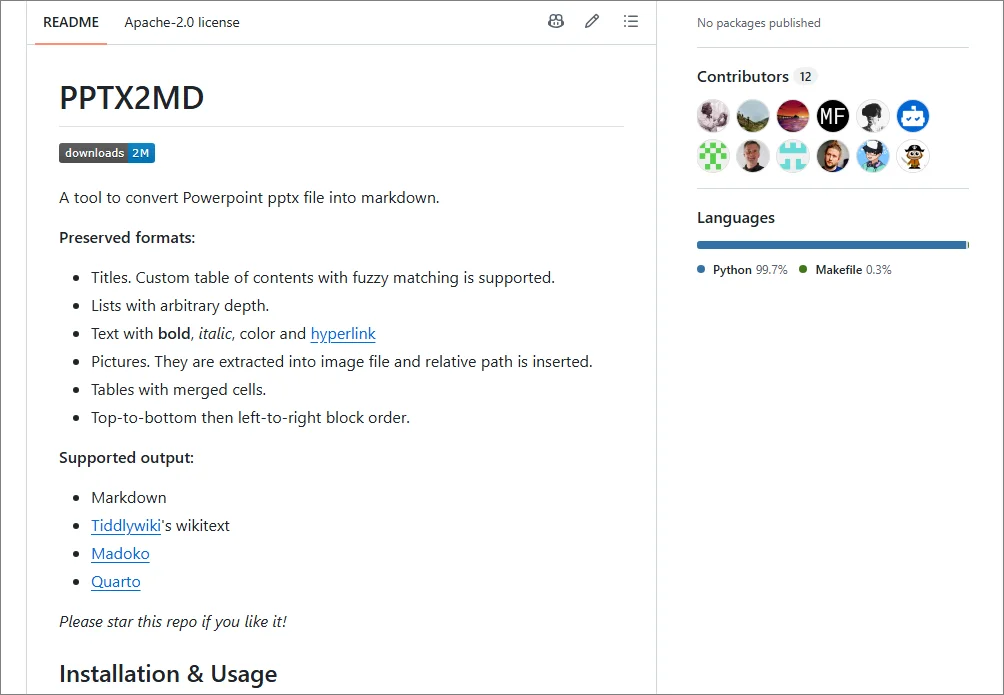
如果需要在本地批量将 .pptx 转换为 Markdown,可以使用开源命令行工具 pptx2md。它可以离线运行,支持处理幻灯片标题、嵌套列表、表格和演讲者备注,并可提取图片。
安装
首先,确认你已安装 Python 3.10 或更高版本,然后在终端中运行:
1 | pip install pptx2md |
将单个 PPTX 文件转换为 Markdown
进入演示文稿所在文件夹,然后运行:
1 | pptx2md project_deck.pptx -o output.md -i images |
-o output.md:指定生成的 Markdown 文件名。-i images:将嵌入图片提取并保存到指定目录。
其他常用参数:
--disable-notes:从最终 Markdown 输出中去掉演讲者备注。--enable-slides:使用水平分隔线(---)区分不同幻灯片。--try-multi-column:尝试识别多栏布局。注意: 该选项可能会明显降低处理速度。
如需查看完整配置选项,请参考 pptx2md 官方 GitHub 说明。
批量将 PPTX 文件转换为 MD
要转换当前文件夹中的所有 .pptx 文件,可以运行以下 PowerShell 脚本:
1 | Get-ChildItem *.pptx | ForEach-Object { |
该脚本会为每个演示文稿生成一个独立的 Markdown 文件,并将提取的图片保存到对应的文件夹中。
⚠️ 格式限制: pptx2md 仅支持现代 .pptx 文件。如果需要处理旧版 .ppt 文件,请先将其另存为 .pptx,再运行该工具。
💡 布局说明: PowerPoint 通过页面上的空间位置组织内容,而 Markdown 按线性顺序排列文本。对于复杂布局、浮动文本框或多栏排版的幻灯片,转换后建议检查文本阅读顺序是否正确。
方法 4:使用 C# 自动化转换
如果需要在 .NET 应用程序、后端服务或文档处理流程中加入 PowerPoint 转 Markdown 功能,可以使用 C# 直接在程序中完成转换。
下面以 Spire.Presentation for .NET 为例,将 .pptx 或 .ppt 文件转换为 Markdown。整个过程无需安装 Microsoft PowerPoint,也不需要手动解析演示文稿的底层文件结构。
第 1 步:安装所需程序包
通过 NuGet Package Manager 安装程序包:
1 | Install-Package Spire.Presentation |
或者使用 .NET CLI:
1 | dotnet add package Spire.Presentation |
第 2 步:使用 C# 将 PowerPoint 转换为 Markdown
下面的示例会加载一个 .pptx 演示文稿并保存为 Markdown 文件。如果输入的是旧版 .ppt 文件,只需修改文件路径即可,其他代码无需调整。
1 | using Spire.Presentation; |
提示: 如果只需要转换某一张幻灯片,也可以使用:
1 | ISlide slide = presentation.Slides[1]; |
Slides[1] 表示第二张幻灯片,因为幻灯片集合使用从 0 开始的索引。
许可说明: 未应用有效许可证时,试用版会在生成结果中加入评估提示信息。如需去除该提示,可以申请临时许可证。
PowerPoint 转 Markdown 常见问题排查
- 文本顺序不正确 —— 带有多个文本框或多栏布局的幻灯片,转换后的文本顺序可能与视觉阅读顺序不同。可以手动调整相关内容;使用
pptx2md时,也可以尝试--try-multi-column参数。 - 图片没有提取 —— 并非所有转换方法都支持图片提取。如果需要保留幻灯片中的图片,应选择支持该功能的工具。
- 合并单元格布局未保留 —— Markdown 标准表格语法本身不支持合并单元格。可以简化原表格、手动调整转换结果,或者将复杂表格保留为图片。
- 工具不支持
.ppt—— 可以先将文件转换为.pptx,或者改用支持.ppt的工具。
总结
不同场景适合的 PowerPoint 转 Markdown 方法并不相同。
- 快速转换少量文件: 可以使用在线转换器或 PowerPoint 大纲视图。
- 本地批量处理: 可以使用
pptx2md。 - 应用程序或后端集成: 可以使用 C# 自动化。
常见问题解答
Q1:PowerPoint 能直接导出 Markdown 吗?
A1:不能。Microsoft PowerPoint 没有内置的 Markdown 导出或“另存为 Markdown”选项,需要手动提取内容或借助其他转换工具。
Q2:PowerPoint 转 Markdown 时能保留图片和演讲者备注吗?
A2:取决于具体方法。PowerPoint 大纲视图只提取文本;pptx2md 则可以提取图片,并将演讲者备注包含在输出中。
Q3:旧版 PPT 文件可以转换为 Markdown 吗?
A3:可以。CloudConvert 和本文介绍的 C# 方法支持旧版 .ppt 文件,而 GetMarkdown 和 pptx2md 只支持 .pptx。