Excel 转 PNG 图片:4 种实用方法 (含批量转换)
Excel 转 PNG 图片:4 种实用方法 (含批量转换)
在商务办公与数据汇报中,将 Excel 转换为 PNG 图片是一项非常实用的技能。相比于 Excel 文档,图片不仅能完美锁定排版样式,避免在 PPT 演示或跨平台转发时出现乱码,还能有效防止数据被随意篡改。本文将介绍四种实用的 Excel 转 PNG 图片方法,包括手动转换、在线工具转换和自动化脚本转换,覆盖从单表处理到批量转换的完整应用场景,帮助用户根据实际需求选择最优方案。
方法快速导航
- 方法一:使用 Excel 自带的”复制为图片”功能
- 方法二:使用截图工具截取 Excel 数据并保存为 PNG
- 方法三:使用在线 Excel 转 PNG 工具
- 方法四:使用 Python 批量转换 Excel 为 PNG 图片
方法一:使用 Excel 自带的”复制为图片”功能
如果你不想安装任何第三方软件,Excel 自带的”复制为图片”功能是最方便的选择。它能够完整保留单元格格式和表格布局,非常适合导出特定数据区域用于报告或演示。
操作步骤:
选中数据: 打开 Excel,选中你想转换的单元格区域。
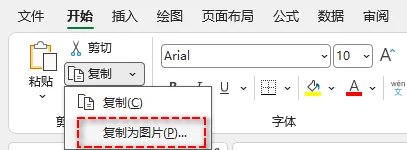
复制为图片: 在 开始 选项卡中,点击 复制 旁的下拉箭头,选择 复制为图片。

选择画质: 在弹出的对话框中,选择 如屏幕所示 和 图片,然后点击 确定,以获得最佳视觉效果。
粘贴图片: 点击任意空白单元格,按 Ctrl+V(Windows)或 Cmd+V(Mac)将图片粘贴到工作表中。
保存为 PNG: 右键点击粘贴后的图片,选择 另存为图片,格式选择 便携式网络图形(*.png),选择保存路径后即可完成。

提示:
- 该方法只能导出已选中的单元格,而非整个工作表。
- 导出的图片背景通常为白色。
- 如果需要进一步编辑,可以将图片粘贴到图片编辑工具中,如 画图(Windows) 或 Preview(Mac)。
适用场景:
适合数据量较小、且希望高保真还原排版的一次性转换任务。
方法二:使用截图工具截取 Excel 数据并保存为 PNG
如果你希望灵活地捕获 Excel 中的内容,包括下拉菜单、批注甚至重叠窗口,使用”截图工具“是最理想的选择。这种方法尤其适合制作教程或演示文档。
操作步骤:
- 调整视图: 根据需要调整 Excel 缩放比例(如 150% 或更高)以获得更清晰的画质,同时隐藏功能区或公式栏等不必要的元素。
- 启动截图工具:
- Windows: 按 Win + Shift + S
- Mac: 按 Cmd + Shift + 4
- 框选区域: 拖动光标选择你要截取的单元格区域。
- 添加标记(可选): 在预览窗口中,你可以高亮关键数据或添加箭头、文字说明。
- 保存为 PNG: 点击 保存 图标,将截图存为 PNG 文件即可。
提示:
- Windows 10 和 11 都支持 Win + Shift + S 快捷键,旧版本 Windows 系统可通过开始菜单搜索 截图工具。
- 大多数截图工具提供”任意格式截图”功能,可以捕获非矩形区域。
适用场景:
适合制作操作指南、分步教程,或在分享数据前需要快速标记重点的场景。
方法三:使用在线 Excel 转 PNG 工具
对于没有安装 Excel 或使用移动设备的用户,在线转换工具提供了一种便捷的方式,将 Excel 表格快速转换为高质量图片。这类工具通常在浏览器中运行,有些还支持透明背景,非常适合网页设计或水印。
推荐在线工具:
- CloudConvert: 支持精细控制 DPI 和透明背景,适合专业设计需求。
- Zamzar: 支持格式广泛。注意: 免费版通常有文件大小限制(如 1MB)。
- Cloudxdocs: 基于云端的转换服务,能较好保留复杂表格样式。
操作步骤:
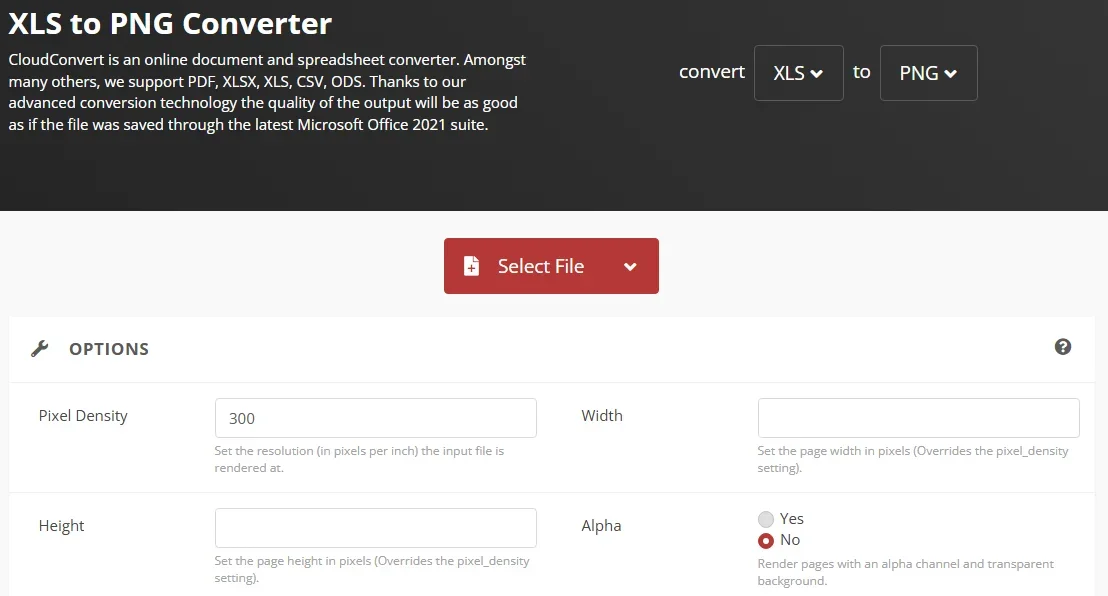
选择工具: 访问 CloudConvert 或其他可靠的在线转换网站。
上传文档: 点击 Select File 上传你的 Excel 文件。
配置设置: 选择 PNG 作为输出格式。将分辨率设置为 300 DPI(如果支持),以适应高清显示或打印需求 。
转换并下载: 点击 转换 按钮,完成后下载图片。若 Excel 文件包含多个工作表,通常会打包为 ZIP 文件。
安全提示:
- 为保护隐私,不建议将敏感信息上传至在线转换网站。
- 优先选择使用 SSL 加密且承诺 24 小时内自动删除文件的工具。
- 对于机密财务数据,建议使用 复制为图片 或本地截图工具。
适用场景:
- 在手机或无 Excel 环境下快速转换表格。
- 需要透明背景的 PNG 图片。
- 一次性将整个工作表或多个工作表转换为图片。
方法四:使用 Python 批量转换 Excel 为 PNG 图片
对于开发者、数据分析师或需要处理大量 Excel 文件的团队,使用 Python 自动将 Excel 转换为 PNG 是最具扩展性的方案。这种方法允许你批量处理数百个工作表或工作簿,并将图片导出集成到报告或数据处理流程中,而且无需安装 Microsoft Excel。
核心优势:
- 无 Office 依赖: 可在服务器或 Linux 系统上运行。
- 大规模处理: 几秒内即可转换 100+ 个文件。
- 高保真: 保留原始单元格格式、字体和颜色。
准备工作:
- 安装 Python 3.7+
- 安装 Spire.XLS for Python(独立库,可创建、编辑和转换 Excel 文件,无需 Microsoft Office)
库安装命令:
1 | pip install spire.xls |
Python 代码示例 - 批量转换多个 Excel 工作表为图片
以下脚本会将 Excel 文件中的所有工作表保存为 PNG 图片:
1 | from spire.xls import * |
转换效果:
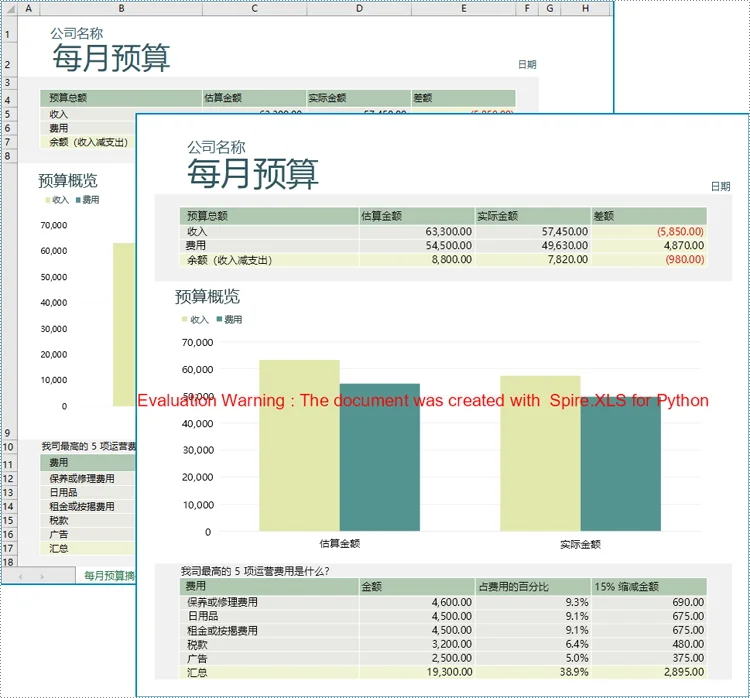
进阶设置:
- 导出特定区域
如果只需要表格的部分区域,可以指定行列范围:1
sheet.ToImage(5, 1, 10, 4) # 参数依次为:起始行、起始列、结束行、结束列
- 批量转换多个文件
可以利用 os 库遍历文件夹,将每个 Excel 文件自动转换为 PNG:1
2
3
4
5
6
7
8
9
10
11
12
13
14
15
16
17import os
from spire.xls import Workbook
# 定义文件夹路径
folder_path = r"C:\Files"
files = [f for f in os.listdir(folder_path) if f.endswith(".xlsx")]
for file in files:
wb = Workbook()
wb.LoadFromFile(os.path.join(folder_path, file))
# 将每个文件的第一个工作表导出为 PNG
sheet = wb.Worksheets[0]
output_path = os.path.join(folder_path, file.replace(".xlsx", ".png"))
sheet.ToImage(sheet.FirstRow, sheet.FirstColumn, sheet.LastRow, sheet.LastColumn).Save(output_path)
wb.Dispose()
适用场景:
- 需要构建自动化报告或数据处理工作流的开发者。
- 需要一次性转换大量 Excel 文件。
如何选择合适的 Excel 转 PNG方法?
为了帮助你快速选择最适合的方案,我们对前面介绍的四种方法进行了横向对比:
| 方法 | 最适合场景 | 易用性 | 输出质量 | 所需软件 |
|---|---|---|---|---|
| 复制为图片 | 单个表格 / 小范围数据 | 非常简单 | 高 | Microsoft Excel |
| 截图工具 | 制作教程 / 快速标记 | 最快 | 中 | 无(系统自带) |
| 在线工具 | 完整文件 / 移动办公 | 简单 | 高 | 网页浏览器 |
| Python 脚本 | 批量处理 / 自动化 | 进阶 | 专业级 | Python 环境 |
选择建议:
- 小范围或单表格: 用 Excel 复制为图片最省心。
- 快速标记或教程演示: 截图工具更灵活。
- 移动办公: 在线工具方便,但注意数据安全。
- 多文件批量处理: Python 脚本最专业,但需要编程基础。
提升 Excel 转 图片输出效果的小技巧
- 提高清晰度
在截图或转换前,将 Excel 缩放到 150%-200%,文字会更清晰。 - 优化表格外观
隐藏网格线,删除多余空行或空列,让图片更整洁、美观。 - 注意字体兼容
尽量使用常用字体(如 Arial 或 Calibri),确保导出效果与屏幕显示一致。 - 先小规模测试
批量转换前,先用单个文件验证格式、字体和布局,避免问题批量出现。
常见故障排除
- 图片显示不全(被截断)
原因:检查”打印区域”设置。部分转换器只会捕获打印区域,而忽略表格其余部分。 - 复制功能呈灰色不可用
原因:确保不处于”单元格编辑模式”。按 Esc 键退出编辑后再操作。 - 图片模糊或有像素感
原因:避免保存后拉伸或调整 PNG 大小。如需更大图片,请提高 Excel 缩放比例重新导出。 - 工作表太大,无法放入一张 PNG
原因:超宽表格可能难以阅读。建议拆分表格数据或采用”Excel 转 PDF 再转 PNG”的方式处理。
常见问题解答
Q1:Excel 转 PNG 后,数据会改变吗?
A1: 将 Excel 转 PNG 不会改变原始数据,但生成的 PNG 是静态图片,无法编辑单元格或计算公式。
Q2:可以批量将多个 Excel 工作表转 PNG 吗?
A2: 可以,推荐使用 Python 脚本或专业的在线转换工具,一次性将多个工作表生成 PNG,提高效率。
Q3:如何生成透明背景的 PNG?
A3: Excel 通常输出的是白底图片。要创建透明 PNG,你可以:
- 使用支持透明设置的在线 Excel 转 PNG 工具。
- 或先在 Excel 中”复制为图片”,再用 remove.bg 等工具生成透明背景的 PNG。
Q4:导出 Excel 时,是选择 PNG 还是 PDF 更合适?
A4: 这主要取决于你的需求:
- Excel 转 PNG: 适合嵌入幻灯片、邮件、网页或报告,显示效果清晰。
- Excel 转 PDF: 适合多页文档、官方归档或高质量打印,同时保留可搜索文本。